如何在 Mac 上屏蔽网站:5 种方法对比
在 Mac 上屏蔽网站,最快的方法是用屏幕使用时间。前往“系统设置 › 屏幕使用时间 › 内容与隐私”,把网站添加到“受限制”列表即可。不过,Apple 只说明了这项限制适用于 Safari。要在所有浏览器中屏蔽某个网站,可以把它加进 hosts 文件,或者让 Mac 改用过滤型 DNS 服务器。
无论选择哪种方法,有一条原则比方法本身更重要:被屏蔽的人需要使用标准(非管理员)账户。任何知道管理员密码的人,大约一分钟就能撤销下面的每一种方法。
哪种方法适合你?
选哪种方法主要取决于你要屏蔽谁。如果是屏蔽自己,关键在于制造阻力。你希望撤销屏蔽足够麻烦,麻烦到冲动先过去,最好还能锁定到计时结束。如果是屏蔽孩子,关键在于掌控:孩子不能有管理员权限,过滤还要在他们可能打开的每个浏览器和应用里都生效。
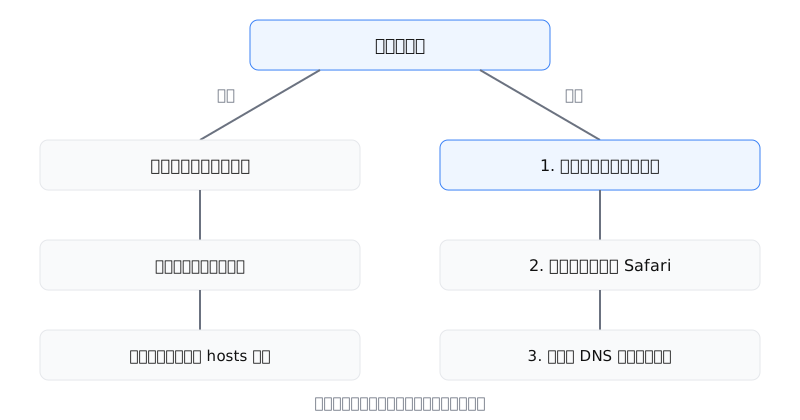
各方法的覆盖范围如下:
| 方法 | 费用 | 覆盖范围 | 主要弱点 |
|---|---|---|---|
| 屏幕使用时间 | 免费,系统自带 | Safari | 其他浏览器 |
| hosts 文件 | 免费 | Safari、Chrome、新版 Firefox | 每个域名一行,不支持通配符 |
| DNS 过滤 | 有免费套餐 | 整台 Mac | 专用代理、浏览器安全 DNS、VPN |
| 路由器 | 如支持则免费 | Wi-Fi 上的所有设备 | 移动数据、VPN;功能因路由器而异 |
| 屏蔽类应用 | 免费到付费 | 取决于应用 | 各不相同,见下文 |
如何用屏幕使用时间屏蔽网站?
macOS Catalina(10.15)及更高版本自带屏幕使用时间,无需安装任何东西。以下步骤依据 Apple 最新指南:
- 选取苹果菜单 › 系统设置,然后点按边栏中的屏幕使用时间。
- 如果你通过家人共享管理孩子的账户,请从顶部菜单中选择孩子的名字。
- 点按内容与隐私并将其打开。
- 点按App Store、媒体、网页与游戏。
- 在 Safari 的网页内容设置中,选择限制成人网站,然后点按自定。
- 在受限制下点按添加,输入网站,例如
reddit.com,然后点按“完成”。
在 macOS Ventura 等较旧版本上,路径是“内容与隐私 › 内容访问限制 › 网页内容访问”(Apple 的 Ventura 指南)。
对于年幼的孩子,仅限允许的网站更严格:除了你批准的网站,其他全部屏蔽。
屏幕使用时间做不到的事
Apple 把这些限制列在 Safari 下,并没有说它们适用于 Chrome、Firefox 或其他浏览器。请默认它们不适用,并用下面的某种方法覆盖其他浏览器。你也无法按类别屏蔽,比如游戏或社交媒体。能用的只有 Apple 的成人内容过滤,以及你自己设置的允许和限制列表。如果你主要用 Chrome,在 Chrome 上屏蔽网站的指南讲得更详细。
如何用 hosts 文件在所有浏览器中屏蔽网站?
Mac 在向网络查询网站地址之前,会先检查 /etc/hosts 这个小文件。如果把某个域名指向 127.0.0.1(你自己的 Mac),这个网站就打不开了。修改在终端里完成,大约需要五分钟。
- 打开终端:按 Command-空格键,输入“终端”,然后按 Return 键。
- 备份文件:
sudo /bin/cp /etc/hosts /etc/hosts-original按提示输入管理员密码。输入时屏幕上不会显示任何内容,这是正常的。
- 用 nano 编辑器打开文件:
sudo nano /etc/hosts- 移到文件末尾,每个域名添加一行:
127.0.0.1	reddit.com
127.0.0.1	www.reddit.com
127.0.0.1 old.reddit.com- 按 Control-O 再按 Return 保存,按 Control-X 退出。
- 清除 DNS 缓存,让修改立即生效:
sudo dscacheutil -flushcache; sudo killall -HUP mDNSResponder要全部撤销,用 sudo /bin/cp /etc/hosts-original /etc/hosts 恢复备份,然后再清除一次缓存。要移除单个网站,打开文件,删掉对应的行,保存并清除缓存即可。
hosts 文件在哪里有效,在哪里无效
它在 Safari、Chrome 和新版 Firefox 中都有效。Chromium 的 DNS 文档说明,即使开启了安全 DNS,Chrome 的内置解析器也会读取 hosts 文件。Mozilla 的 DNS over HTTPS 文档说明,hosts 文件中列出的域名不会走它的加密查询。旧版 Firefox 在开启 DNS over HTTPS 时确实会忽略该文件。
它有三个漏洞。hosts 文件不支持通配符,所以没有列出的子域名(比如 m. 或 old.)仍然能打开。在远程查询地址的 VPN 或代理会绕过这个文件。还有些应用直接连接写死的 IP 地址。只有管理员才能编辑这个文件,所以在标准账户下,屏蔽是牢靠的。
如何用 DNS 在 Mac 上设置网页过滤?
过滤型 DNS 服务器会拒绝查询被屏蔽网站的地址,所以这些网站在 Mac 上的任何地方都打不开。你不需要安装任何软件。如果你想给孩子的 Mac 找一个通用的“网页过滤器”,这也是最好的选择。
要更换服务器,打开“系统设置 › 网络”,点按你的连接(通常是 Wi-Fi),点按详细信息,再点按 DNS。用减号按钮删除现有条目,用加号按钮添加服务商提供的两个地址,然后点按“好”。
| 服务 | 地址 | 屏蔽内容 | 费用 |
|---|---|---|---|
| OpenDNS FamilyShield | 208.67.222.123, 208.67.220.123 | 成人内容 | 见 Cisco 页面 |
| CleanBrowsing Family | 185.228.168.168, 185.228.169.168 | 成人内容、代理、VPN、内容混杂的网站 | 免费过滤 |
| CleanBrowsing Adult | 185.228.168.10, 185.228.169.11 | 成人内容 | 免费过滤 |
| NextDNS | 专属地址,在控制面板中获取 | 自定义屏蔽列表,包括特定网站 | 每月 300,000 次查询以内免费;Pro 版 $1.99/月或 $19.90/年 |
NextDNS 价格核实于 2026 年 9 月 30 日。在这些选项中,只有 NextDNS 能在免费套餐里屏蔽 Reddit 或 YouTube 这类特定网站。FamilyShield 和 CleanBrowsing 的免费过滤只屏蔽成人内容和部分安全风险,不屏蔽社交媒体。在 NextDNS 免费套餐中,一个月的查询次数超过 300,000 次后,它会继续解析地址,但会停止屏蔽,直到下个月。
两个会绕过 DNS 过滤的设置
**iCloud 专用代理。**开启专用代理后,它会接管 Safari 中的浏览(Apple)。Control D 和 DNSFilter 等过滤服务商在文档中说明,这可能会让 Safari 的查询绕过你的过滤。在需要过滤的 Mac 上,请在 iCloud 设置中关闭专用代理。
浏览器安全 DNS。Chrome 和 Firefox 可以把 DNS 查询发给自己的服务商,跳过 Mac 的 DNS 设置。在 Chrome 中打开 chrome://settings/security,找到使用安全 DNS。要么将其关闭,要么设为你的过滤服务商(CleanBrowsing 的操作说明)。
VPN 也会绕过 DNS 过滤,而且任何管理员几秒钟就能把 DNS 服务器改回去。在孩子的 Mac 上,这两点最终都要靠标准账户来解决。
能在路由器上为所有设备屏蔽网站吗?
可以,前提是你的路由器支持。在路由器上屏蔽,除了 Mac,还能覆盖手机、平板和访客设备。要在 Mac 上找到路由器地址,前往“系统设置 › 网络 › Wi-Fi › 详细信息 › TCP/IP”,查看路由器旁边的数字(通常是 192.168.1.1)。在浏览器中输入这个地址,然后用路由器的管理员密码登录。
这项功能在不同品牌下名称不同:访问控制、URL 过滤、家长控制或网站屏蔽。具体步骤请查看路由器厂商的文档。如果路由器没有屏蔽功能,就把它的 DNS 服务器设为上面的某个过滤服务,这样网络上的每台设备都会用同一个过滤。一旦手机切换到移动数据,这两种方式都会失效。关于手机和平板,请参阅如何在 iPhone 和 iPad 上屏蔽网站。
哪些屏蔽类应用适用于 Mac?
屏蔽自己时,应用更合适。它们提供定时计划和无法取消的计时器,有几款还能屏蔽桌面应用。以下价格核实于 2026 年 9 月 30 日。
| 应用 | 平台 | 价格 | 屏蔽方式 |
|---|---|---|---|
| SelfControl | macOS | 免费,开源 | 无法取消的全系统计时器 |
| Cold Turkey | macOS、Windows | 免费;Pro 版一次性购买(见价格页面) | 网站;Pro 版增加应用、定时计划、锁定 |
| Freedom | macOS、Windows、iOS、Android、Chromebook | 有限的免费套餐;$8.99/月,按年付费 $3.33/月,或 $99.50 终身 | 跨设备同步屏蔽 |
| Focus | macOS | $49 一次性(含 1 年更新)或 $129 终身 | 针对网站和应用的专注时段 |
| 1Focus | macOS 10.15+ | 免费;Pro 版 $1.99/月或 $9.99/年 | Safari、Chrome、Brave、Edge、Opera、Arc |
| Browwwser | macOS 12+ | $99/年或 $199 终身 | 屏蔽功能内置于浏览器 |
SelfControl 会屏蔽一组网站,直到计时结束。重启 Mac 或删除应用都停不下屏蔽。它没有定时计划功能。我们的 SelfControl 对比介绍了它的不足之处。
Cold Turkey 的免费版可以屏蔽网站。Pro 版增加了应用屏蔽、定时计划、锁定和休息功能。一个密钥可用于你所有的个人电脑,并提供 30 天退款。请参阅 Cold Turkey 对比。
如果手机才是你更大的问题,就选 Freedom,因为一次会话可以同时屏蔽 Mac 和手机。锁定模式和定时计划需要 Premium。请参阅 Freedom 对比。
Focus 提供 7 天试用和 30 天退款保证。1Focus 的类别、定时计划和关键词屏蔽仅限 Pro 版,Pro 版有 14 天试用。
Browwwser 的定位
Browwwser 是一款基于 Chromium 的 macOS 浏览器,屏蔽功能内置于浏览器本身,所以没有可以关掉的扩展。被屏蔽的网站不会加载:Browwwser 会显示一个简单的“网站已被屏蔽”页面,没有“仍然继续”按钮。你可以设置重复的定时计划,一键使用社交媒体、新闻、视频和购物的预设,还能在屏蔽生效时关闭你添加的 Mac 应用,比如 Discord。锁定模式用你自己设定的恢复密码冻结屏蔽列表,没有解锁按钮,也没有计时器。你可以一键导入 Chrome 的书签、密码和扩展。
它的局限很简单:只在 Browwwser 内部屏蔽网站。如果 Safari 或 Chrome 开着,网站在那里照样能打开,除非你用 Other Browsers 预设把它们关闭。它适合愿意把它当作唯一浏览器的人。7 天试用结束后需要付费,并提供 14 天退款保证(价格)。如果你一想分心就会换浏览器,请改用 SelfControl、Cold Turkey 或 DNS 过滤,或者把 Browwwser 和其中之一搭配使用。
浏览器扩展怎么样?
扩展是最轻量的选择,也最容易绕过:关掉它,或者换个浏览器就行。LeechBlock NG 免费、开源,并且一直在积极维护(版本 1.7.3,更新于 2026 年 8 月 5 日)。StayFocusd 的发布者是 Sensor Tower, Inc.。其隐私政策称,它会收集“关于你访问哪些网站的统计数据”,用于制作匿名化的产品出售,并且“绝不会将你的个人信息出售给广告平台和数据经纪商”。更详细的对比请参阅最佳网站屏蔽工具。
每种方法会被什么绕过?
每种方法都在你和网站之间的不同环节进行屏蔽,也都有已知的绕过方式。一旦了解某种方法在哪个环节屏蔽,就更容易看出该把哪两种方法组合起来。
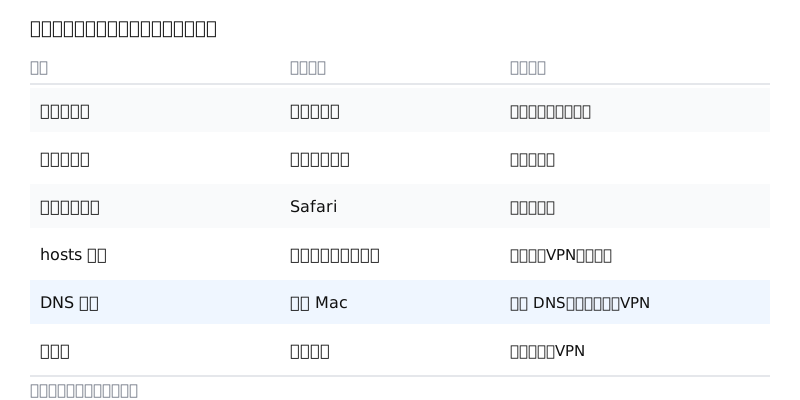
实际可行的组合:
- **屏蔽孩子:**标准账户,用屏幕使用时间管住 Safari,再加上 DNS 过滤,同时关闭专用代理和 Chrome 的安全 DNS。如果想覆盖所有设备,再在路由器上设置 DNS。
- **屏蔽自己,而且一想分心就会换浏览器:**使用 SelfControl 或 Cold Turkey 这类全系统计时器,或者 hosts 文件。
- **屏蔽自己,而且只用一个浏览器:**使用带定时计划的屏蔽浏览器或扩展,再加上锁定,让解除屏蔽所需的时间比冲动持续的时间更长。
hosts 文件和 DNS 过滤的作用有重叠。两者同时使用主要是为了弥补疏漏,比如忘记列出的子域名。对于知道管理员密码的人,这并不能多提供多少保护。
常见问题
屏幕使用时间能屏蔽 Chrome 里的网站吗?
不能指望它。Apple 的文档只把网页内容限制列在 Safari 下,没有提到其他浏览器。要在 Chrome 或 Firefox 中屏蔽网站,请使用 hosts 文件、DNS 过滤或屏蔽类应用。
Mac 有网页过滤功能吗?
有。屏幕使用时间里的“限制成人网站”选项可以过滤 Safari。OpenDNS FamilyShield、CleanBrowsing Family 或 NextDNS 这类过滤型 DNS 服务可以过滤整台 Mac,前提是 iCloud 专用代理和浏览器的安全 DNS 没有绕过它。
hosts 文件的屏蔽能被绕过吗?
必须有管理员密码才行,因为编辑 /etc/hosts 需要 sudo,标准用户改不了。不过 VPN 或者没有列进去的子域名仍然可以绕过屏蔽。
在 Mac 上屏蔽网站,最好的免费方法是什么?
hosts 文件免费,并且在 Safari、Chrome 和新版 Firefox 中都有效。SelfControl 免费开源,屏蔽一旦开始就会持续到计时结束,即使重启 Mac 或删除应用也不会中断。
Browwwser 能屏蔽 Safari 或 Chrome 里的网站吗?
不能。Browwwser 的网站屏蔽只在 Browwwser 内部生效,所以只有把 Browwwser 当作你的浏览器时才有用。屏蔽开启时,它的 Other Browsers 预设可以关闭 Safari 或 Chrome。如果想在这些浏览器里屏蔽网站,请再加上一种全系统的方法,比如 hosts 文件或 DNS 过滤。
想让分心的网站在工作时间一直打不开?Browwwser 把屏蔽功能直接做进了浏览器,支持定时屏蔽,锁定模式只有你的恢复密码才能解除。
免费试用 7 天