Comment bloquer des sites web sur Mac : 5 méthodes comparées
Le moyen le plus rapide de bloquer un site web sur Mac, c’est Temps d’écran. Allez dans Réglages Système › Temps d’écran › Contenu et confidentialité, puis ajoutez le site à la liste des sites restreints. Apple ne documente toutefois cette restriction que pour Safari. Pour bloquer un site dans tous les navigateurs, ajoutez-le au fichier hosts ou configurez le Mac pour utiliser un serveur DNS filtrant.
Quelle que soit la méthode choisie, une règle compte plus que la méthode elle-même : la personne concernée par le blocage doit utiliser un compte standard (non administrateur). Quiconque connaît le mot de passe administrateur peut annuler chacune des méthodes ci-dessous en une minute environ.
Quelle méthode correspond à votre situation ?
Le bon choix dépend surtout de la personne à qui le blocage s’adresse. Si vous vous bloquez vous-même, l’objectif est de créer de la friction : vous voulez un blocage suffisamment pénible à lever pour que l’envie passe avant, et idéalement un blocage que vous pouvez verrouiller jusqu’à la fin d’un minuteur. Si vous bloquez un enfant, c’est le contrôle qui compte : il ne doit pas avoir de droits administrateur, et le filtre doit fonctionner dans tous les navigateurs et toutes les apps qu’il pourrait ouvrir.
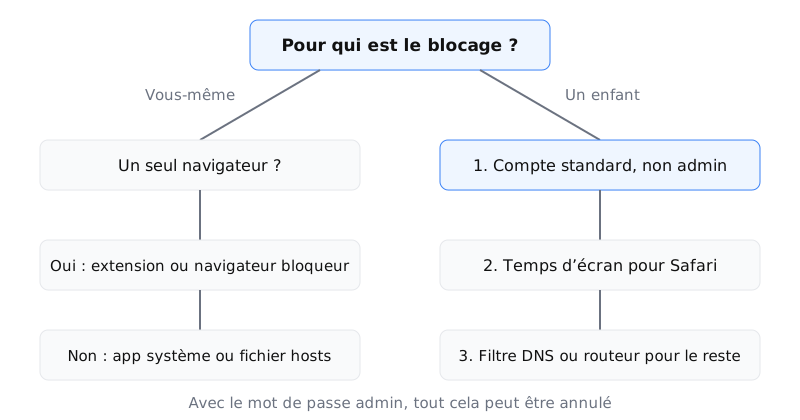
Voici ce que couvre chaque méthode :
| Méthode | Coût | Couvre | Principale faiblesse |
|---|---|---|---|
| Temps d’écran | Gratuit, intégré | Safari | Les autres navigateurs |
| Fichier hosts | Gratuit | Safari, Chrome, Firefox actuel | Une ligne par domaine, pas de jokers |
| Filtre DNS | Offres gratuites | Tout le Mac | Relais privé, DNS sécurisé du navigateur, VPN |
| Routeur | Gratuit si pris en charge | Tous les appareils sur votre Wi-Fi | Données mobiles, VPN ; fonctions variables selon le routeur |
| App de blocage | Gratuite à payante | Dépend de l’app | Variable ; voir plus bas |
Comment bloquer un site web avec Temps d’écran ?
Temps d’écran est intégré à macOS Catalina (10.15) et versions ultérieures : il n’y a donc rien à installer. Les étapes ci-dessous suivent le guide actuel d’Apple :
- Choisissez menu Pomme › Réglages Système, puis cliquez sur Temps d’écran dans la barre latérale.
- Si vous gérez le compte d’un enfant via le Partage familial, sélectionnez son nom dans le menu en haut.
- Cliquez sur Contenu et confidentialité et activez l’option.
- Cliquez sur App Store, contenus multimédias, web et jeux.
- Dans le réglage du contenu web de Safari, choisissez Limiter les sites web pour adultes, puis cliquez sur Personnaliser.
- Sous Restreints, cliquez sur Ajouter et saisissez le site, par exemple
reddit.com. Cliquez sur OK.
Sur les versions plus anciennes comme macOS Ventura, le chemin est Contenu et confidentialité › Restrictions de contenu › Accès au contenu web (guide d’Apple pour Ventura).
Pour un jeune enfant, l’option Sites web autorisés uniquement est plus stricte : tous les sites sont bloqués, sauf ceux que vous approuvez.
Ce que Temps d’écran ne fait pas
Apple présente ces restrictions sous Safari et n’indique pas qu’elles s’appliquent à Chrome, à Firefox ou à un autre navigateur. Partez du principe que ce n’est pas le cas, et couvrez les autres navigateurs avec l’une des méthodes ci-dessous. Vous ne pouvez pas non plus bloquer des catégories comme les jeux ou les réseaux sociaux. Les seules options sont le filtre de contenu pour adultes d’Apple et vos propres listes de sites autorisés et restreints. Si vous utilisez surtout Chrome, le guide pour bloquer des sites web sur Chrome entre davantage dans le détail.
Comment bloquer un site dans tous les navigateurs avec le fichier hosts ?
Avant de demander au réseau l’adresse d’un site web, votre Mac consulte un petit fichier situé à /etc/hosts. Si vous faites pointer un domaine vers 127.0.0.1 (votre propre Mac), le site ne se charge pas. La modification se fait dans Terminal et prend environ cinq minutes.
- Ouvrez Terminal : appuyez sur Commande-Espace, tapez Terminal et appuyez sur Retour.
- Sauvegardez le fichier :
sudo /bin/cp /etc/hosts /etc/hosts-originalSaisissez votre mot de passe administrateur lorsqu’il vous est demandé. Rien ne s’affiche à l’écran pendant la saisie, c’est normal.
- Ouvrez le fichier dans l’éditeur nano :
sudo nano /etc/hosts- Allez à la fin du fichier et ajoutez une ligne par domaine :
127.0.0.1	reddit.com
127.0.0.1	www.reddit.com
127.0.0.1 old.reddit.com- Appuyez sur Contrôle-O puis sur Retour pour enregistrer, et sur Contrôle-X pour quitter.
- Videz le cache DNS pour que la modification prenne effet immédiatement :
sudo dscacheutil -flushcache; sudo killall -HUP mDNSResponderPour tout annuler, restaurez la sauvegarde avec sudo /bin/cp /etc/hosts-original /etc/hosts et videz de nouveau le cache. Pour retirer un seul site, ouvrez le fichier, supprimez ses lignes, enregistrez et videz le cache.
Où le fichier hosts fonctionne, et où il ne fonctionne pas
Il s’applique dans Safari, dans Chrome et dans les versions actuelles de Firefox. La documentation DNS de Chromium indique que le résolveur intégré de Chrome lit le fichier hosts même lorsque le DNS sécurisé est activé. La documentation DNS via HTTPS de Mozilla précise que les domaines listés dans le fichier hosts sont exclus de ses requêtes chiffrées. Les anciennes versions de Firefox ignoraient bel et bien le fichier lorsque le DNS via HTTPS était activé.
Il reste trois failles. Le fichier hosts n’accepte pas les jokers : un sous-domaine que vous n’avez pas listé (comme m. ou old.) se charge toujours. Un VPN ou un proxy qui résout les adresses à distance contourne le fichier. Et certaines apps se connectent à des adresses IP codées en dur. Seul un administrateur peut modifier le fichier : sur un compte standard, le blocage tient.
Comment configurer un filtre web sur Mac avec le DNS ?
Un serveur DNS filtrant refuse de résoudre l’adresse des sites bloqués, qui échouent donc partout sur le Mac. Vous n’installez aucun logiciel. C’est aussi la meilleure réponse si vous cherchez un « filtre web » général pour le Mac d’un enfant.
Pour changer de serveurs, ouvrez Réglages Système › Réseau, cliquez sur votre connexion (généralement Wi-Fi), puis sur Détails et sur DNS. Supprimez les entrées existantes avec le bouton moins, ajoutez les deux adresses du fournisseur avec le bouton plus, puis cliquez sur OK.
| Service | Adresses | Ce qu’il bloque | Coût |
|---|---|---|---|
| OpenDNS FamilyShield | 208.67.222.123, 208.67.220.123 | Contenu pour adultes | Voir la page de Cisco |
| CleanBrowsing Family | 185.228.168.168, 185.228.169.168 | Contenu pour adultes, proxys, VPN, sites au contenu mixte | Filtre gratuit |
| CleanBrowsing Adult | 185.228.168.10, 185.228.169.11 | Contenu pour adultes | Filtre gratuit |
| NextDNS | Personnelles, depuis votre tableau de bord | Vos propres listes de blocage, y compris des sites précis | Gratuit jusqu’à 300 000 requêtes par mois ; Pro $1.99/mois ou $19.90/an |
Les tarifs de NextDNS ont été vérifiés le 30 septembre 2026. Parmi ces options, seul NextDNS permet de bloquer des sites précis comme Reddit ou YouTube avec l’offre gratuite. Les filtres gratuits de FamilyShield et de CleanBrowsing bloquent le contenu pour adultes et certains risques de sécurité, pas les réseaux sociaux. Avec l’offre gratuite de NextDNS, une fois les 300 000 requêtes mensuelles dépassées, le service continue de résoudre les adresses mais cesse de bloquer jusqu’au mois suivant.
Deux réglages qui contournent un filtre DNS
Relais privé iCloud. Lorsqu’il est activé, le Relais privé couvre la navigation dans Safari (Apple). Des fournisseurs de filtrage comme Control D et DNSFilter indiquent que cela peut faire passer les requêtes DNS de Safari à côté de votre filtre. Désactivez le Relais privé dans les réglages iCloud sur un Mac que vous filtrez.
DNS sécurisé du navigateur. Chrome et Firefox peuvent envoyer les requêtes DNS à leur propre fournisseur et ignorer le réglage DNS du Mac. Dans Chrome, ouvrez chrome://settings/security et cherchez Utiliser le DNS sécurisé. Désactivez-le ou choisissez votre fournisseur de filtrage (tutoriel de CleanBrowsing).
Un VPN contourne lui aussi un filtre DNS, et n’importe quel administrateur peut rétablir les anciens serveurs DNS en quelques secondes. Sur le Mac d’un enfant, ces deux points ramènent au compte standard.
Peut-on bloquer des sites pour tous les appareils depuis le routeur ?
Oui, si votre routeur le permet. Le blocage au niveau du routeur couvre les téléphones, les tablettes et les appareils des invités, en plus du Mac. Pour trouver l’adresse du routeur sur le Mac, allez dans Réglages Système › Réseau › Wi-Fi › Détails › TCP/IP et regardez le numéro à côté de Routeur (souvent 192.168.1.1). Saisissez-le dans un navigateur et connectez-vous avec le mot de passe administrateur du routeur.
La fonction porte des noms différents selon la marque : contrôle d’accès, filtre d’URL, contrôle parental ou blocage de sites web. Consultez la documentation du fabricant de votre routeur pour connaître la marche à suivre exacte. Si votre routeur n’a pas de fonction de blocage, configurez ses serveurs DNS sur l’un des filtres ci-dessus : tous les appareils du réseau bénéficieront du même filtre. Aucune de ces deux options n’a d’effet dès qu’un téléphone passe sur les données mobiles. Pour les téléphones et les tablettes, consultez comment bloquer des sites web sur iPhone et iPad.
Quelles apps de blocage fonctionnent sur Mac ?
Les apps sont plus adaptées lorsque vous vous bloquez vous-même. Elles ajoutent des plannings et des minuteurs impossibles à annuler, et plusieurs peuvent aussi bloquer des apps de bureau. Les tarifs ci-dessous ont été vérifiés le 30 septembre 2026.
| App | Plateformes | Prix | Mode de blocage |
|---|---|---|---|
| SelfControl | macOS | Gratuit, open source | Minuteur à l’échelle du système, impossible à annuler |
| Cold Turkey | macOS, Windows | Gratuit ; Pro en achat unique (voir la page des tarifs) | Sites web ; Pro ajoute les apps, les plannings et les verrous |
| Freedom | macOS, Windows, iOS, Android, Chromebook | Offre gratuite limitée ; $8.99/mois, $3.33/mois facturé annuellement, ou $99.50 à vie | Blocage synchronisé entre appareils |
| Focus | macOS | $49 en achat unique (1 an de mises à jour) ou $129 à vie | Sessions de concentration pour les sites et les apps |
| 1Focus | macOS 10.15+ | Gratuit ; Pro $1.99/mois ou $9.99/an | Safari, Chrome, Brave, Edge, Opera, Arc |
| Browwwser | macOS 12+ | $99/an ou $199 à vie | Blocage intégré au navigateur |
SelfControl bloque une liste de sites jusqu’à la fin du minuteur. Redémarrer le Mac ou supprimer l’app n’interrompt pas le blocage. Il ne propose pas de plannings. Notre comparatif SelfControl explique ses limites.
La version gratuite de Cold Turkey bloque les sites web. La version Pro ajoute le blocage d’apps, la planification, le verrouillage et les pauses. Une seule clé couvre tous vos ordinateurs personnels, et un remboursement est possible pendant 30 jours. Voir le comparatif Cold Turkey.
Freedom est le bon choix si votre téléphone pose le plus gros problème, car une seule session bloque à la fois votre Mac et votre téléphone. Le mode verrouillé et la planification nécessitent l’offre Premium. Voir le comparatif Freedom.
Focus propose un essai de 7 jours et une garantie satisfait ou remboursé de 30 jours. 1Focus réserve le blocage par catégorie, par planning et par mot-clé à la version Pro, qui offre un essai de 14 jours.
La place de Browwwser
Browwwser est un navigateur basé sur Chromium pour macOS, avec un blocage intégré au navigateur lui-même : il n’y a donc aucune extension à désactiver. Un site bloqué ne se charge pas : Browwwser affiche une simple page « site bloqué », sans bouton « continuer quand même ». Vous pouvez définir des plannings récurrents, utiliser des préréglages en un clic pour les réseaux sociaux, l’actualité, la vidéo et le shopping, et faire fermer les apps Mac que vous ajoutez, comme Discord, pendant que le blocage est actif. Le mode verrouillé fige la liste de blocage derrière un mot de passe de récupération que vous choisissez, sans bouton de déverrouillage ni minuteur. Vous pouvez importer vos favoris, mots de passe et extensions Chrome en un clic.
Sa limite est simple : il ne bloque les sites qu’à l’intérieur de Browwwser. Si Safari ou Chrome est ouvert, les sites s’y chargent, sauf si vous les fermez avec le préréglage Other Browsers. Il convient aux personnes prêtes à en faire leur seul navigateur, et il est payant après l’essai de 7 jours, avec une garantie satisfait ou remboursé de 14 jours (tarifs). Si vous changez de navigateur quand la tentation se présente, choisissez plutôt SelfControl, Cold Turkey ou un filtre DNS, ou associez Browwwser à l’un d’eux.
Et les extensions de navigateur ?
Les extensions sont l’option la plus légère, mais aussi la plus facile à contourner : il suffit d’en désactiver une ou d’ouvrir un autre navigateur. LeechBlock NG est gratuit, open source et activement maintenu (version 1.7.3, mise à jour le 5 août 2026). StayFocusd est publié par Sensor Tower, Inc. Sa politique de confidentialité indique qu’il collecte des « statistiques sur les sites web que vous visitez » afin de créer des produits anonymisés destinés à la vente, et qu’il ne vendra « jamais vos informations personnelles à des plateformes publicitaires ou à des courtiers en données ». Pour un comparatif plus complet, consultez les meilleurs bloqueurs de sites web.
Comment chaque méthode peut-elle être contournée ?
Chaque méthode bloque à un endroit différent entre vous et le site web, et chacune a un contournement connu. Une fois que vous savez où une méthode bloque, il est plus facile de voir lesquelles associer.
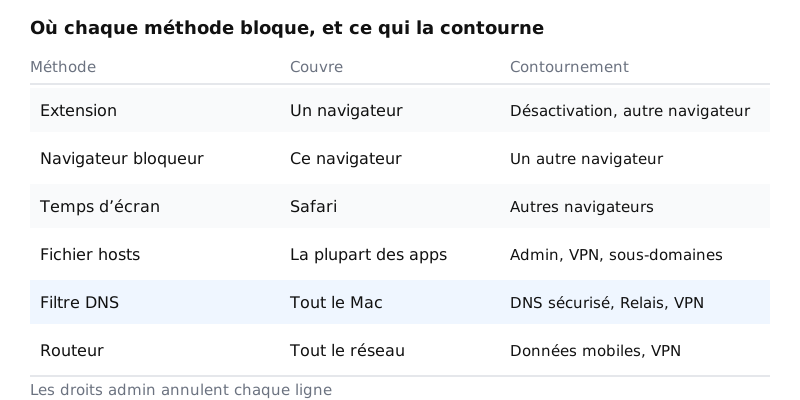
Les combinaisons qui fonctionnent en pratique :
- Pour un enfant : un compte standard, Temps d’écran pour Safari, et un filtre DNS avec le Relais privé et le DNS sécurisé de Chrome désactivés. Ajoutez le DNS au niveau du routeur si vous voulez couvrir tous les appareils.
- Pour vous-même, si vous changez de navigateur quand la tentation se présente : un minuteur à l’échelle du système comme SelfControl ou Cold Turkey, ou le fichier hosts.
- Pour vous-même, si vous vous en tenez à un seul navigateur : un navigateur bloqueur ou une extension avec un planning, plus un verrou pour qu’arrêter le blocage prenne plus de temps que ne dure l’envie.
Le fichier hosts et le filtrage DNS se recoupent. Les utiliser tous les deux sert surtout à rattraper les oublis, comme un sous-domaine que vous n’avez pas listé. Cela n’apporte guère de protection supplémentaire face à quelqu’un qui connaît le mot de passe administrateur.
Questions fréquentes
Temps d’écran bloque-t-il les sites web dans Chrome ?
Ne comptez pas dessus. La documentation d’Apple présente les restrictions de contenu web sous Safari et ne mentionne aucun autre navigateur. Pour bloquer un site dans Chrome ou Firefox, utilisez le fichier hosts, un filtre DNS ou une app de blocage.
Existe-t-il un filtre web pour Mac ?
Oui. L’option « Limiter les sites web pour adultes » de Temps d’écran filtre Safari. Un service DNS filtrant comme OpenDNS FamilyShield, CleanBrowsing Family ou NextDNS filtre tout le Mac, à condition que le Relais privé iCloud et le DNS sécurisé du navigateur ne le contournent pas.
Peut-on contourner un blocage par le fichier hosts ?
Seulement avec un mot de passe administrateur, car modifier /etc/hosts nécessite sudo. Un utilisateur standard ne peut pas le changer. Un VPN, ou un sous-domaine que vous n’avez pas ajouté, peut toutefois passer outre le blocage.
Quelle est la meilleure façon gratuite de bloquer des sites sur Mac ?
Le fichier hosts est gratuit et fonctionne dans Safari, Chrome et les versions actuelles de Firefox. SelfControl est gratuit et open source, et il maintient un blocage actif jusqu’à la fin du minuteur, même si vous redémarrez le Mac ou supprimez l’app.
Browwwser bloque-t-il les sites web dans Safari ou Chrome ?
Non. Le blocage des sites de Browwwser ne fonctionne qu’à l’intérieur de Browwwser : il n’est donc utile que si Browwwser est votre navigateur. Son préréglage Other Browsers peut fermer Safari ou Chrome pendant le blocage. Pour y bloquer des sites, ajoutez une méthode à l’échelle du système, comme le fichier hosts ou un filtre DNS.
Un navigateur Mac qui bloque les distractions,
pensé pour le deep work.
Un navigateur macOS qui bloque les sites distrayants dans son moteur et ferme les apps distrayantes.
Essayer 7 jours gratuitementVous voulez que les sites qui vous distraient restent bloqués pendant vos heures de travail ? Browwwser intègre le blocage directement dans le navigateur, avec des blocages programmés et un mode verrouillé que seul votre mot de passe de récupération peut lever.
Essayer 7 jours gratuitement