Cómo bloquear sitios web en Mac: comparación de 5 métodos
La forma más rápida de bloquear un sitio web en un Mac es Tiempo de uso. Ve a Ajustes del Sistema › Tiempo de uso › Contenido y privacidad y añade el sitio a la lista de restringidos. Eso sí, Apple solo documenta esa restricción para Safari. Para bloquear un sitio en todos los navegadores, añádelo al archivo hosts o configura el Mac para que use un servidor DNS con filtrado.
Elijas el método que elijas, hay una regla que importa más que el método en sí: la persona a la que se le aplica el bloqueo necesita una cuenta estándar (sin permisos de administrador). Cualquiera que tenga la contraseña de administrador puede deshacer todos los métodos de esta guía en cosa de un minuto.
¿Qué método se ajusta a tu situación?
La elección correcta depende sobre todo de para quién es el bloqueo. Si te estás bloqueando a ti mismo, lo que buscas es fricción: un bloqueo lo bastante molesto de deshacer como para que las ganas se te pasen antes, e idealmente uno que puedas dejar fijado hasta que se acabe un temporizador. Si estás bloqueando a un niño, lo que importa es el control: no puede tener permisos de administrador y el filtro debe funcionar en cualquier navegador o app que pueda abrir.
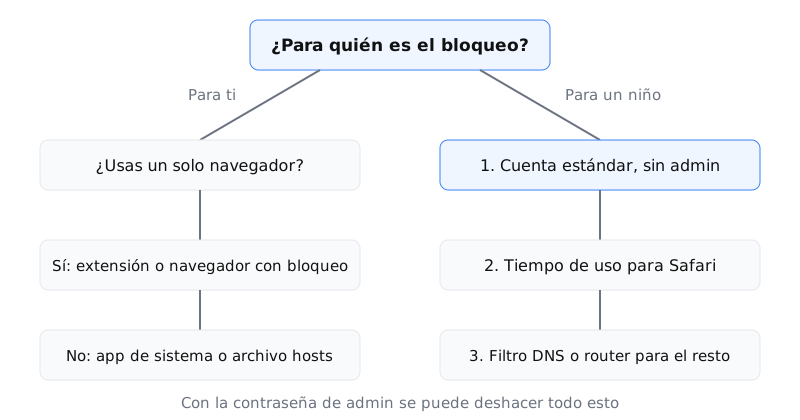
Esto es lo que cubre cada método:
| Método | Coste | Cubre | Principal debilidad |
|---|---|---|---|
| Tiempo de uso | Gratis, integrado | Safari | Otros navegadores |
| Archivo hosts | Gratis | Safari, Chrome, Firefox actual | Una línea por dominio, sin comodines |
| Filtro DNS | Planes gratuitos | Todo el Mac | Relay privado, DNS seguro del navegador, VPN |
| Router | Gratis si es compatible | Todos los dispositivos de tu wifi | Datos móviles, VPN; las funciones varían según el router |
| App de bloqueo | De gratis a de pago | Depende de la app | Varía; consulta más abajo |
¿Cómo se bloquea un sitio web con Tiempo de uso?
Tiempo de uso viene integrado en macOS Catalina (10.15) y versiones posteriores, así que no hay que instalar nada. Los pasos siguientes siguen la guía actual de Apple:
- Selecciona menú Apple › Ajustes del Sistema y haz clic en Tiempo de uso en la barra lateral.
- Si gestionas la cuenta de un niño mediante En familia, elige su nombre en el menú de la parte superior.
- Haz clic en Contenido y privacidad y actívalo.
- Haz clic en App Store, contenido multimedia, web y juegos.
- En el ajuste de contenido web de Safari, elige Limitar sitios web para adultos y haz clic en Personalizar.
- En Restringidos, haz clic en Añadir e introduce el sitio, por ejemplo
reddit.com. Haz clic en OK.
En versiones anteriores, como macOS Ventura, la ruta es Contenido y privacidad › Restricciones de contenido › Acceso a contenido web (guía de Apple para Ventura).
Para un niño pequeño, Solo sitios web permitidos es más estricto: se bloquean todos los sitios excepto los que tú apruebes.
Lo que Tiempo de uso no hace
Apple incluye estas restricciones en el apartado de Safari y no dice que se apliquen a Chrome, Firefox ni a ningún otro navegador. Da por hecho que no se aplican y cubre los demás navegadores con alguno de los métodos que verás más abajo. Tampoco puedes bloquear categorías como juegos o redes sociales. Las únicas opciones son el filtro de contenido para adultos de Apple y tus propias listas de sitios permitidos y restringidos. Si usas sobre todo Chrome, la guía para bloquear sitios web en Chrome lo explica con más detalle.
¿Cómo se bloquea un sitio en todos los navegadores con el archivo hosts?
Antes de pedirle a la red la dirección de un sitio web, tu Mac consulta un pequeño archivo ubicado en /etc/hosts. Si haces que un dominio apunte a 127.0.0.1 (tu propio Mac), el sitio no cargará. El cambio se hace en Terminal y lleva unos cinco minutos.
- Abre Terminal: pulsa Comando + barra espaciadora, escribe Terminal y pulsa Retorno.
- Haz una copia de seguridad del archivo:
sudo /bin/cp /etc/hosts /etc/hosts-originalIntroduce tu contraseña de administrador cuando te la pida. Mientras la escribes no aparece nada en pantalla; es normal.
- Abre el archivo en el editor nano:
sudo nano /etc/hosts- Ve al final del archivo y añade una línea por cada dominio:
127.0.0.1	reddit.com
127.0.0.1	www.reddit.com
127.0.0.1 old.reddit.com- Pulsa Control + O y luego Retorno para guardar, y Control + X para salir.
- Vacía la caché de DNS para que el cambio se aplique de inmediato:
sudo dscacheutil -flushcache; sudo killall -HUP mDNSResponderPara deshacerlo todo, restaura la copia de seguridad con sudo /bin/cp /etc/hosts-original /etc/hosts y vuelve a vaciar la caché. Para quitar un solo sitio, abre el archivo, borra sus líneas, guarda y vacía la caché.
Dónde funciona el archivo hosts y dónde no
Se aplica en Safari, en Chrome y en las versiones actuales de Firefox. La documentación de DNS de Chromium indica que el resolvedor integrado de Chrome lee el archivo hosts incluso con el DNS seguro activado. La documentación de DNS sobre HTTPS de Mozilla indica que los dominios incluidos en el archivo hosts quedan fuera de sus consultas cifradas. Las versiones antiguas de Firefox sí ignoraban el archivo cuando el DNS sobre HTTPS estaba activado.
Hay tres puntos débiles. El archivo hosts no admite comodines, así que un subdominio que no hayas incluido (como m. u old.) seguirá cargando. Una VPN o un proxy que resuelva las direcciones de forma remota se salta el archivo. Y algunas apps se conectan a direcciones IP fijas en su código. Solo un administrador puede editar el archivo, así que en una cuenta estándar el bloqueo se mantiene.
¿Cómo se configura un filtro web en un Mac con DNS?
Un servidor DNS con filtrado se niega a buscar las direcciones de los sitios bloqueados, así que fallan en todo el Mac. No hay que instalar ningún software. También es la mejor respuesta si buscas un «filtro web» general para el Mac de un niño.
Para cambiar de servidor, abre Ajustes del Sistema › Red, haz clic en tu conexión (normalmente, Wi-Fi), luego en Detalles y después en DNS. Elimina las entradas existentes con el botón de menos, añade las dos direcciones del proveedor con el botón de más y haz clic en OK.
| Servicio | Direcciones | Qué bloquea | Coste |
|---|---|---|---|
| OpenDNS FamilyShield | 208.67.222.123, 208.67.220.123 | Contenido para adultos | Consulta la página de Cisco |
| CleanBrowsing Family | 185.228.168.168, 185.228.169.168 | Contenido para adultos, proxies, VPN, sitios de contenido mixto | Filtro gratuito |
| CleanBrowsing Adult | 185.228.168.10, 185.228.169.11 | Contenido para adultos | Filtro gratuito |
| NextDNS | Personales, desde tu panel | Tus propias listas de bloqueo, incluidos sitios concretos | Gratis hasta 300.000 consultas al mes; Pro $1.99/mes o $19.90/año |
Los precios de NextDNS se comprobaron el 30 de septiembre de 2026. De estas opciones, solo NextDNS te permite bloquear sitios concretos, como Reddit o YouTube, en el plan gratuito. Los filtros gratuitos de FamilyShield y CleanBrowsing bloquean contenido para adultos y algunos riesgos de seguridad, pero no redes sociales. En el plan gratuito de NextDNS, cuando superas las 300.000 consultas en un mes, sigue resolviendo direcciones pero deja de bloquear hasta el mes siguiente.
Dos ajustes que se saltan un filtro DNS
Relay privado de iCloud. Cuando Relay privado está activado, cubre la navegación en Safari (Apple). Proveedores de filtrado como Control D y DNSFilter documentan que esto puede hacer que las consultas de Safari se salten tu filtro. Desactiva Relay privado en los ajustes de iCloud del Mac que estés filtrando.
DNS seguro del navegador. Chrome y Firefox pueden enviar las consultas DNS a su propio proveedor e ignorar el ajuste de DNS del Mac. En Chrome, abre chrome://settings/security y busca Usar DNS seguro. Desactívalo o configúralo con tu proveedor de filtrado (guía de CleanBrowsing).
Una VPN también se salta un filtro DNS, y cualquier administrador puede volver a cambiar los servidores DNS en segundos. En el Mac de un niño, ambas cosas te llevan de nuevo a la cuenta estándar.
¿Se pueden bloquear sitios web en todos los dispositivos desde el router?
Sí, si tu router lo permite. El bloqueo en el router cubre teléfonos, tablets y dispositivos de invitados, además del Mac. Para encontrar la dirección del router en el Mac, ve a Ajustes del Sistema › Red › Wi-Fi › Detalles › TCP/IP y mira el número que aparece junto a Router (a menudo 192.168.1.1). Escríbelo en un navegador e inicia sesión con la contraseña de administrador del router.
La función tiene nombres distintos según la marca: control de acceso, filtro de URL, control parental o bloqueo de sitios web. Consulta la documentación del fabricante de tu router para ver los pasos exactos. Si tu router no tiene función de bloqueo, configura sus servidores DNS con uno de los filtros anteriores, y así todos los dispositivos de la red tendrán el mismo filtro. Ninguna de las dos opciones sirve de nada cuando un teléfono pasa a usar datos móviles. Para teléfonos y tablets, consulta cómo bloquear sitios web en iPhone y iPad.
¿Qué apps de bloqueo funcionan en un Mac?
Las apps son la mejor opción cuando te bloqueas a ti mismo. Añaden horarios y temporizadores que no puedes cancelar, y varias también pueden bloquear apps de escritorio. Los precios siguientes se comprobaron el 30 de septiembre de 2026.
| App | Plataformas | Precio | Cómo bloquea |
|---|---|---|---|
| SelfControl | macOS | Gratis, código abierto | Temporizador en todo el sistema que no se puede cancelar |
| Cold Turkey | macOS, Windows | Gratis; Pro es un pago único (consulta la página de precios) | Sitios web; Pro añade apps, horarios y bloqueos |
| Freedom | macOS, Windows, iOS, Android, Chromebook | Plan gratuito limitado; $8.99/mes, $3.33/mes con facturación anual o $99.50 de por vida | Bloqueo sincronizado entre dispositivos |
| Focus | macOS | $49 pago único (1 año de actualizaciones) o $129 de por vida | Sesiones de concentración para sitios y apps |
| 1Focus | macOS 10.15+ | Gratis; Pro $1.99/mes o $9.99/año | Safari, Chrome, Brave, Edge, Opera, Arc |
| Browwwser | macOS 12+ | $99/año o $199 de por vida | Bloqueo integrado en el navegador |
SelfControl bloquea una lista de sitios hasta que termina el temporizador. Reiniciar el Mac o eliminar la app no detiene el bloqueo. No tiene horarios. Nuestra comparación con SelfControl explica en qué se queda corta.
La versión gratuita de Cold Turkey bloquea sitios web. Pro añade bloqueo de apps, horarios, bloqueos fijos y descansos. Una sola clave sirve para todos tus ordenadores personales, y hay reembolso durante 30 días. Consulta la comparación con Cold Turkey.
Freedom es la opción indicada si tu mayor problema es el teléfono, porque una sola sesión bloquea a la vez tu Mac y tu teléfono. El modo bloqueado y los horarios requieren Premium. Consulta la comparación con Freedom.
Focus incluye una prueba de 7 días y una garantía de devolución de 30 días. 1Focus reserva el bloqueo por categorías, horarios y palabras clave para Pro, que tiene una prueba de 14 días.
Dónde encaja Browwwser
Browwwser es un navegador para macOS basado en Chromium que trae el bloqueo integrado en el propio navegador, así que no hay ninguna extensión que desactivar. Un sitio bloqueado no carga: Browwwser muestra una página sencilla de «sitio bloqueado», sin botón de «continuar de todos modos». Puedes configurar horarios recurrentes, usar ajustes predefinidos de un clic para redes sociales, noticias, vídeo y compras, y hacer que cierre las apps del Mac que añades, como Discord, mientras el bloqueo está activo. El modo de bloqueo congela la lista de bloqueo con una contraseña de recuperación que eliges tú, sin botón de desbloqueo ni temporizador. Puedes importar tus marcadores, contraseñas y extensiones de Chrome con un solo clic.
Su límite es sencillo: solo bloquea sitios dentro de Browwwser. Si Safari o Chrome están abiertos, los sitios cargarán ahí, salvo que los cierres con el ajuste predefinido Other Browsers. Es adecuado para quien está dispuesto a convertirlo en su único navegador, y es de pago tras la prueba de 7 días, con una garantía de devolución de 14 días (precios). Si cuando te entra la tentación te cambias de navegador, elige SelfControl, Cold Turkey o un filtro DNS, o combina Browwwser con uno de ellos.
¿Y las extensiones del navegador?
Las extensiones son la opción más ligera y también la más fácil de saltarse: basta con desactivarla o abrir otro navegador. LeechBlock NG es gratuita, de código abierto y se mantiene activamente (versión 1.7.3, actualizada el 5 de agosto de 2026). StayFocusd la publica Sensor Tower, Inc. Su política de privacidad dice que recopila «estadísticas sobre los sitios web que visitas» para crear productos anonimizados que vende, y que «nunca venderá tu información personal a plataformas publicitarias ni a intermediarios de datos». Para una comparación más amplia, consulta los mejores bloqueadores de sitios web.
¿Cómo se puede saltar cada método?
Cada método bloquea en un punto distinto entre tú y el sitio web, y cada uno tiene una forma conocida de saltárselo. Cuando sabes dónde bloquea cada método, es más fácil ver qué dos conviene combinar.
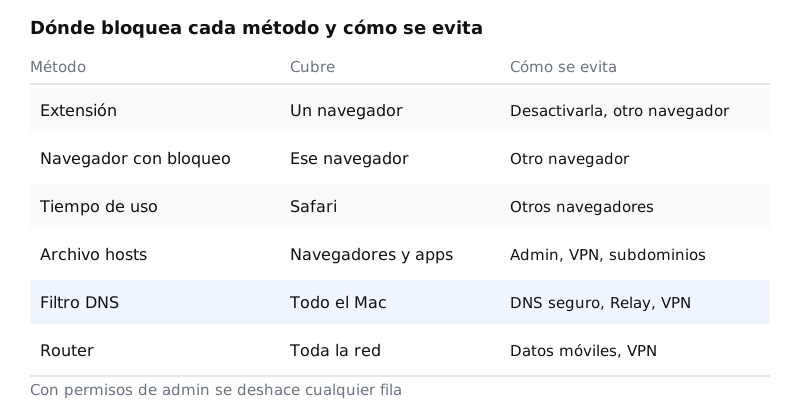
Las combinaciones que funcionan en la práctica:
- Para un niño: una cuenta estándar, Tiempo de uso para Safari y un filtro DNS con Relay privado y el DNS seguro de Chrome desactivados. Añade el DNS en el router si quieres cubrir todos los dispositivos.
- Para ti, si te cambias de navegador cuando te entra la tentación: un temporizador para todo el sistema, como SelfControl o Cold Turkey, o el archivo hosts.
- Para ti, si te limitas a un solo navegador: un navegador con bloqueo o una extensión con horarios, más un bloqueo fijo para que desactivarlo lleve más tiempo del que duran las ganas.
El archivo hosts y el filtrado DNS se solapan. Usar ambos sirve sobre todo para cubrir despistes, como un subdominio que olvidaste incluir. No añade mucha protección frente a alguien que tenga la contraseña de administrador.
Preguntas frecuentes
¿Tiempo de uso bloquea sitios web en Chrome?
No puedes darlo por hecho. La documentación de Apple incluye las restricciones de contenido web en el apartado de Safari y no menciona otros navegadores. Para bloquear un sitio en Chrome o Firefox, usa el archivo hosts, un filtro DNS o una app de bloqueo.
¿Existe un filtro web para Mac?
Sí. La opción Limitar sitios web para adultos de Tiempo de uso filtra Safari. Un servicio de DNS con filtrado, como OpenDNS FamilyShield, CleanBrowsing Family o NextDNS, filtra todo el Mac, siempre que Relay privado de iCloud y el DNS seguro del navegador no lo estén evitando.
¿Se puede evitar un bloqueo hecho con el archivo hosts?
Solo con una contraseña de administrador, porque para editar /etc/hosts hace falta sudo. Un usuario estándar no puede cambiarlo. Aun así, una VPN o un subdominio que no hayas incluido pueden saltarse el bloqueo.
¿Cuál es la mejor forma gratuita de bloquear sitios web en un Mac?
El archivo hosts es gratuito y funciona en Safari, Chrome y las versiones actuales de Firefox. SelfControl es gratuita y de código abierto, y mantiene el bloqueo activo hasta que termina el temporizador, aunque reinicies el Mac o elimines la app.
¿Browwwser bloquea sitios web en Safari o Chrome?
No. El bloqueo de sitios web de Browwwser solo funciona dentro de Browwwser, así que solo te sirve si lo usas como navegador. Su ajuste predefinido Other Browsers puede cerrar Safari o Chrome mientras el bloqueo está activo. Para bloquear sitios en ellos, añade un método que funcione en todo el sistema, como el archivo hosts o un filtro DNS.
Un navegador para Mac que bloquea las distracciones,
pensado para el trabajo profundo.
Un navegador para macOS que bloquea en su motor los sitios que distraen y cierra las apps que distraen.
Prueba 7 días gratis¿Quieres que los sitios que te distraen sigan bloqueados durante tu horario de trabajo? Browwwser trae el bloqueo integrado en el propio navegador, con bloqueos programados y un modo de bloqueo que solo tu contraseña de recuperación puede quitar.
Prueba 7 días gratis