Websites auf dem Mac sperren: 5 Methoden im Vergleich
Am schnellsten sperrst du eine Website auf dem Mac mit Bildschirmzeit. Öffne Systemeinstellungen › Bildschirmzeit › Inhalt & Datenschutz und füge die Website zur Liste „Beschränkt“ hinzu. Apple dokumentiert diese Beschränkung allerdings nur für Safari. Um eine Website in jedem Browser zu sperren, trägst du sie in die Hosts-Datei ein oder stellst den Mac auf einen filternden DNS-Server um.
Egal, für welche Methode du dich entscheidest: Eine Regel ist wichtiger als die Methode selbst. Die Person, für die die Sperre gilt, braucht ein Standardkonto (ohne Adminrechte). Wer das Admin-Passwort hat, kann jede der folgenden Methoden in etwa einer Minute rückgängig machen.
Welche Methode passt zu deiner Situation?
Die richtige Wahl hängt vor allem davon ab, für wen die Sperre gedacht ist. Wenn du dich selbst sperrst, geht es um Hürden. Du willst eine Sperre, die so lästig aufzuheben ist, dass der Impuls vorher verfliegt – idealerweise eine, die du bis zum Ablauf eines Timers festsetzen kannst. Wenn du ein Kind sperrst, geht es um Kontrolle: Es darf keine Adminrechte haben, und der Filter sollte in jedem Browser und jeder App greifen, die es öffnen könnte.
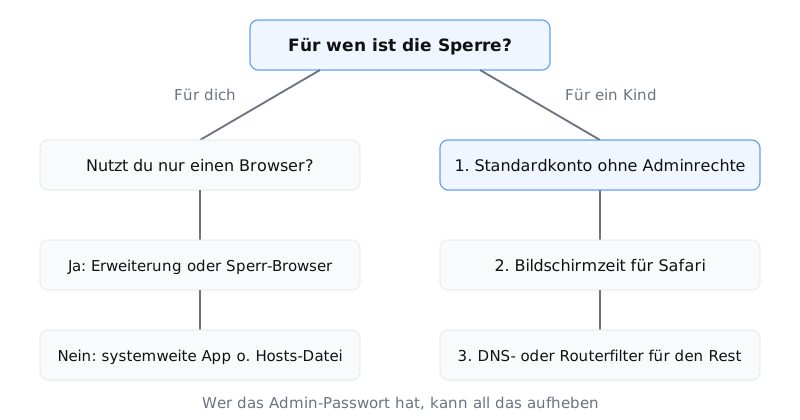
Das deckt jede Methode ab:
| Methode | Kosten | Deckt ab | Größte Schwäche |
|---|---|---|---|
| Bildschirmzeit | Kostenlos, integriert | Safari | Andere Browser |
| Hosts-Datei | Kostenlos | Safari, Chrome, aktuelles Firefox | Eine Zeile pro Domain, keine Platzhalter |
| DNS-Filter | Kostenlose Tarife | Den ganzen Mac | Privat-Relay, sicheres DNS im Browser, VPNs |
| Router | Kostenlos, falls unterstützt | Jedes Gerät in deinem WLAN | Mobile Daten, VPNs; Funktionen je nach Router |
| Sperr-App | Kostenlos bis kostenpflichtig | Je nach App | Unterschiedlich; siehe unten |
Wie sperrst du eine Website mit Bildschirmzeit?
Bildschirmzeit ist ab macOS Catalina (10.15) integriert, du musst also nichts installieren. Die folgenden Schritte entsprechen Apples aktueller Anleitung:
- Wähle Apple-Menü › Systemeinstellungen und klicke dann in der Seitenleiste auf Bildschirmzeit.
- Wenn du das Konto eines Kindes über die Familienfreigabe verwaltest, wähle oben im Menü seinen Namen aus.
- Klicke auf Inhalt & Datenschutz und aktiviere die Option.
- Klicke auf App Store, Medien, Web und Spiele.
- Wähle bei der Einstellung für Webinhalte in Safari Websites für Erwachsene beschränken und klicke dann auf Anpassen.
- Klicke unter Beschränkt auf Hinzufügen und gib die Website ein, zum Beispiel
reddit.com. Klicke auf „Fertig“.
In älteren Versionen wie macOS Ventura lautet der Pfad Inhalt & Datenschutz › Inhaltsbeschränkungen › Zugriff auf Webinhalte (Apples Anleitung für Ventura).
Für ein kleines Kind ist Nur erlaubte Websites strenger. Dann ist jede Website gesperrt, außer denen, die du freigibst.
Was Bildschirmzeit nicht kann
Apple führt diese Beschränkungen unter Safari auf und sagt nicht, dass sie für Chrome, Firefox oder andere Browser gelten. Geh davon aus, dass sie dort nicht greifen, und decke andere Browser mit einer der folgenden Methoden ab. Außerdem kannst du keine Kategorien wie Spiele oder soziale Medien sperren. Zur Wahl stehen nur Apples Filter für Inhalte für Erwachsene und deine eigenen Listen mit erlaubten und beschränkten Websites. Wenn du hauptsächlich Chrome nutzt, findest du in der Anleitung zum Sperren von Websites in Chrome mehr Details.
Wie sperrst du eine Website in jedem Browser mit der Hosts-Datei?
Bevor dein Mac im Netzwerk nach der Adresse einer Website fragt, prüft er eine kleine Datei unter /etc/hosts. Wenn du eine Domain auf 127.0.0.1 (deinen eigenen Mac) umleitest, lädt die Website nicht. Die Änderung nimmst du im Terminal vor, und sie dauert etwa fünf Minuten.
- Öffne das Terminal: Drücke Befehlstaste-Leertaste, tippe „Terminal“ und drücke den Zeilenschalter.
- Erstelle eine Sicherungskopie der Datei:
sudo /bin/cp /etc/hosts /etc/hosts-originalGib dein Admin-Passwort ein, wenn du danach gefragt wirst. Während der Eingabe erscheint nichts auf dem Bildschirm – das ist normal.
- Öffne die Datei im Editor nano:
sudo nano /etc/hosts- Gehe ans Ende der Datei und füge für jede Domain eine Zeile hinzu:
127.0.0.1	reddit.com
127.0.0.1	www.reddit.com
127.0.0.1 old.reddit.com- Drücke Control-O und dann den Zeilenschalter, um zu speichern, und Control-X, um den Editor zu beenden.
- Leere den DNS-Cache, damit die Änderung sofort wirkt:
sudo dscacheutil -flushcache; sudo killall -HUP mDNSResponderUm alles rückgängig zu machen, stellst du die Sicherung mit sudo /bin/cp /etc/hosts-original /etc/hosts wieder her und leerst den Cache erneut. Um eine einzelne Website zu entfernen, öffnest du die Datei, löschst ihre Zeilen, speicherst und leerst den Cache.
Wo die Hosts-Datei funktioniert und wo nicht
Sie gilt in Safari, in Chrome und in aktuellen Firefox-Versionen. Laut der DNS-Dokumentation von Chromium liest der integrierte Resolver von Chrome die Hosts-Datei auch dann, wenn sicheres DNS aktiviert ist. Laut der Dokumentation von Mozilla zu DNS over HTTPS werden Domains, die in der Hosts-Datei stehen, von den verschlüsselten Abfragen ausgenommen. Ältere Firefox-Versionen haben die Datei tatsächlich ignoriert, wenn DNS over HTTPS aktiv war.
Es gibt drei Lücken. Die Hosts-Datei kennt keine Platzhalter, also lädt eine Subdomain, die du nicht eingetragen hast (etwa m. oder old.), weiterhin. Ein VPN oder Proxy, der Adressen extern auflöst, umgeht die Datei. Und manche Apps verbinden sich mit fest hinterlegten IP-Adressen. Nur ein Admin kann die Datei bearbeiten, auf einem Standardkonto hält die Sperre also.
Wie richtest du auf dem Mac einen Webfilter per DNS ein?
Ein filternder DNS-Server verweigert die Adressauflösung für gesperrte Websites, sodass sie auf dem ganzen Mac nicht laden. Du musst keine Software installieren. Das ist auch die beste Lösung, wenn du einen allgemeinen „Webfilter“ für den Mac eines Kindes suchst.
Um den Server zu wechseln, öffne Systemeinstellungen › Netzwerk, klicke auf deine Verbindung (meist WLAN), dann auf Details und anschließend auf DNS. Entferne die vorhandenen Einträge mit der Minustaste, füge mit der Plustaste die beiden Adressen des Anbieters hinzu und klicke auf „OK“.
| Dienst | Adressen | Was gesperrt wird | Kosten |
|---|---|---|---|
| OpenDNS FamilyShield | 208.67.222.123, 208.67.220.123 | Inhalte für Erwachsene | Siehe Cisco-Seite |
| CleanBrowsing Family | 185.228.168.168, 185.228.169.168 | Inhalte für Erwachsene, Proxys, VPNs, Websites mit gemischten Inhalten | Kostenloser Filter |
| CleanBrowsing Adult | 185.228.168.10, 185.228.169.11 | Inhalte für Erwachsene | Kostenloser Filter |
| NextDNS | Persönlich, aus deinem Dashboard | Eigene Sperrlisten, auch für bestimmte Websites | Kostenlos bis 300.000 Anfragen im Monat; Pro $1.99/Monat oder $19.90/Jahr |
Die Preise von NextDNS wurden am 30. September 2026 geprüft. Von diesen Optionen lässt dich nur NextDNS im kostenlosen Tarif bestimmte Websites wie Reddit oder YouTube sperren. FamilyShield und die kostenlosen Filter von CleanBrowsing sperren Inhalte für Erwachsene und einige Sicherheitsrisiken, aber keine sozialen Medien. Im kostenlosen NextDNS-Tarif werden Adressen nach Überschreiten von 300.000 Anfragen im Monat weiterhin aufgelöst, aber bis zum nächsten Monat nicht mehr gesperrt.
Zwei Einstellungen, die einen DNS-Filter umgehen
iCloud Privat-Relay. Wenn Privat-Relay aktiv ist, gilt es für das Surfen in Safari (Apple). Filteranbieter wie Control D und DNSFilter dokumentieren, dass Safaris Abfragen dadurch an deinem Filter vorbeilaufen können. Schalte Privat-Relay auf einem Mac, den du filterst, in den iCloud-Einstellungen aus.
Sicheres DNS im Browser. Chrome und Firefox können DNS-Abfragen an einen eigenen Anbieter schicken und die DNS-Einstellung des Mac übergehen. Öffne in Chrome chrome://settings/security und suche nach Sicheres DNS verwenden. Schalte die Option entweder aus oder trage dort deinen Filteranbieter ein (Anleitung von CleanBrowsing).
Auch ein VPN umgeht einen DNS-Filter, und jeder Admin kann die DNS-Server in Sekunden zurückstellen. Auf dem Mac eines Kindes führen beide Punkte wieder zum Standardkonto zurück.
Kannst du Websites für alle Geräte über den Router sperren?
Ja, sofern dein Router das unterstützt. Eine Sperre im Router deckt neben dem Mac auch Smartphones, Tablets und Gastgeräte ab. Die Adresse des Routers findest du auf dem Mac unter Systemeinstellungen › Netzwerk › WLAN › Details › TCP/IP: Es ist die Zahl neben Router (oft 192.168.1.1). Gib sie in einen Browser ein und melde dich mit dem Admin-Passwort des Routers an.
Die Funktion heißt je nach Hersteller unterschiedlich: Zugriffssteuerung, URL-Filter, Kindersicherung oder Website-Sperre. Die genauen Schritte findest du in der Dokumentation deines Routerherstellers. Wenn dein Router keine Sperrfunktion hat, stelle seine DNS-Server auf einen der oben genannten Filter ein – dann bekommt jedes Gerät im Netzwerk denselben Filter. Beide Varianten bewirken nichts mehr, sobald ein Smartphone auf mobile Daten umschaltet. Für Smartphones und Tablets siehe Websites auf iPhone und iPad sperren.
Welche Sperr-Apps funktionieren auf dem Mac?
Apps eignen sich besser, wenn du dich selbst sperrst. Sie bieten Zeitpläne und Timer, die du nicht abbrechen kannst, und einige sperren auch Desktop-Apps. Die folgenden Preise wurden am 30. September 2026 geprüft.
| App | Plattformen | Preis | So wird gesperrt |
|---|---|---|---|
| SelfControl | macOS | Kostenlos, Open Source | Systemweiter Timer, der sich nicht abbrechen lässt |
| Cold Turkey | macOS, Windows | Kostenlos; Pro als Einmalkauf (siehe Preisseite) | Websites; Pro ergänzt Apps, Zeitpläne, Sperren |
| Freedom | macOS, Windows, iOS, Android, Chromebook | Eingeschränkter Gratis-Tarif; $8.99/Monat, $3.33/Monat bei jährlicher Abrechnung oder $99.50 lebenslang | Synchronisierte Sperren auf allen Geräten |
| Focus | macOS | $49 einmalig (1 Jahr Updates) oder $129 lebenslang | Fokus-Sitzungen für Websites und Apps |
| 1Focus | macOS 10.15+ | Kostenlos; Pro $1.99/Monat oder $9.99/Jahr | Safari, Chrome, Brave, Edge, Opera, Arc |
| Browwwser | macOS 12+ | $99/Jahr oder $199 lebenslang | Sperren direkt im Browser integriert |
SelfControl sperrt eine Liste von Websites, bis der Timer abgelaufen ist. Ein Neustart des Mac oder das Löschen der App beendet die Sperre nicht. Zeitpläne gibt es nicht. Unser SelfControl-Vergleich zeigt, wo die App an ihre Grenzen stößt.
Die kostenlose Version von Cold Turkey sperrt Websites. Pro ergänzt das Sperren von Apps, Zeitpläne, Sperrfunktionen und Pausen. Ein Schlüssel gilt für alle deine privaten Computer, und es gibt eine 30-tägige Rückerstattung. Siehe den Cold-Turkey-Vergleich.
Freedom ist die richtige Wahl, wenn dein Smartphone das größere Problem ist, denn eine Sitzung sperrt Mac und Smartphone gleichzeitig. Der gesperrte Modus und Zeitpläne setzen Premium voraus. Siehe den Freedom-Vergleich.
Focus bietet eine 7-tägige Testphase und eine 30-tägige Geld-zurück-Garantie. Bei 1Focus ist das Sperren nach Kategorien, Zeitplänen und Stichwörtern Pro vorbehalten, das sich 14 Tage lang testen lässt.
Wo Browwwser ins Spiel kommt
Browwwser ist ein Chromium-basierter Browser für macOS, bei dem das Sperren direkt in den Browser eingebaut ist – es gibt also keine Erweiterung, die sich abschalten ließe. Eine gesperrte Website lädt nicht: Browwwser zeigt eine schlichte Seite „Website ist gesperrt“, ohne „Trotzdem fortfahren“-Button. Du kannst wiederkehrende Zeitpläne festlegen, Voreinstellungen mit einem Klick für soziale Medien, Nachrichten, Videos und Shopping nutzen und die Mac-Apps, die du hinzufügst, etwa Discord, schließen lassen, solange die Sperre aktiv ist. Der Sperrmodus friert die Sperrliste hinter einem Wiederherstellungspasswort ein, das du selbst wählst, ohne Entsperren-Button und ohne Timer. Lesezeichen, Passwörter und Erweiterungen aus Chrome importierst du mit einem Klick.
Die Einschränkung ist einfach: Browwwser sperrt Websites nur in Browwwser. Wenn Safari oder Chrome offen ist, laden die Websites dort, außer du schließt sie mit der Vorlage „Other Browsers“. Er passt zu Menschen, die bereit sind, ihn zu ihrem einzigen Browser zu machen, und ist nach der 7-tägigen Testphase kostenpflichtig, mit 14-tägiger Geld-zurück-Garantie (Preise). Wenn du bei Versuchung den Browser wechselst, nimm stattdessen SelfControl, Cold Turkey oder einen DNS-Filter – oder kombiniere Browwwser mit einem davon.
Und was ist mit Browser-Erweiterungen?
Erweiterungen sind die leichtgewichtigste Option, lassen sich aber auch am einfachsten umgehen: Du schaltest sie ab oder öffnest einen anderen Browser. LeechBlock NG ist kostenlos, Open Source und wird aktiv gepflegt (Version 1.7.3, aktualisiert am 5. August 2026). StayFocusd wird von Sensor Tower, Inc. herausgegeben. Laut seiner Datenschutzerklärung sammelt es „Statistiken darüber, welche Websites du besuchst“, um daraus anonymisierte Produkte zum Verkauf zu erstellen, und wird „deine personenbezogenen Daten niemals an Werbeplattformen oder Datenhändler verkaufen“. Einen ausführlicheren Vergleich findest du unter die besten Website-Blocker.
Was hebelt welche Methode aus?
Jede Methode sperrt an einer anderen Stelle zwischen dir und der Website, und für jede gibt es einen bekannten Weg drumherum. Wenn du weißt, wo eine Methode ansetzt, erkennst du leichter, welche zwei du kombinieren solltest.
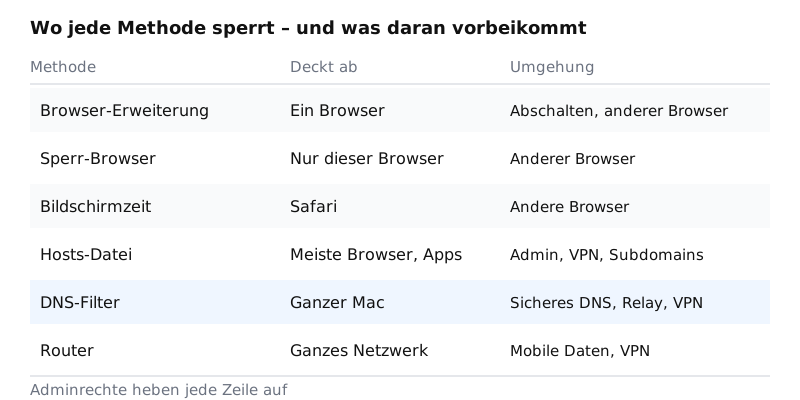
Diese Kombinationen bewähren sich in der Praxis:
- Für ein Kind: ein Standardkonto, Bildschirmzeit für Safari und ein DNS-Filter, bei dem Privat-Relay und das sichere DNS von Chrome ausgeschaltet sind. Ergänze Router-DNS, wenn jedes Gerät abgedeckt sein soll.
- Für dich selbst, wenn du bei Versuchung den Browser wechselst: ein systemweiter Timer wie SelfControl oder Cold Turkey oder die Hosts-Datei.
- Für dich selbst, wenn du bei einem Browser bleibst: ein Sperr-Browser oder eine Erweiterung mit Zeitplan, dazu eine Sperrfunktion, damit das Aufheben der Sperre länger dauert als der Impuls anhält.
Hosts-Datei und DNS-Filter überschneiden sich. Beide zusammen fangen vor allem Fehler ab, etwa eine Subdomain, die du vergessen hast. Gegen jemanden mit Admin-Passwort bringt das kaum zusätzlichen Schutz.
Häufige Fragen
Sperrt Bildschirmzeit Websites auch in Chrome?
Darauf kannst du dich nicht verlassen. Apple führt die Beschränkungen für Webinhalte in seiner Dokumentation unter Safari auf und erwähnt andere Browser nicht. Um eine Website in Chrome oder Firefox zu sperren, nutze die Hosts-Datei, einen DNS-Filter oder eine Sperr-App.
Gibt es einen Webfilter für den Mac?
Ja. Die Option „Websites für Erwachsene beschränken“ in Bildschirmzeit filtert Safari. Ein filternder DNS-Dienst wie OpenDNS FamilyShield, CleanBrowsing Family oder NextDNS filtert den gesamten Mac – solange iCloud Privat-Relay und das sichere DNS des Browsers ihn nicht umgehen.
Kann jemand eine Sperre über die Hosts-Datei umgehen?
Nur mit einem Administratorpasswort, denn zum Bearbeiten von /etc/hosts ist sudo nötig. Ein Standardbenutzer kann die Datei nicht ändern. Ein VPN oder eine Subdomain, die du nicht eingetragen hast, kommt aber trotzdem an der Sperre vorbei.
Was ist die beste kostenlose Methode, um Websites auf dem Mac zu sperren?
Die Hosts-Datei ist kostenlos und funktioniert in Safari, Chrome und aktuellen Firefox-Versionen. SelfControl ist kostenlos und Open Source und hält eine Sperre aufrecht, bis der Timer abgelaufen ist – selbst wenn du den Mac neu startest oder die App löschst.
Sperrt Browwwser Websites auch in Safari oder Chrome?
Nein. Die Website-Sperren von Browwwser greifen nur innerhalb von Browwwser, helfen also nur, wenn du Browwwser als Browser verwendest. Seine Vorlage „Other Browsers“ kann Safari oder Chrome schließen, solange die Sperre aktiv ist. Um Websites stattdessen auch dort zu sperren, kombiniere ihn mit einer systemweiten Methode wie der Hosts-Datei oder einem DNS-Filter.
Ein Mac-Browser, der Ablenkungen blockiert,
gemacht für Deep Work gebaut.
Ein macOS-Browser, der ablenkende Websites in seiner Engine blockiert und ablenkende Apps schließt.
7 Tage kostenlos testenSollen ablenkende Websites während der Arbeitszeit gesperrt bleiben? Bei Browwwser ist das Sperren direkt in den Browser eingebaut, mit zeitgesteuerten Sperren und einem Sperrmodus, den nur dein Wiederherstellungspasswort aufheben kann.
7 Tage kostenlos testen