Mac पर वेबसाइट कैसे ब्लॉक करें: 5 तरीकों की तुलना
Mac पर कोई वेबसाइट ब्लॉक करने का सबसे तेज़ तरीका Screen Time है। System Settings › Screen Time › Content & Privacy पर जाएँ और साइट को Restricted सूची में जोड़ दें। हालाँकि Apple ने यह पाबंदी सिर्फ़ Safari के लिए दस्तावेज़ों में दी है। हर ब्राउज़र में साइट ब्लॉक करने के लिए उसे hosts फ़ाइल में जोड़ें या Mac को किसी फ़िल्टर करने वाले DNS सर्वर पर सेट करें।
आप कोई भी तरीका चुनें, एक नियम तरीके से भी ज़्यादा अहम है। जिस व्यक्ति के लिए ब्लॉक लगाया जा रहा है, उसके पास स्टैंडर्ड (नॉन-एडमिन) अकाउंट होना चाहिए। एडमिन पासवर्ड जानने वाला कोई भी व्यक्ति नीचे दिए हर तरीके को लगभग एक मिनट में हटा सकता है।
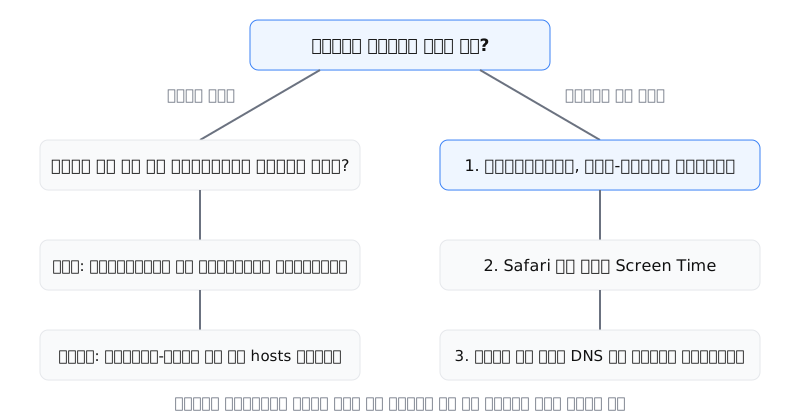
आपकी स्थिति के लिए कौन-सा तरीका सही है?
सही विकल्प ज़्यादातर इस पर निर्भर करता है कि ब्लॉक किसके लिए है। जब आप खुद को रोक रहे हों, तो असली मकसद रुकावट पैदा करना है। आपको ऐसा ब्लॉक चाहिए जिसे हटाना इतना झंझट भरा हो कि हटाने से पहले ही मन बदल जाए, और बेहतर हो कि उसे टाइमर खत्म होने तक लॉक किया जा सके। जब आप किसी बच्चे के लिए ब्लॉक लगा रहे हों, तो नियंत्रण मायने रखता है: उसके पास एडमिन अधिकार नहीं होने चाहिए, और फ़िल्टर हर उस ब्राउज़र और ऐप में काम करना चाहिए जिसे वह खोल सकता है।
हर तरीका क्या-क्या कवर करता है:
| तरीका | कीमत | कवर करता है | मुख्य कमज़ोरी |
|---|---|---|---|
| Screen Time | मुफ़्त, पहले से मौजूद | Safari | दूसरे ब्राउज़र |
| Hosts फ़ाइल | मुफ़्त | Safari, Chrome, मौजूदा Firefox | हर डोमेन के लिए एक लाइन, वाइल्डकार्ड नहीं |
| DNS फ़िल्टर | मुफ़्त टियर | पूरा Mac | Private Relay, ब्राउज़र का Secure DNS, VPN |
| राउटर | सपोर्ट हो तो मुफ़्त | आपके Wi-Fi पर हर डिवाइस | मोबाइल डेटा, VPN; फ़ीचर राउटर के हिसाब से अलग |
| ब्लॉकिंग ऐप | मुफ़्त से पेड तक | ऐप पर निर्भर | अलग-अलग; नीचे देखें |
Screen Time से वेबसाइट कैसे ब्लॉक करें?
Screen Time, macOS Catalina (10.15) और उसके बाद के वर्ज़न में पहले से मौजूद है, इसलिए कुछ भी इंस्टॉल नहीं करना पड़ता। नीचे दिए गए स्टेप Apple की मौजूदा गाइड के मुताबिक हैं:
- Apple मेन्यू › System Settings चुनें, फिर साइडबार में Screen Time पर क्लिक करें।
- अगर आप Family Sharing के ज़रिए किसी बच्चे का अकाउंट संभालते हैं, तो ऊपर दिए मेन्यू से उसका नाम चुनें।
- Content & Privacy पर क्लिक करें और इसे चालू करें।
- App Store, Media, Web, & Games पर क्लिक करें।
- Safari की वेब कंटेंट सेटिंग में Limit Adult Websites चुनें, फिर Customize पर क्लिक करें।
- Restricted के नीचे Add पर क्लिक करें और साइट डालें, जैसे
reddit.com। Done पर क्लिक करें।
macOS Ventura जैसे पुराने वर्ज़न में रास्ता है Content & Privacy › Content Restrictions › Access to Web Content (Apple की Ventura गाइड)।
छोटे बच्चे के लिए Allowed Websites Only ज़्यादा सख्त विकल्प है। इसमें आपकी मंज़ूर की गई साइटों को छोड़कर हर साइट ब्लॉक रहती है।
Screen Time क्या नहीं करता
Apple ये पाबंदियाँ Safari के तहत बताता है और यह नहीं कहता कि ये Chrome, Firefox या किसी और ब्राउज़र पर लागू होती हैं। मानकर चलें कि नहीं होतीं, और दूसरे ब्राउज़रों को नीचे दिए किसी तरीके से कवर करें। आप गेम या सोशल मीडिया जैसी श्रेणियाँ भी ब्लॉक नहीं कर सकते। विकल्प सिर्फ़ Apple का एडल्ट-कंटेंट फ़िल्टर और आपकी अपनी अनुमति व पाबंदी वाली सूचियाँ हैं। अगर आप ज़्यादातर Chrome इस्तेमाल करते हैं, तो Chrome पर वेबसाइट ब्लॉक करने की गाइड में ज़्यादा विस्तार से जानकारी है।
hosts फ़ाइल से हर ब्राउज़र में साइट कैसे ब्लॉक करें?
नेटवर्क से किसी वेबसाइट का पता पूछने से पहले आपका Mac /etc/hosts पर मौजूद एक छोटी फ़ाइल जाँचता है। अगर आप किसी डोमेन को 127.0.0.1 (यानी आपका अपना Mac) पर पॉइंट कर दें, तो साइट लोड नहीं होगी। यह बदलाव Terminal में किया जाता है और इसमें करीब पाँच मिनट लगते हैं।
- Terminal खोलें: Command-Space दबाएँ, Terminal टाइप करें और Return दबाएँ।
- फ़ाइल का बैकअप लें:
sudo /bin/cp /etc/hosts /etc/hosts-originalपूछे जाने पर अपना एडमिन पासवर्ड डालें। टाइप करते समय स्क्रीन पर कुछ नहीं दिखता, यह सामान्य है।
- फ़ाइल को nano एडिटर में खोलें:
sudo nano /etc/hosts- फ़ाइल के सबसे नीचे जाएँ और हर डोमेन के लिए एक लाइन जोड़ें:
127.0.0.1	reddit.com
127.0.0.1	www.reddit.com
127.0.0.1 old.reddit.com- सेव करने के लिए Control-O और फिर Return दबाएँ, और बाहर निकलने के लिए Control-X।
- DNS कैश फ़्लश करें ताकि बदलाव तुरंत लागू हो जाए:
sudo dscacheutil -flushcache; sudo killall -HUP mDNSResponderसब कुछ पहले जैसा करने के लिए sudo /bin/cp /etc/hosts-original /etc/hosts से बैकअप वापस लाएँ और कैश फिर से फ़्लश करें। किसी एक साइट को हटाने के लिए फ़ाइल खोलें, उसकी लाइनें मिटाएँ, सेव करें और फ़्लश करें।
hosts फ़ाइल कहाँ काम करती है, और कहाँ नहीं
यह Safari, Chrome और मौजूदा Firefox में लागू होती है। Chromium के DNS दस्तावेज़ कहते हैं कि Chrome का बिल्ट-इन रिज़ॉल्वर Secure DNS चालू होने पर भी hosts फ़ाइल पढ़ता है। Mozilla के DNS-over-HTTPS दस्तावेज़ कहते हैं कि hosts फ़ाइल में दिए डोमेन उसके एन्क्रिप्टेड लुकअप से बाहर रखे जाते हैं। Firefox के पुराने वर्ज़न DNS over HTTPS चालू होने पर इस फ़ाइल को नज़रअंदाज़ कर देते थे।
इसमें तीन कमियाँ हैं। hosts फ़ाइल में वाइल्डकार्ड नहीं होते, इसलिए जो सबडोमेन आपने सूची में नहीं जोड़ा (जैसे m. या old.), वह फिर भी लोड हो जाता है। रिमोट तरीके से पते खोजने वाला VPN या प्रॉक्सी इस फ़ाइल को बायपास कर देता है। और कुछ ऐप सीधे हार्डकोड किए गए IP पतों से कनेक्ट होते हैं। फ़ाइल सिर्फ़ एडमिन बदल सकता है, इसलिए स्टैंडर्ड अकाउंट पर ब्लॉक बना रहता है।
Mac पर DNS से वेब फ़िल्टर कैसे सेट करें?
फ़िल्टर करने वाला DNS सर्वर ब्लॉक की गई साइटों के पते खोजने से मना कर देता है, इसलिए वे Mac पर हर जगह लोड नहीं होतीं। आपको कोई सॉफ़्टवेयर इंस्टॉल नहीं करना पड़ता। अगर आप बच्चे के Mac के लिए कोई सामान्य “वेब फ़िल्टर” ढूँढ रहे हैं, तो यही सबसे अच्छा जवाब है।
सर्वर बदलने के लिए System Settings › Network खोलें, अपने कनेक्शन (आमतौर पर Wi-Fi) पर क्लिक करें, Details और फिर DNS पर क्लिक करें। माइनस बटन से मौजूदा एंट्री हटाएँ, प्लस बटन से प्रोवाइडर के दोनों पते जोड़ें, और OK पर क्लिक करें।
| सेवा | पते | क्या ब्लॉक करती है | कीमत |
|---|---|---|---|
| OpenDNS FamilyShield | 208.67.222.123, 208.67.220.123 | एडल्ट कंटेंट | Cisco का पेज देखें |
| CleanBrowsing Family | 185.228.168.168, 185.228.169.168 | एडल्ट कंटेंट, प्रॉक्सी, VPN, मिले-जुले कंटेंट वाली साइटें | मुफ़्त फ़िल्टर |
| CleanBrowsing Adult | 185.228.168.10, 185.228.169.11 | एडल्ट कंटेंट | मुफ़्त फ़िल्टर |
| NextDNS | व्यक्तिगत, आपके डैशबोर्ड से | आपकी अपनी ब्लॉकलिस्ट, जिनमें खास साइटें भी शामिल | हर महीने 300,000 क्वेरी तक मुफ़्त; Pro $1.99/महीना या $19.90/साल |
NextDNS की कीमतें 30 सितंबर 2026 को जाँची गई थीं। इन विकल्पों में से सिर्फ़ NextDNS ही मुफ़्त टियर पर Reddit या YouTube जैसी खास साइटें ब्लॉक करने देता है। FamilyShield और CleanBrowsing के मुफ़्त फ़िल्टर एडल्ट कंटेंट और कुछ सुरक्षा जोखिमों को ब्लॉक करते हैं, सोशल मीडिया को नहीं। NextDNS के मुफ़्त प्लान में किसी महीने 300,000 क्वेरी पार हो जाने पर वह पते तो खोजता रहता है, लेकिन अगले महीने तक ब्लॉक करना बंद कर देता है।
दो सेटिंग जो DNS फ़िल्टर को बायपास कर देती हैं
iCloud Private Relay. Private Relay चालू होने पर यह Safari में ब्राउज़िंग को कवर करता है (Apple)। Control D और DNSFilter जैसी फ़िल्टरिंग कंपनियों ने दर्ज किया है कि इससे Safari के लुकअप आपके फ़िल्टर को दरकिनार कर सकते हैं। जिस Mac को आप फ़िल्टर कर रहे हैं, उस पर iCloud सेटिंग में Private Relay बंद कर दें।
ब्राउज़र का Secure DNS. Chrome और Firefox, DNS लुकअप अपने प्रोवाइडर को भेज सकते हैं और Mac की DNS सेटिंग को छोड़ सकते हैं। Chrome में chrome://settings/security खोलें और Use secure DNS ढूँढें। या तो इसे बंद कर दें या अपने फ़िल्टरिंग प्रोवाइडर पर सेट करें (CleanBrowsing की गाइड)।
VPN भी DNS फ़िल्टर को बायपास कर देता है, और कोई भी एडमिन कुछ ही सेकंड में DNS सर्वर वापस बदल सकता है। बच्चे के Mac पर ये दोनों बातें फिर से स्टैंडर्ड अकाउंट पर ही आकर टिकती हैं।
क्या राउटर से हर डिवाइस के लिए वेबसाइट ब्लॉक की जा सकती हैं?
हाँ, अगर आपका राउटर इसे सपोर्ट करता है। राउटर पर ब्लॉक करने से Mac के साथ-साथ फ़ोन, टैबलेट और मेहमानों के डिवाइस भी कवर हो जाते हैं। Mac पर राउटर का पता जानने के लिए System Settings › Network › Wi-Fi › Details › TCP/IP पर जाएँ और Router के आगे लिखा नंबर देखें (अक्सर 192.168.1.1)। इसे ब्राउज़र में टाइप करें और राउटर के एडमिन पासवर्ड से साइन इन करें।
ब्रांड के हिसाब से इस फ़ीचर के नाम अलग होते हैं: Access Control, URL Filter, Parental Controls या Website Blocking। सटीक स्टेप के लिए अपने राउटर निर्माता के दस्तावेज़ देखें। अगर आपके राउटर में ब्लॉकिंग फ़ीचर नहीं है, तो उसके DNS सर्वर ऊपर दिए किसी फ़िल्टर पर सेट करें, जिससे नेटवर्क के हर डिवाइस पर वही फ़िल्टर लागू हो जाता है। फ़ोन के मोबाइल डेटा पर जाते ही इनमें से कोई भी विकल्प काम नहीं करता। फ़ोन और टैबलेट के लिए iPhone और iPad पर वेबसाइट ब्लॉक करने का तरीका देखें।
Mac पर कौन-से ब्लॉकिंग ऐप काम करते हैं?
जब आप खुद को रोक रहे हों, तब ऐप बेहतर रहते हैं। इनमें शेड्यूल और ऐसे टाइमर मिलते हैं जिन्हें रद्द नहीं किया जा सकता, और कई ऐप डेस्कटॉप ऐप भी ब्लॉक कर सकते हैं। नीचे दी गई कीमतें 30 सितंबर 2026 को जाँची गई थीं।
| ऐप | प्लेटफ़ॉर्म | कीमत | कैसे ब्लॉक करता है |
|---|---|---|---|
| SelfControl | macOS | मुफ़्त, ओपन सोर्स | सिस्टम-वाइड टाइमर जिसे रद्द नहीं किया जा सकता |
| Cold Turkey | macOS, Windows | मुफ़्त; Pro एक बार की खरीद (कीमत पेज देखें) | वेबसाइटें; Pro में ऐप, शेड्यूल, लॉक भी |
| Freedom | macOS, Windows, iOS, Android, Chromebook | सीमित मुफ़्त टियर; $8.99/महीना, सालाना बिलिंग पर $3.33/महीना, या $99.50 लाइफ़टाइम | सभी डिवाइस पर सिंक की गई ब्लॉकिंग |
| Focus | macOS | $49 एक बार (1 साल के अपडेट) या $129 लाइफ़टाइम | साइटों और ऐप के लिए फ़ोकस सेशन |
| 1Focus | macOS 10.15+ | मुफ़्त; Pro $1.99/महीना या $9.99/साल | Safari, Chrome, Brave, Edge, Opera, Arc |
| Browwwser | macOS 12+ | $99/साल या $199 लाइफ़टाइम | ब्राउज़र में ही बनी ब्लॉकिंग |
SelfControl टाइमर खत्म होने तक साइटों की एक सूची को ब्लॉक रखता है। Mac रीस्टार्ट करने या ऐप डिलीट करने से भी ब्लॉक नहीं रुकता। इसमें शेड्यूल नहीं हैं। हमारी SelfControl तुलना बताती है कि यह कहाँ कमज़ोर पड़ता है।
Cold Turkey का मुफ़्त वर्ज़न वेबसाइटें ब्लॉक करता है। Pro में ऐप ब्लॉकिंग, शेड्यूलिंग, लॉकिंग और ब्रेक जुड़ जाते हैं। एक ही की आपके सभी निजी कंप्यूटरों पर चलती है, और 30 दिन के अंदर रिफ़ंड मिलता है। Cold Turkey तुलना देखें।
अगर आपकी बड़ी समस्या फ़ोन है, तो Freedom चुनें, क्योंकि एक ही सेशन आपके Mac और फ़ोन दोनों को एक साथ ब्लॉक करता है। Locked Mode और शेड्यूलिंग के लिए Premium ज़रूरी है। Freedom तुलना देखें।
Focus में 7 दिन का ट्रायल और 30 दिन की मनी-बैक गारंटी मिलती है। 1Focus में श्रेणी, शेड्यूल और कीवर्ड ब्लॉकिंग सिर्फ़ Pro में है, जिसका 14 दिन का ट्रायल है।
Browwwser कहाँ फ़िट होता है
Browwwser, macOS के लिए Chromium पर आधारित ब्राउज़र है जिसमें ब्लॉकिंग ब्राउज़र के अंदर ही बनी है, इसलिए बंद करने के लिए कोई एक्सटेंशन नहीं है। ब्लॉक की गई साइट लोड नहीं होती: Browwwser एक सादा “साइट ब्लॉक है” पेज दिखाता है, जिसमें “फिर भी जारी रखें” जैसा कोई बटन नहीं होता। आप दोहराए जाने वाले शेड्यूल सेट कर सकते हैं, सोशल मीडिया, न्यूज़, वीडियो और शॉपिंग के लिए एक क्लिक वाले प्रीसेट इस्तेमाल कर सकते हैं, और ब्लॉकिंग चालू रहने पर Discord जैसे जोड़े गए Mac ऐप बंद करवा सकते हैं। लॉक मोड ब्लॉकलिस्ट को आपके चुने हुए रिकवरी पासवर्ड के पीछे फ़्रीज़ कर देता है, बिना अनलॉक बटन और बिना टाइमर के। आप अपने Chrome बुकमार्क, पासवर्ड और एक्सटेंशन एक क्लिक में इम्पोर्ट कर सकते हैं।
सीमा सीधी-सी है: यह साइटें सिर्फ़ Browwwser के अंदर ब्लॉक करता है। अगर Safari या Chrome खुला है, तो साइटें वहाँ लोड हो जाएँगी, जब तक आप उन्हें Other Browsers प्रीसेट से बंद न करें। यह उन लोगों के लिए है जो इसे अपना इकलौता ब्राउज़र बनाने को तैयार हैं। 7 दिन के ट्रायल के बाद यह पेड है, और 14 दिन की मनी-बैक गारंटी मिलती है (कीमतें)। अगर मन ललचाने पर आप ब्राउज़र बदल लेते हैं, तो इसकी जगह SelfControl, Cold Turkey या कोई DNS फ़िल्टर चुनें, या Browwwser के साथ इनमें से किसी एक को जोड़ लें।
ब्राउज़र एक्सटेंशन का क्या?
एक्सटेंशन सबसे हल्का विकल्प हैं और उन्हें बायपास करना भी सबसे आसान है: बस उसे बंद कर दें या कोई दूसरा ब्राउज़र खोल लें। LeechBlock NG मुफ़्त, ओपन सोर्स है और इस पर लगातार काम होता है (वर्ज़न 1.7.3, 5 अगस्त 2026 को अपडेट)। StayFocusd को Sensor Tower, Inc. प्रकाशित करती है। इसकी प्राइवेसी पॉलिसी कहती है कि यह बेचने के लिए अनाम प्रोडक्ट बनाने के मकसद से “stats on which websites you visit” (आप किन वेबसाइटों पर जाते हैं, इसके आँकड़े) इकट्ठा करता है, और यह कि वह “never sell your personal information to advertising platforms, data brokers” (आपकी निजी जानकारी कभी भी विज्ञापन प्लेटफ़ॉर्म या डेटा ब्रोकरों को नहीं बेचेगा)। ज़्यादा विस्तृत तुलना के लिए सबसे अच्छे वेबसाइट ब्लॉकर देखें।
हर तरीके को किस तरह बायपास किया जा सकता है?
हर तरीका आपके और वेबसाइट के बीच अलग-अलग जगह पर ब्लॉक करता है, और हर एक से बचकर निकलने का एक जाना-पहचाना रास्ता है। जब आप जान जाते हैं कि कोई तरीका कहाँ ब्लॉक करता है, तो यह समझना आसान हो जाता है कि कौन-से दो तरीके एक साथ इस्तेमाल करें।
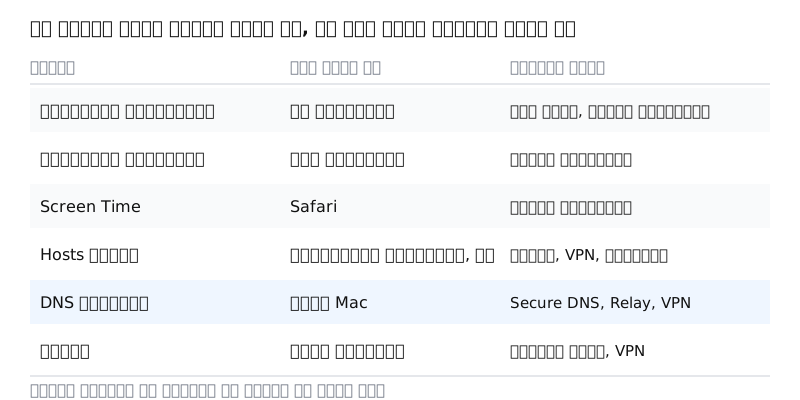
व्यवहार में काम करने वाले मेल:
- बच्चे के लिए: स्टैंडर्ड अकाउंट, Safari के लिए Screen Time, और DNS फ़िल्टर, जिसमें Private Relay और Chrome का Secure DNS बंद हों। अगर हर डिवाइस कवर करना है, तो राउटर DNS भी जोड़ें।
- अपने लिए, अगर मन ललचाने पर आप ब्राउज़र बदल लेते हैं: SelfControl या Cold Turkey जैसा सिस्टम-वाइड टाइमर, या hosts फ़ाइल।
- अपने लिए, अगर आप एक ही ब्राउज़र पर टिके रहते हैं: ब्लॉकिंग ब्राउज़र या शेड्यूल वाला एक्सटेंशन, साथ में एक लॉक, ताकि ब्लॉक हटाने में उतना समय लगे जितनी देर में इच्छा खुद ही खत्म हो जाए।
hosts फ़ाइल और DNS फ़िल्टरिंग काफ़ी हद तक एक ही काम करते हैं। दोनों का एक साथ इस्तेमाल मुख्य रूप से गलतियाँ पकड़ता है, जैसे कोई सबडोमेन जिसे आप सूची में जोड़ना भूल गए। एडमिन पासवर्ड जानने वाले व्यक्ति के खिलाफ़ इससे ज़्यादा सुरक्षा नहीं मिलती।
अक्सर पूछे जाने वाले सवाल
क्या Screen Time, Chrome में वेबसाइट ब्लॉक करता है?
इस पर भरोसा नहीं किया जा सकता। Apple के दस्तावेज़ों में वेब कंटेंट पाबंदियाँ Safari के तहत दी गई हैं और दूसरे ब्राउज़रों का ज़िक्र नहीं है। Chrome या Firefox में कोई साइट ब्लॉक करने के लिए hosts फ़ाइल, DNS फ़िल्टर या कोई ब्लॉकिंग ऐप इस्तेमाल करें।
क्या Mac के लिए कोई वेब फ़िल्टर है?
हाँ। Screen Time का Limit Adult Websites विकल्प Safari को फ़िल्टर करता है। OpenDNS FamilyShield, CleanBrowsing Family या NextDNS जैसी फ़िल्टर करने वाली DNS सेवा पूरे Mac को फ़िल्टर करती है, बशर्ते iCloud Private Relay और ब्राउज़र का Secure DNS उसे बायपास न कर रहे हों।
क्या कोई hosts फ़ाइल वाले ब्लॉक को बायपास कर सकता है?
सिर्फ़ एडमिनिस्ट्रेटर पासवर्ड से, क्योंकि /etc/hosts में बदलाव के लिए sudo चाहिए। स्टैंडर्ड यूज़र इसे नहीं बदल सकता। हालाँकि VPN, या कोई ऐसा सबडोमेन जो आपने सूची में नहीं जोड़ा, फिर भी ब्लॉक से बचकर निकल सकता है।
Mac पर वेबसाइट ब्लॉक करने का सबसे अच्छा मुफ़्त तरीका कौन-सा है?
hosts फ़ाइल मुफ़्त है और Safari, Chrome और मौजूदा Firefox में काम करती है। SelfControl मुफ़्त और ओपन सोर्स है, और यह टाइमर खत्म होने तक ब्लॉक चालू रखता है, चाहे आप Mac रीस्टार्ट करें या ऐप ही डिलीट कर दें।
क्या Browwwser, Safari या Chrome में वेबसाइट ब्लॉक करता है?
नहीं। Browwwser की वेबसाइट ब्लॉकिंग सिर्फ़ Browwwser के अंदर काम करती है, इसलिए यह तभी काम आता है जब आप Browwwser को ही अपना ब्राउज़र बनाएँ। इसका Other Browsers प्रीसेट ब्लॉकिंग चालू रहने पर Safari या Chrome बंद कर सकता है। उनमें साइटें ब्लॉक करनी हों, तो hosts फ़ाइल या DNS फ़िल्टर जैसा कोई सिस्टम-वाइड तरीका जोड़ें।
ध्यान भटकाने वाली चीज़ें ब्लॉक करने वाला Mac ब्राउज़र
डीप वर्क के लिए।
एक macOS ब्राउज़र जो अपने इंजन में ध्यान भटकाने वाली साइट्स ब्लॉक करता है और ध्यान भटकाने वाले ऐप्स बंद करता है।
7 दिन मुफ़्त आज़माएँक्या आप चाहते हैं कि काम के घंटों में ध्यान भटकाने वाली साइटें ब्लॉक ही रहें? Browwwser में ब्लॉकिंग ब्राउज़र के अंदर ही बनी है। इसमें आप ब्लॉक का समय तय कर सकते हैं, और इसका लॉक मोड सिर्फ़ आपका रिकवरी पासवर्ड हटा सकता है।
7 दिन मुफ़्त आज़माएँ