如何在 Chrome 中屏蔽网站:7 种方法对比

Chrome 没有“屏蔽此网站”按钮,所以得自己加一个。装个扩展程序只需一分钟。Chrome 的 URLBlocklist 政策、hosts 文件、DNS 过滤或 Family Link 设置起来更费时,但谁也无法在浏览器内把它们关掉。
选哪种方法,要看屏蔽是给谁用的,以及对方解除它有多容易。扩展程序在状态好的日子里管用;需要管理员密码才能解除的屏蔽,在状态差的日子里也照样管用。下面每种方法也都有漏洞,比如无痕模式、Chrome 的安全 DNS 或退出 Chrome 登录,每一节都会说明如何堵上它。
哪种方法适合你?
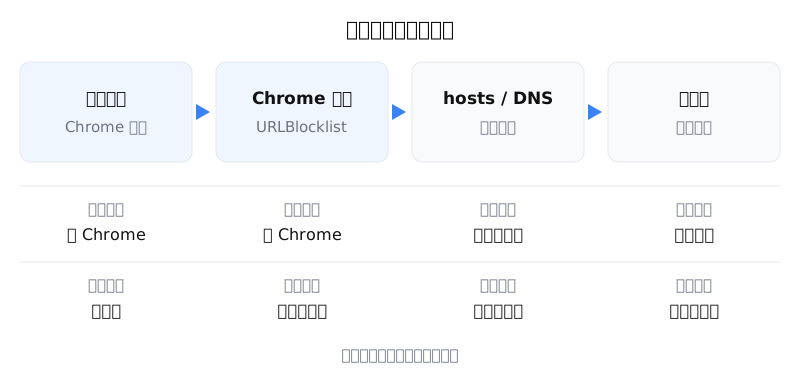
| 方法 | 难度 | 覆盖范围 | 无痕模式 | 谁能解除 |
|---|---|---|---|---|
| 扩展程序 | 低 | 仅 Chrome | 仅在允许时 | 任何坐在电脑前的人,几秒钟 |
| URLBlocklist 政策 | 中 | 仅 Chrome | 是 | 拥有管理员权限的人 |
| hosts 文件 | 中 | 该电脑上的所有浏览器 | 是 | 拥有管理员权限的人 |
| 设备上的 DNS 过滤 | 中 | 该设备上的所有浏览器 | 是 | 管理员权限,或 Chrome 的安全 DNS 设置 |
| 路由器过滤或 DNS | 中 | 连接你 Wi-Fi 的所有设备 | 是 | 路由器登录;移动数据或 VPN 可以绕过 |
| Family Link | 低 | 登录孩子账户时的 Chrome | 已停用 | 在电脑或 iPhone 上退出 Chrome 登录 |
| 网站设置(JavaScript) | 低 | Chrome 中的单个网站 | 否 | 任何人,几秒钟 |
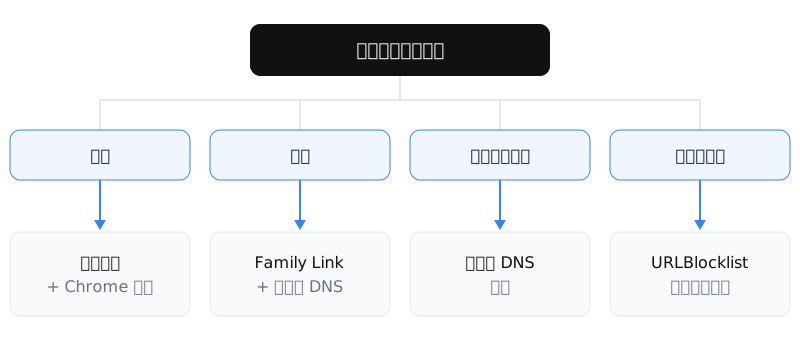
这些方法最大的区别在于屏蔽设在哪里。离浏览器越远,覆盖范围越广,解除起来也越费劲。
最快:用 Chrome 扩展程序屏蔽网站
安装方法:打开 Chrome 应用商店,进入扩展程序页面,点击添加至 Chrome,再点击添加扩展程序。在拼图图标菜单中把它固定,方便查找,然后在扩展程序自己的设置中添加网站。
尽管 Google 已从商店移除 Manifest V2 扩展程序,以下三款扩展程序仍在上架并持续更新:
- LeechBlock NG:免费、开源,无需账户。它提供最多 30 组屏蔽规则、时间限制、锁定模式、打开网站前的延迟,以及修改设置时所需的密码或访问码。商店显示约有 100,000 名用户(更新于 2026 年 10 月 12 日)。它与其他工具的对比,请看我们的 LeechBlock 替代品页面。
- BlockSite:屏蔽列表和定时计划。商店页面顶部显示 1,000,000+ 名用户,版本 7.1.1,更新于 2026 年 7 月 26 日。部分功能(如无限屏蔽和定时专注时段)需要付费方案;2026 年 10 月,BlockSite 定价页面上的终身版价格为 $39.99。更多信息见我们的 BlockSite 对比。
- StayFocusd:不是硬性屏蔽,而是给每个网站设定每日可用时长。时间用完后,该网站会一直被屏蔽到第二天。
- uBlacklist:在 Google 搜索结果中隐藏指定网站。如果你的习惯总是从一次搜索开始,它会很有用。
开启无痕模式,否则屏蔽就有漏洞
扩展程序默认不在无痕模式下运行。前往 chrome://extensions,在你的屏蔽扩展上点击详情,然后开启在无痕模式下启用。
即便如此,扩展程序仍是最容易解除的屏蔽方式。在 chrome://extensions 中卸载它只需点两下,而且它在 Safari 或 Firefox 中毫无作用。如果你的屏蔽通常就是这样被解除的,请改用下面的方法。我们的网站屏蔽工具排行介绍了更严格的应用。
不用扩展程序:Chrome 的 URLBlocklist 政策
Chrome 会读取操作系统设置的政策。学校和公司都在用它,但你也可以在自己的电脑上设置。列入 URLBlocklist 的网站无法加载,Chrome 中也没有任何设置能关闭这项屏蔽。要移除它,需要电脑的管理员权限。根据 Google 的文档,最多可以添加 1,000 个网址,例外情况则用 URLAllowlist 处理。
Windows
- 按
Win + R,输入regedit并按 Enter(需要管理员权限)。 - 前往
HKEY_LOCAL_MACHINE\SOFTWARE\Policies\Google\Chrome。如果Google和Chrome项不存在,就新建它们(右键 › 新建 › 项)。 - 在
Chrome下新建一个名为URLBlocklist的项。 - 在其中为每个网站添加一个字符串值,依次命名为
1、2、3等,数值数据填写域名:reddit.com、x.com、facebook.com。 - 重启 Chrome。
如果你更习惯用组策略,可以安装 Chrome 的管理模板,然后使用管理模板 › Google › Google Chrome › 阻止访问 URL 列表。
Mac
可靠的做法是使用配置描述文件(托管偏好设置),为 com.google.Chrome 设置 URLBlocklist,具体见 Google 的管理员指南。用 MDM 管理的公司 Mac 通常就是这样设置的。
许多教程里提到的 defaults write com.google.Chrome URLBlocklist 命令并不是可靠的屏蔽方式。Chromium 的 Mac 指南指出,用 defaults 设置的政策只在推荐级别生效,仅供测试使用。在不指定路径的情况下加上 sudo,写入的是 root 用户的偏好设置,而不是你自己的。在没有描述文件的个人 Mac 上,用 hosts 文件或屏蔽应用更简单。我们的 Mac 网站屏蔽指南对它们做了对比。
Linux
以 root 权限创建 /etc/opt/chrome/policies/managed/blocklist.json:
{
  "URLBlocklist": ["reddit.com", "x.com", "facebook.com"]
}
检查是否生效
打开 chrome://policy,点击重新加载政策,在列表中查找 URLBlocklist。如果找不到,说明 Chrome 没有读取到你的设置。还有一个坑:Twitter 现在的网址是 x.com,所以旧的 twitter.com 条目已经屏蔽不了它了。
覆盖一台电脑上的所有浏览器:hosts 文件
hosts 文件会在任何 DNS 查询之前把域名指向地址。如果你把某个网站指向 127.0.0.1,它在这台电脑上的 Chrome、Safari、Firefox 以及其他所有应用中都无法加载。编辑它需要管理员权限。
它不支持通配符,所以要同时添加裸域名和 www 版本:
127.0.0.1    reddit.com
127.0.0.1    www.reddit.com
127.0.0.1    x.com
127.0.0.1 www.x.comWindows:搜索“记事本”,右键点击并选择以管理员身份运行。打开 C:\Windows\System32\drivers\etc\hosts(把文件类型筛选切换为所有文件),添加这些行并保存。然后在管理员命令提示符中运行 ipconfig /flushdns。
**Mac 和 Linux:**运行 sudo nano /etc/hosts,添加这些行,按 Control + O 保存,按 Control + X 退出。在 Mac 上再运行 sudo dscacheutil -flushcache。重启 Chrome,让它丢弃已经缓存的地址。
hosts 文件没有定时计划,也没有分类功能,而且任何知道管理员密码的人都能删掉这些行。Chromebook 不允许访问 hosts 文件,所以在 Chromebook 上请改用 DNS 过滤或 Family Link。
按类别屏蔽并覆盖所有应用:DNS 过滤
带过滤功能的 DNS 服务会拒绝解析被屏蔽的域名,因此在所有使用它的浏览器和应用中,这些网站都会打不开。大多数服务都能按整个类别屏蔽(成人、赌博、社交媒体),不必逐个列出域名。
- NextDNS:支持自定义域名和按类别屏蔽,带管理面板。每月 300,000 次查询以内免费。超出限额后服务仍可使用,但不再屏蔽,所以上网频繁的家庭可能需要付费方案。
- CleanBrowsing:免费的预设过滤器,无需账户。家庭过滤器:
185.228.168.168和185.228.169.168。成人内容过滤器:185.228.168.10和185.228.169.11。安全过滤器:185.228.168.9和185.228.169.9。 - OpenDNS:FamilyShield 免费且无需注册,可屏蔽成人内容(
208.67.222.123和208.67.220.123)。OpenDNS Home 同样免费,支持自定义过滤,但需要账户。
在哪里填写这些地址
- **Mac:**系统设置 › 网络 › Wi-Fi › 详细信息 › DNS。用 − 删除旧条目,用 + 添加新条目。
- Windows 11:设置 › 网络和 Internet › WLAN(或以太网)› 硬件属性,然后点击“DNS 服务器分配”旁边的编辑,切换为“手动”。不同版本的标签名称可能略有差异。
- **Android:**设置 › 网络和互联网 › 私人 DNS › 私人 DNS 提供商主机名。NextDNS 要求的格式是
your-id.dns.nextdns.io。请从 NextDNS 账户的 Setup 标签页复制准确的主机名。
堵上安全 DNS 的漏洞
Chrome 在“设置 › 隐私和安全 › 安全”下有自己的使用安全 DNS设置。如果有人在那里选择了自定义服务商,Chrome 就不再使用你在设备上设置的 DNS 过滤。Cisco 的 FamilyShield 文档也将浏览器 DNS 设置、DNS over HTTPS 和 VPN 列为绕过 DNS 过滤的途径。
要堵上这个漏洞,可以像上面设置 URLBlocklist 那样,把 Chrome 的 DnsOverHttpsMode 政策设为 off(参见 Chrome 政策列表)。在 Android 上,Google 表示受管理的设备或开启了家长控制时,安全 DNS 不可用。
覆盖家中所有设备:在路由器上屏蔽
路由器过滤可以覆盖手机、平板、游戏机和访客设备,无需在这些设备上安装任何东西。
- 找到路由器地址。在 Windows 上运行
ipconfig,查看默认网关。在 Mac 上前往系统设置 › 网络 › Wi-Fi › 详细信息 › TCP/IP,查看路由器。 - 在浏览器中输入这个地址(通常是
192.168.1.1或192.168.0.1)并登录。如果你从未改过登录信息,它通常印在路由器的标签上。 - 寻找家长控制、访问控制、URL 过滤或网站屏蔽之类的选项。具体名称因品牌而异。
- 添加域名并保存。如果没有 URL 过滤功能,就在 WAN 或互联网设置下的 DNS 字段中填入过滤 DNS 服务的地址。
记得修改路由器的管理员密码,否则只要有人查到默认密码,屏蔽就失效了。使用移动数据的手机、VPN 以及设置了自定义服务商的 Chrome 安全 DNS 都能绕过路由器,所以请按上文所述,在电脑上锁定安全 DNS。
给孩子用:Family Link 的 Chrome 控制
Family Link 会对受监督的 Google 账户应用 Chrome 规则。在 Family Link 应用中选择你的孩子,然后进入控制 › Google Chrome 和网页 › 管理网站。在已批准的网站或已屏蔽的网站下添加条目。主设置提供三种模式:允许所有网站、尝试屏蔽露骨网站、仅允许已批准的网站。
域名规则会覆盖子域名以及其他国家/地区的后缀。网站规则只匹配一个确切的地址,所以需要时请带上 www.。受监督账户在所有平台上都会停用无痕模式。
漏洞在于:这些规则只在孩子登录 Chrome 时生效。在 Android 和 Chromebook 上,账户与设备绑定。在 Windows、Mac、Linux、iPhone 和 iPad 上,孩子可以退出 Chrome 登录或切换个人资料,而其他浏览器则完全不受管理。请将 Family Link 与路由器 DNS 过滤搭配使用;在 iPhone 上,再加上 Apple 的屏幕使用时间网页过滤。我们的 iPhone 和 iPad 指南会一步步带你完成设置。
Chrome 内置设置:JavaScript 和安全搜索
你无法在 Chrome 自带的设置中屏蔽网站,但有两个效果较弱的选项。
为某个网站关闭 JavaScript。前往“更多 › 设置 › 隐私和安全 › 网站设置 › JavaScript”,把该网站加入不允许使用 JavaScript 的列表。针对单个网站,你也可以点击地址栏左侧的图标,打开网站设置。大多数信息流和视频会因此无法使用,但页面仍会加载,而且这项设置几秒钟就能撤销。把它当作减速带就好。
过滤搜索结果。在 google.com/safesearch 中选择过滤、模糊处理或关闭。管理员可以将 Google 的域名映射到 forcesafesearch.google.com,从而为整个网络锁定安全搜索。Chrome 也有一项安全搜索政策,列在 Chrome 政策列表中。
用 Mac,却总是关掉屏蔽?
如果你是在给自己设屏蔽,而上面每种方法最后都以你在晚上 11 点亲手解除告终,那么内置屏蔽功能的浏览器也是一个选择。Browwwser 是一款基于 Chromium 的浏览器,适用于 macOS 12 或更高版本。被屏蔽的网站不会加载:Browwwser 会显示一个简单的“网站已被屏蔽”页面,没有倒计时,也没有“仍然继续”按钮。由于屏蔽是浏览器本身的功能而非附加组件,所以也没有可以停用的扩展程序。
锁定模式用你自己设定的恢复密码冻结屏蔽列表,没有解锁按钮,也没有计时器。定时屏蔽可覆盖工作时间等重复时段(对上班刷 Reddit 的习惯很有用)。预设方案一键即可屏蔽社交媒体、新闻、视频或购物网站。在屏蔽生效期间,它还会关闭你加入列表的 macOS 应用,比如 Discord 或 Steam。Chrome 的书签、密码、历史记录和扩展程序都可以一键导入。
局限:它仅支持 macOS,7 天免费试用结束后的价格为每年 $99 或一次性买断 $199,并提供 14 天退款保证(定价)。它只在 Browwwser 内部屏蔽网站。屏蔽开启时,它的 Other Browsers 预设可以关闭 Chrome 和 Safari;如果想在这些浏览器里屏蔽网站,就得用其他方法,例如 hosts 文件。如果你用的是 Windows,请改看我们的 Windows 网站屏蔽工具指南。
无论你选择哪种方法,两层屏蔽都比一层强。DNS 过滤在所有设备上按类别屏蔽,浏览器层面的屏蔽(政策、Family Link 或带屏蔽功能的浏览器)则拦住你总想回去看的那些特定网站。
常见问题
不装扩展程序能在 Chrome 中屏蔽网站吗?
可以。Chrome 的 URLBlocklist 政策无需任何扩展程序即可在 Chrome 内屏蔽网站。hosts 文件和 DNS 过滤会在该设备的所有浏览器中屏蔽网站,路由器过滤则覆盖整个网络。
把网站加入黑名单和屏蔽网站是一回事吗?
是的。加入黑名单、加入屏蔽列表和屏蔽,指的都是阻止某个特定网站加载。Chrome 自己的政策把它叫作 URLBlocklist。
被屏蔽的网站还会出现在 Google 搜索结果中吗?
会。这些方法只能阻止网站加载,并不会把它从搜索结果中移除。如果想隐藏它,可以在搜索词后加上 -site:example.com,或者使用 uBlacklist 扩展程序。
孩子能绕过 Chrome 中的网站屏蔽吗?
往往可以。扩展程序可以被移除;在电脑或 iPhone 上,孩子还可以退出 Chrome 登录来摆脱 Family Link 的规则。路由器 DNS 过滤配合仅限管理员的账户要难绕过得多,不过移动数据或 VPN 仍然能绕开路由器。
如何在手机上的 Chrome 中屏蔽网站?
在 Android 上,可以使用 Family Link 的 Chrome 控制功能,或者把私人 DNS 设为过滤服务商的主机名。在 iPhone 上,为孩子的设备启用 Apple 的屏幕使用时间网页过滤;如果孩子使用 Chrome,再加上 Family Link。
如何解除我屏蔽的网站?
撤销你当初使用的方法即可:在扩展程序的设置中删除该网站;删除 URLBlocklist 条目或政策文件后重启 Chrome;或者从 hosts 文件中删除对应的行,然后清除 DNS 缓存。
如果你用的是 Mac,却总是忍不住关掉屏蔽工具,不妨试试 Browwwser:屏蔽功能直接内置在浏览器里,锁定只有你的恢复密码才能解除。可免费试用 7 天。
免费试用 7 天