Die beste Cold Turkey-Alternative
Welcher Website-Blocker passt zu dir?
Schnellvergleich
| Merkmal |  Browwwser Browwwser |  Cold Turkey Cold Turkey |
|---|---|---|
| Plattform | macOS | Windows, macOS |
| Preis | 99 $/Jahr oder 199 $ einmalig | One-time purchase (Pro) |
| Kostenlose Version | 7 Tage kostenlos testen | Ja (grundlegende Blockierung) |
| Umgehungsschwierigkeit | Sehr schwer | Mittel |
| Blockierungsmethode | Browser-Engine — Anfragen werden auf Netzwerkebene blockiert, keine Erweiterung zum Deaktivieren | System-App + Browser-Erweiterung |
Die meisten, die auf dem Mac eine Alternative zu Cold Turkey suchen, haben nichts gegen die Idee dahinter. Sie sind die Browser-Erweiterung leid, von der es abhängt: Fehlt sie, ist sie deaktiviert oder nach einem Browser-Update defekt, hat die Sperre ein Loch. Wenn das Ihr Grund ist, lohnen sich die Alternativen, die ganz ohne Erweiterung auskommen: SelfControl, kostenlos und auf Systemebene, und Browwwser, ein Mac-Browser mit eingebauter Sperre.
Diese Seite erklärt, wie Cold Turkey blockiert, wo es undicht ist, was es immer noch besser kann als alle anderen und welche Alternative zu welcher Situation passt.
Wie Cold Turkey Websites blockiert
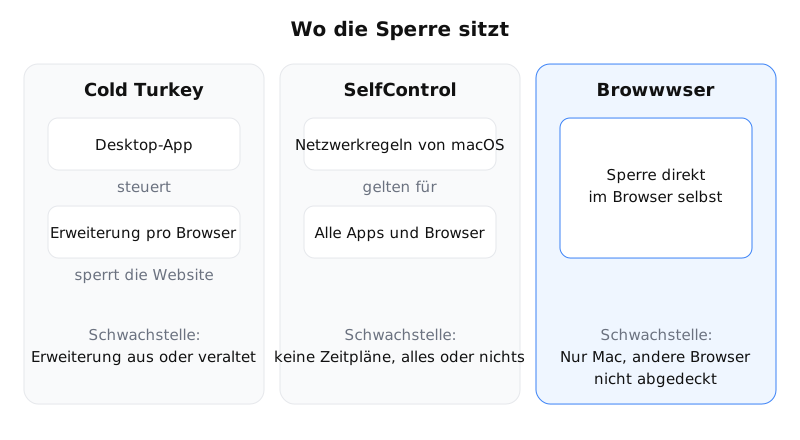
Cold Turkey Blocker ist eine Desktop-App für Windows und macOS. Die App entscheidet, was wann gesperrt wird; die eigentliche Website-Sperre passiert im Browser, über die Erweiterung von Cold Turkey. Das Benutzerhandbuch sagt es deutlich: Die Erweiterungen müssen „installiert und aktiviert“ sein, damit die Sperre funktioniert.
Um die offensichtliche Lücke zu schließen, beobachtet die App Browser, die sie nicht steuern kann. Während einer gesperrten Blockade „versucht sie ihr Bestes, nicht unterstützte Browser zu erkennen und zu blockieren“, und sie kann einen unterstützten Browser schließen, dessen Erweiterung deaktiviert oder abgestürzt ist. Es gibt drei Arten von Sperren: eine lange Zufallszeichenfolge abtippen, den Computer neu starten oder Änderungen nur zu bestimmten Tageszeiten zulassen.
Wo es auf dem Mac undicht ist
Das Prinzip funktioniert gut, solange alles aktuell ist. Die Probleme entstehen an den Rändern:
- Browser-Updates. Ein Update kann die Erweiterung deaktiviert oder nicht mehr passend zur App zurücklassen. Bis Sie es bemerken und beheben, ist dieser Browser womöglich nicht gesperrt, oder Cold Turkey schließt ihn immer wieder.
- Private Fenster. Erweiterungen laufen in privaten Fenstern nur, wenn Sie es erlauben, und das Benutzerhandbuch empfiehlt selbst, den Inkognito-Modus in manchen Konfigurationen manuell zu deaktivieren.
- Viele Browser, viele Erweiterungen. Jeder Browser, den Sie nutzen, braucht seine eigene Erweiterung. Kommt ein neuer hinzu (eine Beta-Version, ein zweiter Chromium-Browser), hängt die Sperre davon ab, dass Cold Turkey ihn erkennt.
- Grenzen der Gratisversion. Die Gratisversion bietet Website-Sperren und Timer. Sperren, Zeitpläne und App-Sperren sind Pro-Funktionen.
Nichts davon macht Cold Turkey zu einem schlechten Werkzeug. Es bedeutet nur, dass die Stärke der Sperre davon abhängt, dass die Erweiterung in jedem Browser des Rechners vorhanden und intakt ist.
Was Cold Turkey immer noch besser kann
Bleiben wir fair, bevor Sie wechseln. Cold Turkey kauft man einmal, und eine Lizenz gilt für alle Computer, die Sie persönlich nutzen, unter Windows und macOS. Frozen Turkey kann Sie für eine festgelegte Zeit aus dem ganzen Computer aussperren oder abmelden; das kann kein anderes Werkzeug auf dieser Seite. Die Pro-Version sperrt außerdem Desktop-Apps und Spiele, und das Programm wird seit Jahren gepflegt.
Wenn Sie unter Windows arbeiten, oder sowohl unter Windows als auch auf dem Mac, bleibt Cold Turkey eine der stärksten Optionen, und die Alternativen unten sind überwiegend Mac-only.
Alternativen zu Cold Turkey je nach Situation
| Wenn Sie … wollen | Schauen Sie sich an | Warum |
|---|---|---|
| Eine Sperre, die sich nicht aufheben lässt, kostenlos | SelfControl | Open Source, nur Mac. Sperrt auf Systemebene für eine feste Zeit; selbst ein Neustart beendet sie nicht. Keine Zeitpläne, keine Ausnahmen pro App. |
| Sperren ganz ohne Erweiterung, mit Zeitplänen | Browwwser | Ein Mac-Browser mit eingebauter Sperre: nichts abzuschalten, Sperrmodus, Zeitpläne, App-Sperre. Kostenpflichtig nach 7 Tagen Test. |
| Die gleichen Grenzen auch auf dem Handy | Freedom | Mac, Windows, iPhone und Android, mit Sitzungen, die zwischen Geräten synchronisiert werden. Abo. |
| Etwas Einfaches in Firefox oder Chrome | LeechBlock | Kostenlos, flexible Regeln, aber eine Erweiterung: leicht abzuschalten. |
Wann Browwwser besser passt
Browwwser ersetzt Ihren Browser, statt ihn zu überwachen. Er basiert auf Chromium, sodass Ihre Chrome-Erweiterungen, Lesezeichen und Passwörter mit einem Import umziehen, und die Sperre ist Teil des Browsers statt eines Zusatzmoduls. Eine gesperrte Website lädt nicht, und es gibt keine Erweiterungsseite, auf der man die Sperre abschalten könnte. Der Sperrmodus friert die Sperrliste hinter einem Wiederherstellungspasswort ein, das Sie selbst wählen: Es gibt keinen Entsperren-Button und keinen Timer.
Er passt, wenn Sie auf dem Mac arbeiten, Ihre Ablenkung größtenteils im Browser stattfindet und Sie schon einmal eine Erweiterung „nur dieses eine Mal“ deaktiviert haben. Er schließt außerdem die Mac-Apps, die Sie zur Sperrliste hinzufügen, etwa Discord oder Steam, und seine Vorlage „Other Browsers“ kann Safari, Chrome oder Firefox schließen.
Er passt nicht, wenn Sie Windows brauchen, ein kostenloses Werkzeug wollen oder ihn nicht als Hauptbrowser nutzen möchten: Die Sperre von Websites gilt nur in Browwwser. In diesen Fällen bleiben Sie bei Cold Turkey oder nutzen SelfControl. Die Preise stehen auf der Startseite.
Von Cold Turkey wechseln
- Liste exportieren. Kopieren Sie Ihre Cold-Turkey-Sperrliste irgendwohin; die Domains fügen Sie später wieder ein.
- Browwwser installieren und aus Chrome importieren. Lesezeichen, Passwörter, Verlauf und Erweiterungen kommen in einem Schritt mit.
- Die Sperre neu aufbauen. Starten Sie mit einer Vorlage (soziale Netzwerke, Nachrichten, Video) und ergänzen Sie Ihre eigenen Domains.
- Einen Zeitplan festlegen, zum Beispiel die Arbeitszeit an Wochentagen, und ein paar Tage damit leben, bevor Sie den Sperrmodus einschalten.
- Über Cold Turkey entscheiden. Wenn Sie für die Arbeit andere Browser nutzen, können Sie Cold Turkey für diese behalten; sonst deinstallieren Sie es, damit sich die beiden nicht um dieselben Browser streiten.
Für einen breiteren Vergleich der Sperrmethoden siehe die besten Website-Blocker und Websites auf dem Mac blockieren.
Häufige Fragen
Funktioniert Cold Turkey ohne Browser-Erweiterung?
Nicht für Websites. Laut Benutzerhandbuch müssen die Erweiterungen installiert und aktiviert sein, damit die Website-Sperre funktioniert; während einer gesperrten Blockade versucht die App außerdem, nicht unterstützte Browser zu erkennen und zu blockieren.
Gibt es eine kostenlose Cold-Turkey-Alternative für den Mac?
SelfControl ist kostenlos und Open Source. Es sperrt Websites auf Systemebene für eine feste Zeit, und die Sperre übersteht einen Neustart, bietet aber keine Zeitpläne und lässt sich nicht pausieren.
Ist Cold Turkey ein Abo?
Nein. Cold Turkey Blocker hat eine Gratisversion, und Pro ist ein Einmalkauf, der für alle Computer gilt, die Sie persönlich nutzen, unter Windows und macOS.
Kann Browwwser Cold Turkey unter Windows ersetzen?
Nein. Browwwser gibt es nur für macOS 12 oder neuer. Unter Windows bleibt Cold Turkey einer der stärksten Blocker.
Das Fazit
Cold Turkey ist eine gute Wahl, wenn du app-Blockierung (Frozen Turkey sperrt den gesamten Computer) brauchst. Aber wenn dein Hauptproblem darin besteht, deinen eigenen Blocker zu umgehen, wenn die Willenskraft nachlässt, löst Browwwser das auf architektonischer Ebene — die Blockierung läuft innerhalb der Browser-Engine, nicht darüber.
Eine Sperre in einer Browser-Erweiterung lässt sich mit zwei Klicks abschalten. Browwwser blockiert in der Browser-Engine selbst.
7 Tage kostenlos testen