Die beste StayFocusd-Alternative
Welcher Website-Blocker passt zu dir?
Schnellvergleich
| Merkmal |  Browwwser Browwwser |  StayFocusd StayFocusd |
|---|---|---|
| Plattform | macOS | Chrome |
| Preis | 99 $/Jahr oder 199 $ einmalig | Free |
| Kostenlose Version | 7 Tage kostenlos testen | Vollständig kostenlos |
| Umgehungsschwierigkeit | Sehr schwer | Niedrig |
| Blockierungsmethode | Browser-Engine — Anfragen werden auf Netzwerkebene blockiert, keine Erweiterung zum Deaktivieren | Chrome-Erweiterung |
Wenn du StayFocusd immer wieder austrickst, wähle den Ersatz danach, wie du die Sperre umgehst. LeechBlock ist eine kostenlose Erweiterung, die auch in Firefox läuft. SelfControl bietet dir auf dem Mac eine kostenlose Sperre, die auch einen Neustart übersteht. Freedom oder Cold Turkey decken Windows ab, Freedom zusätzlich dein Smartphone. Browwwser richtet sich an Mac-Nutzer, die täglich blockieren wollen, ohne dass es sich um eine Erweiterung handelt, die sie einfach abschalten können.
StayFocusd ist nach wie vor kostenlos und weit verbreitet. Im Oktober 2026 wies die Herausgeberseite im Chrome Web Store rund 700.000 Nutzer und eine Bewertung von 4,4 aus, mit Sensor Tower als Herausgeber. An den Funktionen liegt es selten. Das Problem ist der Ort, an dem StayFocusd steckt: dasselbe Browsermenü, über das du es abschaltest.
Was StayFocusd gut kann und was ältere Testberichte falsch darstellen
StayFocusd kann mehr, als viele Artikel behaupten. Der Eintrag im Chrome Web Store zeigte Version 4.6.14, aktualisiert am 10. September 2026. Das bietet die Erweiterung:
- Tageskontingent für eine Liste von Websites. Du trägst Websites ein und legst eine Gesamtzeit fest. Ist sie aufgebraucht, bleiben diese Websites für den Rest des Tages gesperrt. In der klassischen Version gilt ein einziges Kontingent für die ganze Liste, nicht eines pro Website.
- Aktive Tage und Uhrzeiten. Du kannst die Sperre auf Werktage oder Arbeitszeiten beschränken, sodass die Wochenenden frei bleiben (ghacks, Gigazine).
- Require Challenge. Das ist eine eingebaute Einstellung, keine separate Erweiterung. Bevor du irgendeine Einstellung ändern kannst, musst du einen langen Text abtippen, und Einfügen funktioniert nicht.
- Nuclear Option. Sie sperrt deine Liste oder gleich alles für eine festgelegte Anzahl von Stunden. Innerhalb der Erweiterung lässt sie sich nicht abbrechen.
- Feinere Sperren. Du kannst Subdomains, Pfade, einzelne Seiten und Inhalte innerhalb einer Seite wie Videos und Formulare sperren. Außerdem lassen sich YouTube Shorts, Kommentare und Empfehlungen ausblenden, und es gibt einen Fokus-Timer sowie Nutzungsstatistiken.
StayFocusd läuft in Chrome und ist auch als Add-on für Microsoft Edge erhältlich. Für Firefox, Safari, iPhone oder Android gibt es keine Version. „Stay Focused: App/Site Blocker“ von INNOXAPPS ist eine eigenständige, kostenpflichtige Mobil-App und hat mit StayFocusd nichts zu tun.
Wie man StayFocusd umgeht

Jeder dieser Wege funktioniert aus demselben Grund: StayFocusd ist eine Erweiterung, und Chrome lässt dich deine Erweiterungen selbst verwalten.
- Deaktivieren unter chrome://extensions. Ein Passwort brauchst du dafür nur, wenn Require Challenge eingeschaltet ist.
- Entfernen. Die Challenge schützt die Einstellungen, nicht aber die Schaltfläche zum Entfernen. Wenn du die Erweiterung entfernst, endet auch eine laufende Nuclear-Option-Sperre.
- Inkognito-Fenster öffnen. Erweiterungen laufen im Inkognito-Modus nur, wenn in den Details der Erweiterung „Im Inkognito-Modus zulassen“ aktiviert ist (Hilfeseite von Google).
- Anderen Browser oder anderes Chrome-Profil nutzen. StayFocusd existiert nur in dem Profil, in dem du es installiert hast.
Wenn du immer wieder über einen dieser Wege entwischst, hilft eine strengere StayFocusd-Einstellung nicht weiter. Die Sperre muss an einem anderen Ort sitzen. Weitere Möglichkeiten, die innerhalb von Chrome bleiben, findest du unter Websites in Chrome blockieren.
Den Ersatz nach deinem Grund für den Wechsel wählen
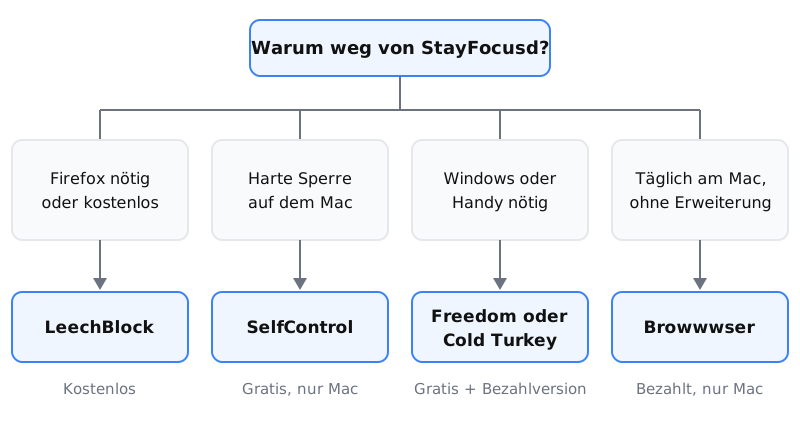
Jedes der folgenden Tools schließt eine andere Lücke. Beginne mit dem Grund, warum du wechseln willst, und überspring den Rest.
LeechBlock: der kostenlose Ersatz, der auch in Firefox läuft
LeechBlock ist kostenlos und läuft in Firefox, Chrome, Edge und anderen Chromium-Browsern. Du bekommst bis zu 30 Sperrlisten, und jede kann ihren eigenen Zeitplan und ihr eigenes Zeitlimit haben (zum Beispiel 10 Minuten pro Stunde). Außerdem gibt es einen Lockdown-Modus, und die Einstellungsseite lässt sich mit einem Passwort oder Zugangscode schützen.
LeechBlock ist aber ebenfalls eine Erweiterung, daher funktionieren alle vier oben genannten Wege auch hier. Wähle LeechBlock, wenn dir die Arbeitsweise von StayFocusd gefällt, du aber Firefox-Unterstützung oder detailliertere Regeln willst. Mehr dazu im Vergleich mit LeechBlock.
SelfControl: eine kostenlose Sperre auf dem Mac, die nicht loslässt
SelfControl ist kostenlos, Open Source und läuft nur unter macOS. Sobald eine Sperre beginnt, bleibt sie bestehen, bis der Timer abläuft, selbst wenn du den Mac neu startest oder die App löschst. Die Nuclear Option versucht dasselbe, doch SelfControl sperrt außerhalb des Browsers.
Der Haken: SelfControl hat weder ein Tageskontingent noch einen Zeitplan. Jede Sperre startest du von Hand. Am besten eignet es sich für einen Prüfungstag oder eine Deadline. Mehr dazu im Vergleich mit SelfControl.
Freedom oder Cold Turkey: für Windows und Smartphones
Freedom läuft mit einem einzigen Konto auf Mac, Windows, iOS, Android und Chromebook. Mit Stand 9. Oktober 2026 nennt die Preisseite für Premium $8.99 pro Monat oder $3.33 pro Monat im Jahresabo. Es gibt außerdem eine kostenlose Version und eine 7-tägige Testphase. Mehr dazu im Vergleich mit Freedom.
Cold Turkey läuft unter Windows und macOS, hat aber keine Smartphone-App. Die kostenlose Version sperrt Websites mit zeitgesteuerten Sperren und zeigt Statistiken an. Pro ist ein Einmalkauf (der Preis steht nicht auf der Preisseite) und ergänzt App-Sperren, Zeitpläne, Locks und Kontingente. Mehr dazu im Vergleich mit Cold Turkey oder, wenn du einen PC nutzt, in der Übersicht der Website-Blocker für Windows.
Browwwser: Blockieren auf dem Mac ohne Erweiterung
Browwwser ist ein Chromium-basierter Browser für macOS 12 oder neuer, bei dem die Sperre direkt in den Browser eingebaut ist. Eine gesperrte Website lädt nicht, und es gibt keine Erweiterung, die du deaktivieren oder entfernen könntest. Der Lock-Modus friert deine Sperrliste hinter einem Wiederherstellungspasswort ein, das du selbst wählst, ohne Entsperren-Button und ohne Timer. Zeitgesteuertes Blockieren deckt die Arbeitszeiten ab, ähnlich wie die aktiven Stunden bei StayFocusd. Außerdem schließt Browwwser die Mac-Apps, die du zur Liste hinzufügst, etwa Discord.
Browwwser hat echte Grenzen. Es läuft nur auf dem Mac und sperrt nur innerhalb von Browwwser, sodass Safari oder Chrome gesperrte Websites weiterhin öffnen können, solange du sie nicht mit der Vorlage „Other Browsers“ schließt. Der Chrome-Import überträgt Lesezeichen, Passwörter, Verlauf und Erweiterungen mit einem Klick. Browwwser kostet nach einer 7-tägigen Testphase $99 pro Jahr oder einmalig $199, mit 14-tägiger Geld-zurück-Garantie (Preise). Wenn dir ein kostenloser Schubs genügt: StayFocusd und LeechBlock kosten nichts.
Wann es sinnvoll ist, bei StayFocusd zu bleiben
Wenn deine Ablenkung überschaubar ist und du nur einen Browser nutzt, kannst du StayFocusd strenger einstellen, statt es zu ersetzen. Schalte Require Challenge ein, erlaube die Erweiterung im Inkognito-Modus und lege aktive Stunden fest. Ist YouTube dein Hauptproblem, passt das Ausblenden von Shorts und Empfehlungen gut zu den Schritten in YouTube blockieren.
Beachte vor der Installation, dass die Erweiterung die Berechtigung verlangt, Daten auf allen Websites zu lesen und zu ändern. Sieh dir den Abschnitt zum Datenschutz in ihrem Eintrag im Chrome Web Store an. Ihr Herausgeber, Sensor Tower, ist ein Unternehmen für App-Analysen.
Häufige Fragen
Ist StayFocusd noch kostenlos?
Ja. Im Chrome Web Store wird StayFocusd für $0 angeboten, eine kostenpflichtige Version gibt es nicht. Herausgeber ist Sensor Tower.
Hat StayFocusd eine Zeitplanung?
Ja. Mit den Einstellungen „Active Days“ und „Active Hours“ kannst du die Sperre auf bestimmte Tage und Uhrzeiten beschränken, zum Beispiel werktags von 9 bis 17 Uhr. In manchen älteren Testberichten heißt es, StayFocusd habe keine Zeitplanung. Das stimmt nicht.
Lässt sich die Nuclear Option von StayFocusd umgehen?
Innerhalb der Erweiterung kannst du sie nicht abbrechen. Umgehen kannst du sie trotzdem: Du entfernst die Erweiterung oder nutzt einen anderen Browser oder ein anderes Chrome-Profil. Die Sperre gilt nämlich nur dort, wo die Erweiterung installiert ist.
Was ist die beste kostenlose StayFocusd-Alternative für Firefox?
LeechBlock. Die Erweiterung ist kostenlos, läuft in Firefox, Chrome und Edge und bietet bis zu 30 Sperrlisten mit jeweils eigenem Zeitplan und Zeitlimit. Die Einstellungen lassen sich optional mit einem Passwort schützen.
Funktioniert StayFocusd auf iPhone oder Android?
Nein. StayFocusd ist eine Browsererweiterung, die nur für Chrome und Edge existiert. „Stay Focused: App/Site Blocker“ im App Store ist eine eigenständige, kostenpflichtige App eines anderen Entwicklers, INNOXAPPS.
Das Fazit
StayFocusd ist eine gute Wahl, wenn du kostenlos ohne Einschränkungen brauchst. Aber wenn dein Hauptproblem darin besteht, deinen eigenen Blocker zu umgehen, wenn die Willenskraft nachlässt, löst Browwwser das auf architektonischer Ebene — die Blockierung läuft innerhalb der Browser-Engine, nicht darüber.
Eine Sperre in einer Browser-Erweiterung lässt sich mit zwei Klicks abschalten. Browwwser blockiert in der Browser-Engine selbst.
7 Tage kostenlos testen