Die beste Freedom-Alternative
Welcher Website-Blocker passt zu dir?
Schnellvergleich
| Merkmal |  Browwwser Browwwser |  Freedom Freedom |
|---|---|---|
| Plattform | macOS | macOS, Windows, iOS, Android, Chrome |
| Preis | 99 $/Jahr oder 199 $ einmalig | $3.33/mo billed yearly |
| Kostenlose Version | 7 Tage kostenlos testen | Unbegrenzte 2-Stunden-Sitzungen |
| Umgehungsschwierigkeit | Sehr schwer | Mittel |
| Blockierungsmethode | Browser-Engine — Anfragen werden auf Netzwerkebene blockiert, keine Erweiterung zum Deaktivieren | Lokaler Proxy auf dem Mac + optionale Browser-Erweiterung |
Wenn Freedom Sie auf Ihrem Mac immer wieder durchlässt, liegt das meist an Freedom selbst. Im Locked Mode können Sie trotzdem jede Woche eine Sitzung vorzeitig beenden, und im Gratisplan gibt es den Locked Mode gar nicht. Wenn Sie auf einem iPhone, Android-Handy oder Windows-PC blockieren müssen, behalten Sie Freedom auf diesen Geräten. Auf dem Mac nimmt Ihnen ein Browser mit eingebautem Blocker wie Browwwser die Schalter weg, die Freedom in Reichweite lässt. Der Haken: Er blockiert nur innerhalb dieses Browsers.
Wie blockiert Freedom Websites auf dem Mac?
Freedom wird oft als VPN-basierter Blocker beschrieben, doch auf Mac und Windows funktioniert es anders. Dort betreibt die Desktop-App einen lokalen Proxy, der filtert, was Ihre Browser laden. Verursacht der Proxy Probleme mit Ihrer Konfiguration, können Sie auf den optionalen Non-Proxy Mode umschalten. Das VPN-artige „Freedom-Profil“ nutzt Freedom auf dem iPhone, zusammen mit einem Safari-Inhaltsblocker und der Bildschirmzeit für Apps (Freedom-Hilfe: iOS).
Die Browsererweiterung gibt es für Chrome, Firefox, Edge und Opera, aber nicht für Safari, und auf dem Desktop ist sie optional. Laut Freedoms Dokumentation zur Erweiterung zeigt sie die Sperrseite an und sorgt dafür, dass diese schneller erscheint – das eigentliche Blockieren übernimmt aber die App. Wer die Erweiterung unter chrome://extensions deaktiviert, kommt auf dem Mac also nicht an Freedom vorbei, egal was viele Vergleiche behaupten.
Freedom blockiert auch Mac-Apps. Standardmäßig blendet es sie aus. Wenn Sie die Einstellung „Kill Blocked Apps“ aktivieren, werden sie stattdessen sofort beendet (Freedom-Hilfe: Apps auf dem Mac blockieren). App-Blockierung ist im Gratisplan enthalten.
Was bietet der Gratisplan von Freedom?
Der Gratisplan begrenzt nicht die Anzahl der Sitzungen, sondern ihre Dauer: Eine kostenlose Sitzung läuft höchstens 2 Stunden und muss sofort starten. Sie können sie nicht planen, nicht wiederholen lassen und nicht im Locked Mode betreiben. Dafür bekommen Sie unbegrenzt viele Geräte, Synchronisierung zwischen ihnen, App-Blockierung und eigene Blocklisten (Freedom: Free vs. Premium).
Der Gratisplan taugt also für einen schnellen 2-Stunden-Sprint, den Sie von Hand starten. Er hilft nicht, wenn das Problem darin besteht, eine Sitzung mittendrin abzubrechen – denn nichts hindert Sie daran, sie zu beenden.
Wo der Locked Mode von Freedom nachgibt
Der Locked Mode ist die Einstellung, die Sie daran hindern soll, eine Sitzung zu beenden. Die folgenden Einschränkungen stammen alle von Freedoms eigener Seite zum Locked Mode und zugehörigen Hilfeartikeln:
- Sie haben einen vorzeitigen Ausstieg pro Woche. Auch im Locked Mode können Sie alle 7 Tage einmal „End Session“ nutzen. Wenn Sie ohnehin nur etwa einmal pro Woche schwach werden, hält der Locked Mode genau dieses eine Mal nicht.
- Er ist Premium-exklusiv und wird pro Gerät aktiviert. Sie müssen ihn im Dashboard und auf jedem Gerät einschalten. Ein Gerät, auf dem Sie das vergessen haben, lässt sich leicht umgehen.
- Auf dem iPhone ist die Bildschirmzeit-Berechtigung eine Lücke. Der Locked Mode verhindert nicht, dass Sie Freedom die Bildschirmzeit-Berechtigung entziehen, deshalb empfiehlt Freedom einen Bildschirmzeit-Code. Außerdem kann immer nur ein VPN gleichzeitig laufen, ein privates oder berufliches VPN kollidiert also mit dem Blockieren.
- Den Schutz vor dem Deinstallieren müssen Sie selbst einrichten. Auf dem Mac empfiehlt Freedom fünf Schritte: eine Sitzung laufen lassen, den Locked Mode nutzen, „Start at Login“ aktivieren, die Aktivitätsanzeige blockieren und das Deinstallationsprogramm zu Ihren blockierten Apps hinzufügen (Freedom-Hilfe: Deinstallation verhindern). Lassen Sie einen Schritt aus, bleibt die Lücke offen.
Dazu kommen praktische Probleme auf dem Mac. Der Proxy-Modus kann mit VPNs, anderen Proxy-Apps und vom Arbeitgeber verwalteten Dienstrechnern kollidieren. Der Non-Proxy Mode vermeidet diese Konflikte, lässt sich aber nur zwischen Sitzungen aktivieren. Außerdem blendet er Firefox aus, und die Sperrseite erscheint erst nach 1 bis 2 Sekunden. Freedom unterstützt nur Chrome, Safari, Opera, Edge, Brave, Vivaldi, Orion und Arc und deckt keine Little-Arc-Fenster ab (unterstützte Browser).
Nichts davon macht Freedom leicht auszutricksen. Jede Lücke erfordert einen bewussten Schritt, deshalb ist „mittel“ eine faire Einstufung für die Umgehungsschwierigkeit. Ob das reicht, hängt davon ab, wie entschlossen Sie um 23 Uhr sind.
Wie Browwwser anders blockiert
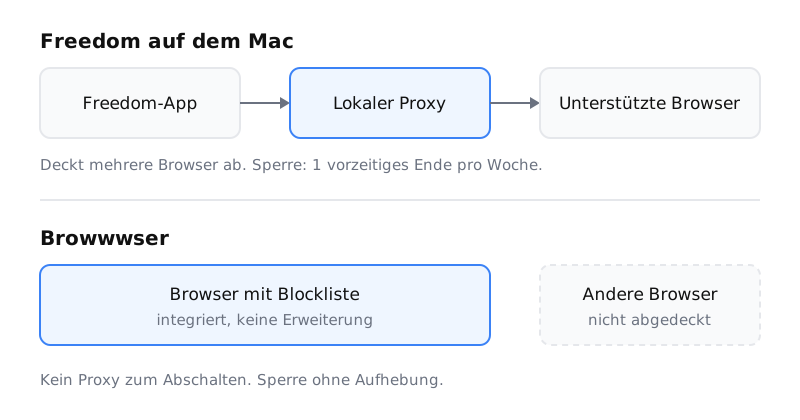
Browwwser ist ein Chromium-basierter Browser für macOS, und das Blockieren ist Teil des Browsers, kein Zusatz. Eine blockierte Website lädt nicht. Browwwser zeigt eine schlichte Seite „Website ist gesperrt“ mit einem Zähler, wie oft sie gesperrt wurde, aber ohne Countdown und ohne „Trotzdem fortfahren“-Button. Es gibt auch keine Erweiterung, die man deaktivieren, und keinen Proxy, den man abschalten könnte.
Der Sperrmodus friert Ihre Blockliste hinter einem Wiederherstellungspasswort ein, das Sie selbst wählen. Es gibt keinen Entsperren-Button und keinen Timer, also auch keinen wöchentlichen vorzeitigen Ausstieg. Wenn Sie das Passwort vergessen, schickt der Support innerhalb von 24 Stunden einen einmaligen Wiederherstellungscode. Geplantes Blockieren schaltet Ihre Regeln zu festgelegten Zeiten ein, etwa während der Arbeitszeit oder abends. Voreinstellungen per Klick decken Social Media, Nachrichten, Videos und Shopping ab. Solange das Blockieren aktiv ist, schließt Browwwser außerdem die macOS-Apps, die Sie zur Liste hinzufügen, etwa Discord oder Steam.
Da Browwwser auf Chromium basiert, funktionieren Ihre Chrome-Erweiterungen darin. Lesezeichen, Passwörter, Verlauf und Erweiterungen lassen sich mit einem Klick aus Chrome importieren.
Was Browwwser nicht kann
Diese Einschränkungen sind genauso wichtig wie die Funktionen:
- Es läuft nur unter macOS (macOS 12 oder neuer). Es gibt keine Version für iPhone, iPad, Android oder Linux. Für Windows gibt es eine Warteliste, aber keine App.
- Es blockiert nur innerhalb von Browwwser. Freedoms Proxy deckt mehrere Browser gleichzeitig ab. Browwwser blockiert nur Websites, die Sie in Browwwser öffnen – Sie müssen ihn also zu Ihrem Browser machen. Seine Vorlage „Other Browsers“ kann Safari, Chrome und die anderen schließen, solange das Blockieren aktiv ist.
- Es kostet mehr und deckt weniger Geräte ab. Nach der 7-tägigen Testphase kostet Browwwser mehr als Freedoms Jahresabo und gilt nur für Ihren Mac. Es gibt eine 14-tägige Geld-zurück-Garantie.
- Es synchronisiert nicht mit Ihrem Handy. Wenn Ihr Handy das Problem ist, hilft Ihnen Browwwser dabei nicht.
Preise im Vergleich (Stand: 11. Oktober 2026)
| Freedom | Browwwser | |
|---|---|---|
| Jährlich | $3.33/Monat bei jährlicher Abrechnung (etwa $39.96) | $99/Jahr |
| Monatlich | $8.99/Monat | Nicht angeboten |
| Lebenslang | Forever-Plan, Listenpreis $199, mit Gutschein für $99.50 angezeigt | $199 einmalig |
| Vor dem Bezahlen | Gratisplan (2-Stunden-Sitzungen); 7 Tage Testphase beim Jahresabo | 7 Tage kostenlos testen |
| Geräte | Mac, Windows, iOS, Android, ChromeOS | Nur macOS |
Die Preise von Freedom stammen von freedom.to/pricing und der Upgrade-Seite. Für den Rabatt auf den lebenslangen Plan ist kein Enddatum angegeben. Die 7-tägige Testphase beim Jahresabo von Freedom ist in den Abrechnungs-FAQ beschrieben. Die aktuellen Preise von Browwwser finden Sie im Preisbereich.
Weitere Freedom-Alternativen für den Mac
Wenn Sie nichts bezahlen möchten: SelfControl ist kostenlos, Open Source und nur für den Mac. Eine laufende Sperre bleibt auch nach einem Neustart oder dem Löschen der App bestehen. Sie lässt sich nur sehr schwer rückgängig machen, viel mehr kann die App aber nicht. Details finden Sie im Vergleich mit SelfControl.
Cold Turkey läuft unter Windows und auf dem Mac. Die kostenlose Version blockiert Websites, Pro ist eine Einmalzahlung. Wenn Sie einen Blocker für Windows-PC und Mac zugleich brauchen, lohnt sich ein Blick. Der Vergleich mit Cold Turkey geht ausführlicher darauf ein.
Für einen breiteren Überblick vergleicht der Leitfaden zum Blockieren von Websites auf dem Mac fünf Methoden, darunter die integrierte Bildschirmzeit. Die Übersicht der Website-Blocker stellt Tools für andere Plattformen vor.
Was sollten Sie nutzen?
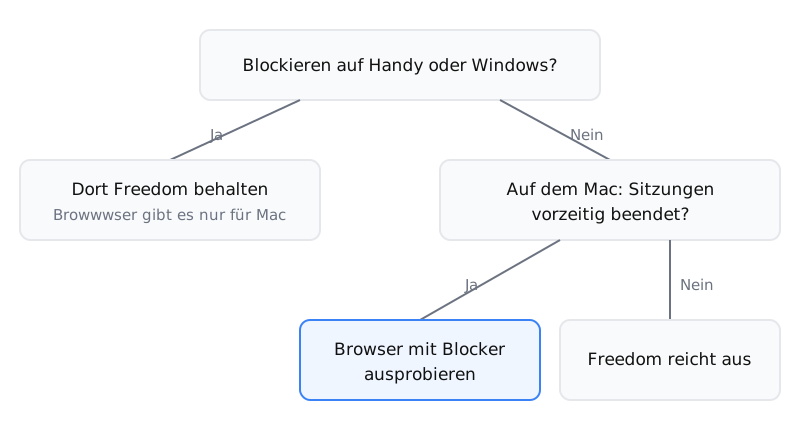
Bleiben Sie bei Freedom, wenn Sie vor allem auf einem Handy oder Windows-PC blockieren müssen oder wenn der Locked Mode von Premium bei Ihnen bereits hält. Ein Konto für unbegrenzt viele Geräte auf allen Plattformen – das kann Freedom gut.
Probieren Sie Browwwser auf Ihrem Mac aus, wenn Sie das wöchentliche vorzeitige Beenden immer wieder nutzen, wenn Ihr Arbeits-VPN mit Freedoms Proxy kollidiert oder wenn Sie lieber eine Sperre ganz ohne Ausweg hätten. Schon die Testphase zeigt Ihnen, ob er Ihnen als Hauptbrowser liegt.
Nutzen Sie beides, wenn Sie am Mac arbeiten und am Handy scrollen. Verwenden Sie Browwwser auf dem Mac und behalten Sie Freedom oder die Bildschirmzeit auf dem Handy. Der Leitfaden zum Blockieren von Websites auf iPhone und iPad erklärt, wie die Sperre auch dort hält.
Häufige Fragen
Ist Freedom kostenlos?
Freedom hat einen Gratisplan mit unbegrenzt vielen Geräten, Synchronisierung und App-Blockierung. Jede Sitzung dauert aber höchstens 2 Stunden, und es gibt weder Zeitpläne noch den Locked Mode. Premium kostete beim Check am 11. Oktober 2026 $3.33 pro Monat bei jährlicher Abrechnung (etwa $39.96).
Nutzt Freedom auf dem Mac ein VPN?
Nein. Auf Mac und Windows blockiert Freedom standardmäßig über einen lokalen Proxy, optional gibt es den Non-Proxy Mode. Das VPN-artige Freedom-Profil nutzt Freedom auf dem iPhone, zusammen mit einem Safari-Inhaltsblocker und Bildschirmzeit.
Kann man eine Sitzung im Locked Mode von Freedom vorzeitig beenden?
Ja, laut Freedoms eigener Dokumentation einmal pro 7 Tage. Der Locked Mode gibt es nur mit Premium, und Sie müssen ihn auf jedem Gerät einzeln sowie im Dashboard aktivieren.
Blockiert Freedom Mac-Apps?
Ja. Freedom blendet blockierte Mac-Apps standardmäßig aus. Mit der Einstellung „Kill Blocked Apps“ werden sie stattdessen sofort beendet. App-Blockierung ist im Gratisplan enthalten.
Läuft Browwwser auf dem iPhone oder unter Windows?
Nein. Browwwser läuft nur unter macOS 12 oder neuer, für Windows gibt es eine Warteliste. Wenn Sie vor allem am Handy abgelenkt werden, behalten Sie dort Freedom (oder die Bildschirmzeit).
Das Fazit
Freedom ist eine gute Wahl, wenn du plattformübergreifend (Mac, Windows, iOS, Android) brauchst. Aber wenn dein Hauptproblem darin besteht, deinen eigenen Blocker zu umgehen, wenn die Willenskraft nachlässt, löst Browwwser das auf architektonischer Ebene — die Blockierung läuft innerhalb der Browser-Engine, nicht darüber.
Eine Sperre in einer Browser-Erweiterung lässt sich mit zwei Klicks abschalten. Browwwser blockiert in der Browser-Engine selbst.
7 Tage kostenlos testen