Die besten Website-Blocker 2026: Vergleich nach Plattform

Wenn dein Blocker auch dann noch greifen soll, wenn du eigentlich lieber scrollen würdest, wähle einen, bei dem die Sperre nicht in einer Browser-Erweiterung steckt. Auf dem Mac ist SelfControl kostenlos. Cold Turkey Pro funktioniert unter Windows und auf dem Mac, sobald du eine Sperre fixierst. Browwwser ist eine Option, wenn du einen Mac nutzt und ihn als einzigen Browser verwendest. Erweiterungen wie LeechBlock NG, BlockSite und StayFocusd sind kostenlos oder günstig und eignen sich als sanfter Anstoß, lassen sich aber auf der Erweiterungsseite ausschalten.
Diese Seite vergleicht acht Blocker nach vier Kriterien: wo die Sperre greift, was nötig ist, um sie aufzuheben, welche Plattformen abgedeckt sind und was sie kosten. Die Preise haben wir am 15. Oktober 2026 auf der jeweiligen Website des Anbieters geprüft. Browwwser ist unser eigenes Produkt. Es steht mit seinen Einschränkungen auf der Liste.
Wo die Sperre sitzt, entscheidet, wie leicht sie sich aufheben lässt
Jeder Blocker arbeitet auf einer von drei Ebenen. Die Ebene ist wichtiger als jede Funktionsliste, denn sie bestimmt, was du tun musst, um die Sperre zu umgehen.
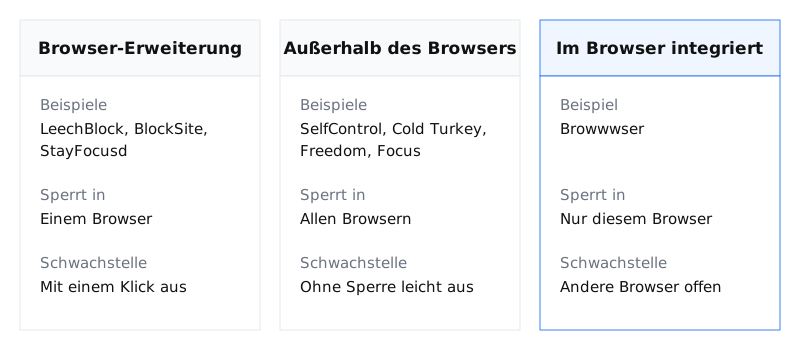
Eine Browser-Erweiterung wirkt nur in dem Browser, in dem sie installiert ist. Du kannst sie auf der Erweiterungsseite deaktivieren, einen anderen Browser öffnen oder ein privates Fenster nutzen: In Chrome musst du „Im Inkognitomodus zulassen“ für jede Erweiterung eigens einschalten. Chrome hat den Umstieg auf Manifest V3 2025 abgeschlossen. Die Erweiterungen auf dieser Seite haben die Umstellung überstanden und funktionieren weiterhin.
Eine App außerhalb des Browsers setzt auf Betriebssystemebene an und blockiert Websites in jedem Browser. So arbeiten SelfControl, Cold Turkey, Freedom und Focus. Solange eine Sperre fixiert ist, lassen sie sich deutlich schwerer aufheben. Ist nichts fixiert, kann man die meisten davon leicht ausschalten.
Im Browser integrierte Blockierung ist das Prinzip von Browwwser. Es gibt keine Erweiterung, die man entfernen könnte, weil die Blockierung Teil des Browsers ist. Der Haken ist das Gegenstück zur Erweiterung: Safari oder Chrome sperren deine Websites nicht. Es funktioniert also nur, wenn Browwwser dein Browser ist. Seine Vorlage „Other Browsers“ kann sie schließen, solange die Blockierung aktiv ist.
Die acht Blocker im direkten Vergleich
| Tool | Plattformen | Wo die Sperre greift | Nicht aufhebbare Sperre | Preis (Stand 15. Okt. 2026) |
|---|---|---|---|---|
| SelfControl | macOS | Systemweit | Ja, bis der Timer abläuft | Kostenlos |
| Cold Turkey | Windows, macOS | App plus Browser-Erweiterungen | Ja (Pro) | Kostenlos; Pro als Einmalkauf |
| Freedom | macOS, Windows, iOS, Android, Chromebook | App auf jedem Gerät | Ja (Premium) | Gratis-Version; $8.99/Monat, $3.33/Monat bei jährlicher Abrechnung oder $99.50 einmalig (Aktion) |
| Focus | macOS | Mac-App | Ja (Locked Mode) | $49 einmalig; $129 lebenslang |
| LeechBlock NG | Firefox, Chrome, Edge, andere Chromium-Browser | Erweiterung | Lockdown, Passwort | Kostenlos |
| BlockSite | Browser-Erweiterungen, iOS, Android, Desktop | Erweiterung oder App | Siehe Anbieter | Gratis-Version; Bezahlpläne unterschiedlich |
| StayFocusd | Chrome | Erweiterung | Nuclear Option | Kostenlos installierbar |
| Browwwser | macOS 12 oder neuer | Im Browser | Ja: Wiederherstellungspasswort, kein Timer | $99/Jahr oder $199 lebenslang |
Blocker, die außerhalb des Browsers arbeiten
SelfControl: kostenlos und schwer aufzuheben auf dem Mac
SelfControl ist kostenlos und Open Source. Die aktuelle Version ist 4.0.2 und läuft ab Mac OS X 10.10. Du fügst Websites hinzu, stellst einen Timer ein und startest. Die Sperre bleibt aktiv, bis der Timer abgelaufen ist, selbst wenn du den Mac neu startest oder die App löschst.
Da die Sperre auf Systemebene greift, gilt sie in jedem Browser. Frühe Berichte wiesen darauf hin, dass auch andere Apps von gesperrten Domains abgeschnitten werden. Eine App wie Discord wird nicht beendet, kann aber keinen gesperrten Server erreichen. Zeitpläne oder Vorlagen gibt es nicht: Du tippst jede Domain selbst ein und startest jede Sperre von Hand.
Wenn du etwas Kostenloses für den Mac suchst, fang hier an. Einen ausführlicheren Vergleich findest du auf unserer Seite zu SelfControl-Alternativen.
Cold Turkey: stark, sobald fixiert, unter Windows und auf dem Mac
Cold Turkey Blocker gibt es als Gratis-Version mit Website-Blockierung, Ausnahmen, zeitgesteuerten Sperren und Statistiken. Pro ergänzt App-Blockierung, geplante Sperren, ein App-Passwort, alle Sperrarten sowie Pausen und Kontingente. Pro ist ein Einmalkauf mit lebenslangen Updates. Eine Lizenz deckt Windows und macOS auf allen Computern ab, die du selbst nutzt. Den aktuellen Preis zeigt die Preisseite.
Weitere Konditionen laut Preisseite:
- Die Gratis-Version enthält eine 7-tägige Pro-Testphase.
- Studierende können 20 % Rabatt anfragen.
- Innerhalb von 30 Tagen bekommst du den vollen Betrag zurück.
Cold Turkey blockiert Websites über eine Erweiterung in jedem Browser, und du musst diese Erweiterung im Inkognitomodus zulassen. Das klingt schwach, doch das Benutzerhandbuch erklärt, was während einer fixierten Sperre passiert:
- Die Erweiterung muss aktiv bleiben. Schaltest du sie aus, wird nach einer Schonfrist von 60 Sekunden der Browser selbst blockiert, und Cold Turkey prüft das alle 10 Sekunden.
- Das Deinstallationsprogramm wird gestoppt.
- Gastfenster und die Tor-Fenster von Brave werden blockiert.
Es gibt sechs Sperrarten:
- Timer
- Random Text: Zum Entsperren tippst du 1 bis 999 zufällige Zeichen ab.
- Restart: Die Sperre endet mit einem Neustart.
- Password (Pro)
- Time Range
- Schedule
Frozen Turkey ist ein eigener Modus, der deinen Computer für eine festgelegte Zeit sperrt, dich abmeldet oder ihn herunterfährt.
Die Lücken: Die Gratis-Version kann nichts fixieren und lässt sich daher leicht ausschalten. Browser, die Cold Turkey nicht unterstützt, werden statt über eine Erweiterung über eine Erkennen-und-Blockieren-Einstellung behandelt, und das Handbuch bittet darum, jeden Browser zu melden, der durchrutscht. Mehr Details gibt es auf unserer Seite zu Cold-Turkey-Alternativen.
Freedom: dieselbe Sperrliste auf jedem Gerät
Freedom läuft auf macOS, Windows, iOS, Android und Chromebook. Die Gratis-Version umfasst inzwischen App-Blockierung am Desktop, Synchronisierung, unbegrenzt viele Geräte und eigene Sperrlisten. Für Zeitpläne und den Locked Mode, der verhindert, dass du eine Sitzung beendest, brauchst du Premium.
Premium kostet:
- $8.99 pro Monat
- $3.33 pro Monat bei jährlicher Abrechnung (ca. $40 pro Jahr)
- $99.50 einmalig für den „Forever“-Plan. Am 15. Oktober 2026 wurde das als 50 % Rabatt auf einen Listenpreis von $199 angezeigt, das Angebot gilt also womöglich nicht dauerhaft.
Premium lässt sich 7 Tage lang testen. Die Support-Seiten von Freedom nennen zwei Plattformlücken: Website-Ausnahmen funktionieren nur auf Mac und Windows, und auf dem Chromebook gibt es keine App-Blockierung.
Die größte Stärke von Freedom: Eine Sitzung deckt Laptop und Handy gleichzeitig ab. Auf einem einzelnen Computer ist es nicht stärker als die anderen Desktop-Tools. Einen Mac-Vergleich findest du auf der Seite zu Freedom-Alternativen.
Focus: kostenpflichtige Mac-App mit Locked Mode
Focus blockiert Websites und Mac-Apps. Es bietet:
- Zeitpläne
- einen integrierten Pomodoro-Timer
- einen Modus, der das gesamte Internet bis auf die erlaubten Websites sperrt
- den Locked Mode, der sich nach dem Start nicht mehr beenden lässt, optional mit Passwort
- Focus 2: $49 einmalig, mit einem Jahr Updates
- Lebenslange Lizenz: $129
- Focus 1: weiterhin für $29 erhältlich
Es gibt eine 7-tägige Testphase und eine 30-tägige Geld-zurück-Garantie.
Erweiterungen: kostenlos, flexibel, leicht abzuschalten
Alle drei sitzen im Browser und teilen daher dieselbe Schwäche: Du kannst die Erweiterung ausschalten oder einen anderen Browser öffnen. Ihre Stärke sind feingliedrige Regeln, die die Tools auf Systemebene nicht bieten.
LeechBlock NG
LeechBlock NG ist kostenlos. Es läuft in Firefox, Chrome, Edge und anderen Chromium-Browsern wie Brave, Opera und Vivaldi. Du kannst bis zu 30 Sperrgruppen anlegen, jede mit eigenen Websites, Zeiten und Limits. Die Lockdown-Funktion sperrt Websites für einen festgelegten Zeitraum. Außerdem kannst du die Einstellungsseite mit einem Passwort oder einem zufälligen Zugangscode schützen, sodass es länger dauert, es sich anders zu überlegen.
BlockSite
BlockSite gibt es als Erweiterung für Chrome, Edge und Safari, als App für iOS und Android sowie als Desktop-App. Es gibt eine Gratis-Version und Bezahlpläne. Die Preise unterscheiden sich je nach Seite von BlockSite. Am 15. Oktober 2026 bot die Startseite lebenslangen Zugang für $39.99 mit 30-tägiger Geld-zurück-Garantie an. Prüfe den Preis an der Kasse, bevor du kaufst.
StayFocusd
StayFocusd gibt dir ein tägliches Zeitkontingent für ausgewählte Websites und sperrt sie danach für den Rest des Tages. Die Installation ist kostenlos, Herausgeber ist Sensor Tower. Version 4.6.17 wurde am 14. Oktober 2026 aktualisiert, und der Eintrag zeigt rund 700.000 Nutzer.
Weitere Funktionen:
- Nuclear Option: lässt sich nach dem Start nicht mehr abbrechen.
- Require Challenge: Bevor du Einstellungen änderst, musst du eine Aufgabe lösen.
- Blockierung auf Seitenebene: kann Teile einer Seite sperren, etwa YouTube Shorts oder Kommentare.
- Synchronisierung: Limits werden jetzt mit Android und anderen Browsern abgeglichen.
Laut Eintrag verarbeitet die Erweiterung deinen Webverlauf, deine Nutzeraktivität und Website-Inhalte, wie es eine solche Erweiterung zwangsläufig tun muss.
Im Browser integrierte Blockierung: Browwwser
Browwwser ist ein Chromium-basierter Browser für macOS 12 oder neuer mit eingebauter Website- und App-Blockierung. Eine gesperrte Website lädt nicht: Browwwser zeigt eine schlichte Seite „Website ist gesperrt“ mit einem Zähler, wie oft sie gesperrt wurde, aber ohne Countdown und ohne „Trotzdem fortfahren“-Button. Während die Blockierung aktiv ist, schließt Browwwser außerdem die Mac-Apps, die du zur Liste hinzufügst, etwa Discord oder Steam.
Die Funktionen:
- Sperrmodus: friert deine Sperrliste hinter einem Wiederherstellungspasswort ein, das du selbst wählst. Es gibt keinen Entsperren-Button und keinen Timer.
- Geplante Blockierung: wiederkehrende Zeitfenster, etwa Arbeitszeiten oder Abende.
- Vorlagen: Listen für Social Media, Nachrichten, Videos und Shopping mit einem Klick, dazu App-Vorlagen für Messaging, Gaming, Streaming und andere Browser.
- Chrome-Import: übernimmt Lesezeichen, Passwörter, Verlauf und Erweiterungen mit einem Klick, und Chrome-Erweiterungen funktionieren weiter.
Die Einschränkungen sind real:
- Nur für macOS. Für Windows gibt es eine Warteliste, mobile Versionen gibt es nicht.
- Nach einer 7-tägigen Testphase kostet es $99 pro Jahr oder $199 für lebenslangen Zugang, mit 14-tägiger Geld-zurück-Garantie (Preise).
- Es blockiert Websites nur innerhalb von Browwwser, du musst es also als deinen Browser nutzen. Die Vorlage „Other Browsers“ kann Safari, Chrome und andere schließen, solange die Blockierung aktiv ist.
Wenn du befürchtest, wieder zu Safari zu wechseln, nimm SelfControl dazu. SelfControl blockiert systemweit und deckt damit die anderen Browser ab, während Browwwser deine Zeitpläne und die App-Blockierung übernimmt.
Welchen Blocker solltest du wählen?
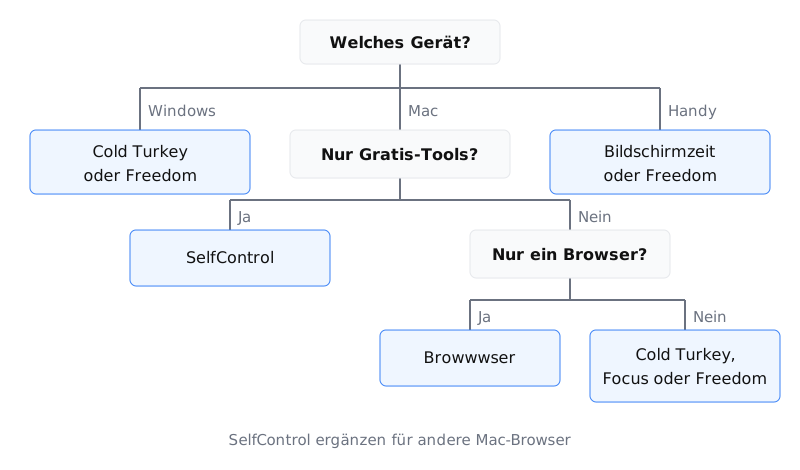
- Windows: Cold Turkey Pro, wenn du einmal zahlen und Sperren fixieren willst. Freedom, wenn auch dein Handy abgedeckt sein soll. Der Windows-Ratgeber geht mehr ins Detail.
- Mac, kostenlos: SelfControl. Nimm LeechBlock NG dazu, wenn du tägliche Zeitpläne möchtest.
- Mac, kostenpflichtig, ein Browser: Browwwser, für Blockierung im Browser plus das Schließen von Apps und fixierte Sperren.
- Mac, kostenpflichtig, mehrere Browser: Cold Turkey Pro, Focus oder Freedom, weil sie außerhalb des Browsers blockieren. Websites auf dem Mac blockieren behandelt auch die integrierten Möglichkeiten, darunter die Bildschirmzeit.
- Nur ein sanfter Anstoß: LeechBlock NG oder StayFocusd. Sie sind kostenlos und schnell eingerichtet und reichen aus, solange du sie nicht ständig ausschaltest.
Wenn du schon einmal einen Blocker deaktiviert hast, weißt du, was du brauchst: eine Sperre, die sich nicht aufheben lässt, und keine hübschere Oberfläche.
Blockieren mit Studi-Budget
Studierende kommen ohne einen Cent zu einem soliden Setup:
- Kostenlose Tools: SelfControl blockiert auf dem Mac jeden Browser, bis der Timer abläuft. LeechBlock NG kann sich mit getrennten Sperrgruppen für Vorlesungen und das Lernen am Abend nach deinem Stundenplan richten.
- Einmalkauf: Cold Turkey gewährt Studierenden auf Anfrage 20 % Rabatt auf Pro.
- Kostenlose Testphasen: Freedom Premium und Browwwser bieten jeweils 7 Tage zum Testen, genug für eine Prüfungswoche, bevor du dich entscheidest.
In der Prüfungsvorbereitung kommt es vor allem auf die gewählte Sperre an:
- SelfControl: Stell den Timer, bevor du deine Unterlagen aufschlägst.
- Cold Turkey Pro: Nutze eine Restart- oder Random-Text-Sperre.
- Browwwser: Sperrmodus, wobei jemand anderes das Wiederherstellungspasswort aufbewahrt.
Bei ADHS helfen geplante Sperren, weil sie starten, ohne dass du daran denken musst. Der Ratgeber zum Lernen mit ADHS behandelt Strategien über das Blockieren hinaus.
Handys und Kinder brauchen andere Tools
Die meisten der oben genannten Tools sind für Computer gedacht. Für das iPhone erklärt Freedoms iOS-Supportseite, wie es funktioniert:
- Apps: werden über Apples Bildschirmzeit blockiert, ab iOS 16, bis zu 50 Apps oder Kategorien pro Sitzung.
- Safari: wird über einen Inhaltsblocker abgedeckt.
- Andere Browser: Ein lokales VPN-Profil blockiert Websites in jedem Browser.
iOS erlaubt nur ein VPN gleichzeitig. Laut Freedom kann außerdem die Einstellung „Connectivity Assist“ in iOS 27 die VPN-basierte Blockierung unzuverlässig machen. Abhilfe schafft es, sie in den WLAN-Einstellungen auszuschalten. Der Ratgeber für iPhone und iPad behandelt die Bildschirmzeit und die weiteren Möglichkeiten.
Wenn du Websites für Kinder statt für dich selbst sperren willst, sind diese Selbstkontroll-Tools die falsche Art von Werkzeug. Jugendschutz-Software wie Qustodio oder Bark oder ein filternder DNS-Dienst auf deinem Router ist genau dafür gemacht.
Häufige Fragen
Welcher Website-Blocker lässt sich am schwersten umgehen?
Auf dem Mac blockiert SelfControl, bis der Timer abgelaufen ist. Das gilt auch, wenn du den Mac neu startest oder die App löschst, und die Sperre greift in jedem Browser. Bei Cold Turkey Pro wird es deutlich schwerer, eine Sperre aufzuheben, sobald sie fixiert ist. Browwwser hat keine Erweiterung, die man deaktivieren könnte, blockiert Websites aber nur innerhalb von Browwwser.
Taugen kostenlose Website-Blocker etwas?
Ja, vor allem SelfControl auf dem Mac. Das Tool ist kostenlos und Open Source, und seine Sperre lässt sich nicht vorzeitig beenden. Kostenlose Erweiterungen wie LeechBlock NG und StayFocusd eignen sich gut als sanfter Anstoß. Allerdings kannst du sie auf der Erweiterungsseite des Browsers einfach ausschalten.
Helfen Website-Blocker beim Konzentrieren?
Zu Website-Blockern selbst gibt es kaum Forschung. Am nächsten kommt eine PNAS-Studie von 2023 zur App one sec. Sie ergab, dass eine kurze Pause vor dem Öffnen einer App die Zahl der Versuche verringert, sie zu öffnen. Das spricht dafür, dass zusätzliche Hürden wirken.
Welcher Website-Blocker eignet sich am besten für Studierende mit kleinem Budget?
SelfControl (Mac) und LeechBlock NG (die meisten Browser) sind kostenlos. Cold Turkey gewährt Studierenden auf Anfrage 20 % Rabatt auf die einmalige Pro-Lizenz. Freedom und Browwwser bieten beide eine 7-tägige Testphase, die du auf eine Prüfungswoche legen kannst.
Funktionieren Website-Blocker auf dem iPhone?
Manche schon. Unter iOS blockiert Freedom Apps über die Bildschirmzeit und Websites über ein lokales VPN-Profil in jedem Browser. iOS erlaubt nur ein VPN gleichzeitig, und laut Freedom kann die Einstellung „Connectivity Assist“ in iOS 27 die VPN-basierte Blockierung unzuverlässig machen.
Kann ich damit Websites für meine Kinder sperren?
Die meisten dieser Tools sind dafür gedacht, dich selbst einzuschränken, nicht um andere zu beaufsichtigen. Für Kinder passen Jugendschutz-Software wie Qustodio oder Bark oder ein filternder DNS-Dienst besser.
Ein Mac-Browser, der Ablenkungen blockiert,
gemacht für Deep Work gebaut.
Ein macOS-Browser, der ablenkende Websites in seiner Engine blockiert und ablenkende Apps schließt.
7 Tage kostenlos testenWenn du einen Mac nutzt und mit einem einzigen Browser für alles auskommst, ist Browwwser eine Option: Die Blockierung ist direkt eingebaut. Es gibt keine Erweiterung, die du deaktivieren könntest, und der Sperrmodus friert deine Sperrliste hinter einem Wiederherstellungspasswort ein, das du selbst wählst. Teste Browwwser 7 Tage lang kostenlos.
7 Tage kostenlos testen