Chrome में वेबसाइट कैसे ब्लॉक करें: 7 तरीकों की तुलना

Chrome में “इस साइट को ब्लॉक करें” जैसा कोई बटन नहीं होता, इसलिए यह सुविधा आपको खुद जोड़नी पड़ती है। एक्सटेंशन लगाने में एक मिनट लगता है। Chrome की URLBlocklist पॉलिसी, hosts फ़ाइल, DNS फ़िल्टर या Family Link में ज़्यादा समय लगता है, लेकिन इन्हें ब्राउज़र के अंदर से कोई बंद नहीं कर सकता।
तरीका इस आधार पर चुनें कि ब्लॉक किसके लिए है और वह उसे कितनी आसानी से हटा सकता है। अच्छे दिन पर एक्सटेंशन काम कर जाता है। बुरे दिन पर भी वही ब्लॉक टिकता है जिसके लिए एडमिन पासवर्ड चाहिए। नीचे दिए हर तरीके में कोई न कोई कमी भी है, जैसे Incognito, Chrome का Secure DNS या Chrome से साइन आउट करना। हर सेक्शन बताता है कि उस कमी को कैसे दूर करें।
आपकी स्थिति के लिए कौन-सा तरीका सही है?
| तरीका | मेहनत | किस पर लागू | Incognito | कौन हटा सकता है |
|---|---|---|---|---|
| एक्सटेंशन | कम | सिर्फ़ Chrome | अनुमति देने पर ही | कीबोर्ड पर बैठा कोई भी, कुछ सेकंड में |
| URLBlocklist पॉलिसी | मध्यम | सिर्फ़ Chrome | हाँ | एडमिन अधिकार वाला व्यक्ति |
| Hosts फ़ाइल | मध्यम | उस कंप्यूटर के सभी ब्राउज़र | हाँ | एडमिन अधिकार वाला व्यक्ति |
| डिवाइस पर DNS फ़िल्टर | मध्यम | उस डिवाइस के सभी ब्राउज़र | हाँ | एडमिन अधिकार, या Chrome की Secure DNS सेटिंग |
| राउटर फ़िल्टर या DNS | मध्यम | आपके Wi-Fi से जुड़ा हर डिवाइस | हाँ | राउटर लॉगिन; मोबाइल डेटा या VPN से इसे बायपास किया जा सकता है |
| Family Link | कम | बच्चे के खाते से साइन इन होने पर Chrome | बंद रहता है | कंप्यूटर या iPhone पर Chrome से साइन आउट करना |
| साइट सेटिंग्स (JavaScript) | कम | Chrome में एक साइट | नहीं | कोई भी, कुछ सेकंड में |
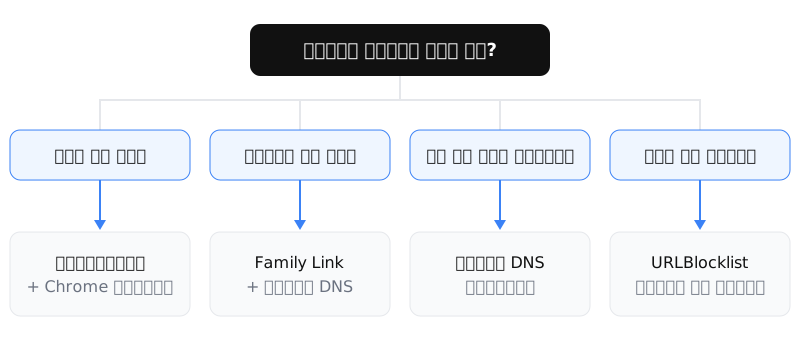
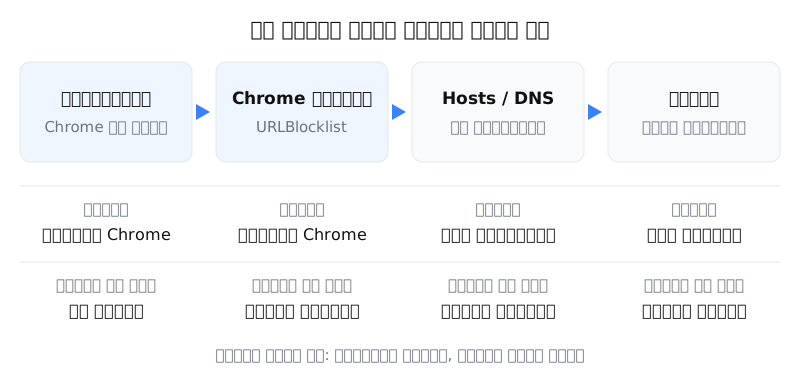
इन तरीकों में सबसे बड़ा फ़र्क यह है कि ब्लॉक कहाँ लगता है। ब्राउज़र से वह जितना दूर होता है, उतना ज़्यादा दायरा कवर करता है और उसे हटाने में उतनी ही ज़्यादा मेहनत लगती है।
सबसे तेज़: Chrome एक्सटेंशन से साइटें ब्लॉक करें
एक्सटेंशन इंस्टॉल करने के लिए Chrome Web Store खोलें, एक्सटेंशन का पेज खोलें, Add to Chrome और फिर Add extension पर क्लिक करें। पज़ल-पीस मेन्यू से इसे पिन कर दें ताकि यह आसानी से मिल जाए, फिर एक्सटेंशन की अपनी सेटिंग्स में साइटें जोड़ें।
Google ने स्टोर से Manifest V2 एक्सटेंशन हटा दिए हैं, फिर भी तीन एक्सटेंशन अब भी स्टोर पर मौजूद हैं और अपडेट होते रहते हैं:
- LeechBlock NG: मुफ़्त, ओपन सोर्स, कोई खाता नहीं चाहिए। इसमें 30 तक ब्लॉक सेट, समय सीमा, लॉकडाउन मोड, साइट खुलने से पहले देरी, और सेटिंग्स बदलने के लिए पासवर्ड या एक्सेस कोड मिलता है। स्टोर पर इसके लगभग 100,000 यूज़र दिखते हैं (12 अक्टूबर 2026 को अपडेट)। यह दूसरों से कैसे अलग है, यह हमारे LeechBlock के विकल्प वाले पेज पर देखें।
- BlockSite: ब्लॉकलिस्ट और शेड्यूल। स्टोर के हेडर में 1,000,000+ यूज़र, वर्ज़न 7.1.1, और 26 जुलाई 2026 का अपडेट दिखता है। कुछ फ़ीचर, जैसे अनलिमिटेड ब्लॉकिंग और शेड्यूल किए गए सेशन, पेड प्लान में मिलते हैं। अक्टूबर 2026 में BlockSite के प्राइसिंग पेज पर लाइफ़टाइम एक्सेस की कीमत $39.99 थी। ज़्यादा जानकारी हमारी BlockSite तुलना में है।
- StayFocusd: पूरी तरह ब्लॉक करने के बजाय हर साइट के लिए रोज़ का एक तय समय देता है। समय खत्म होते ही साइट अगले दिन तक ब्लॉक रहती है।
- uBlacklist: चुनी हुई साइटों को Google के सर्च नतीजों से छिपा देता है। अगर आपकी आदत सर्च से शुरू होती है, तो यह काम का है।
Incognito चालू करें, वरना ब्लॉक में छेद रह जाएगा
एक्सटेंशन डिफ़ॉल्ट रूप से Incognito में नहीं चलते। chrome://extensions पर जाएँ, अपने ब्लॉकर पर Details क्लिक करें और Allow in Incognito चालू करें।
इसके बाद भी एक्सटेंशन ही सबसे आसानी से हटने वाला ब्लॉक है। chrome://extensions से इसे अनइंस्टॉल करने में दो क्लिक लगते हैं, और Safari या Firefox में यह कुछ नहीं करता। अगर आपके ब्लॉक अक्सर इसी तरह खत्म होते हैं, तो नीचे दिया कोई तरीका अपनाएँ। ज़्यादा सख्त ऐप्स के बारे में हमारी वेबसाइट ब्लॉकर्स की रैंकिंग में पढ़ें।
बिना एक्सटेंशन के: Chrome की URLBlocklist पॉलिसी
Chrome उन पॉलिसी को पढ़ता है जो ऑपरेटिंग सिस्टम में सेट होती हैं। स्कूल और कंपनियाँ इनका इस्तेमाल करती हैं, लेकिन आप इन्हें अपनी मशीन पर भी सेट कर सकते हैं। URLBlocklist में शामिल साइट नहीं खुलती, और Chrome में ऐसी कोई सेटिंग नहीं है जिससे ब्लॉक बंद हो सके। इसे हटाने के लिए कंप्यूटर पर एडमिन अधिकार चाहिए। Google के दस्तावेज़ के मुताबिक इसमें 1,000 तक URL डाले जा सकते हैं, और अपवादों के लिए URLAllowlist है।
Windows
Win + Rदबाएँ,regeditटाइप करें और Enter दबाएँ (एडमिन अधिकार ज़रूरी हैं)।HKEY_LOCAL_MACHINE\SOFTWARE\Policies\Google\Chromeपर जाएँ। अगरGoogleऔरChromeकुंजियाँ नहीं हैं, तो उन्हें बनाएँ (राइट-क्लिक › New › Key)।Chromeके अंदरURLBlocklistनाम की कुंजी बनाएँ।- उसके अंदर हर साइट के लिए एक String Value जोड़ें, जिनके नाम
1,2,3वगैरह हों और डेटा में डोमेन हो:reddit.com,x.com,facebook.com। - Chrome रीस्टार्ट करें।
अगर आप Group Policy इस्तेमाल करना चाहते हैं, तो Chrome के एडमिनिस्ट्रेटिव टेम्पलेट इंस्टॉल करें और Administrative Templates › Google › Google Chrome › Block access to a list of URLs इस्तेमाल करें।
Mac
भरोसेमंद तरीका एक कॉन्फ़िगरेशन प्रोफ़ाइल (managed preferences) है जो com.google.Chrome के लिए URLBlocklist सेट करती है, जैसा Google की एडमिन गाइड में बताया गया है। MDM से मैनेज होने वाले कंपनी के Mac पर यही सामान्य सेटअप होता है।
कई गाइड में मिलने वाली defaults write com.google.Chrome URLBlocklist कमांड भरोसेमंद ब्लॉक नहीं है। Chromium की Mac गाइड कहती है कि defaults से सेट की गई पॉलिसी सिर्फ़ recommended स्तर पर लागू होती हैं और टेस्टिंग के लिए बनी हैं। बिना पाथ के sudo जोड़ने पर सेटिंग आपकी जगह root की प्रेफ़रेंस में लिखी जाती है। बिना प्रोफ़ाइल वाले निजी Mac पर hosts फ़ाइल या ब्लॉकिंग ऐप ज़्यादा आसान हैं। हमारी Mac पर वेबसाइट ब्लॉक करने की गाइड इनकी तुलना करती है।
Linux
root अधिकारों के साथ /etc/opt/chrome/policies/managed/blocklist.json बनाएँ:
{
  "URLBlocklist": ["reddit.com", "x.com", "facebook.com"]
}
जाँचें कि यह लागू हुआ या नहीं
chrome://policy खोलें, Reload policies पर क्लिक करें और सूची में URLBlocklist ढूँढें। अगर यह नहीं दिखती, तो Chrome आपकी सेटिंग नहीं पढ़ रहा है। एक और बात: Twitter अब x.com पर है, इसलिए पुरानी twitter.com एंट्री अब उसे ब्लॉक नहीं करती।
एक कंप्यूटर के हर ब्राउज़र के लिए: hosts फ़ाइल
hosts फ़ाइल किसी भी DNS लुकअप से पहले डोमेन नामों को पतों से जोड़ देती है। अगर आप किसी साइट को 127.0.0.1 से जोड़ दें, तो वह उस कंप्यूटर पर Chrome, Safari, Firefox और हर दूसरे ऐप में नहीं खुलेगी। इसे एडिट करने के लिए एडमिन अधिकार चाहिए।
इसमें वाइल्डकार्ड नहीं चलते, इसलिए सिर्फ़ डोमेन और www वाला वर्ज़न, दोनों जोड़ें:
127.0.0.1    reddit.com
127.0.0.1    www.reddit.com
127.0.0.1    x.com
127.0.0.1    www.x.com
Windows: Notepad सर्च करें, उस पर राइट-क्लिक करें और Run as administrator चुनें। C:\Windows\System32\drivers\etc\hosts खोलें (फ़ाइल फ़िल्टर को All Files पर करें), लाइनें जोड़ें और सेव करें। फिर एडमिनिस्ट्रेटर Command Prompt में ipconfig /flushdns चलाएँ।
Mac और Linux: sudo nano /etc/hosts चलाएँ, लाइनें जोड़ें, Control + O से सेव करें और Control + X से बाहर निकलें। Mac पर sudo dscacheutil -flushcache चलाएँ। Chrome रीस्टार्ट करें ताकि वह पहले से कैश किए गए पते भूल जाए।
hosts फ़ाइल में न शेड्यूल होते हैं न कैटेगरी, और एडमिन पासवर्ड जानने वाला कोई भी लाइनें मिटा सकता है। Chromebook पर इस फ़ाइल तक पहुँच नहीं मिलती, इसलिए वहाँ DNS फ़िल्टरिंग या Family Link इस्तेमाल करें।
कैटेगरी और हर ऐप के लिए: DNS फ़िल्टरिंग
फ़िल्टर करने वाली DNS सेवा ब्लॉक किए गए डोमेन का पता नहीं ढूँढती, इसलिए वह साइट उस सेवा का इस्तेमाल करने वाले हर ब्राउज़र और ऐप में नहीं खुलती। ज़्यादातर सेवाओं में डोमेन एक-एक करके डालने के बजाय पूरी कैटेगरी (वयस्क सामग्री, जुआ, सोशल मीडिया) ब्लॉक की जा सकती है।
- NextDNS: डैशबोर्ड के साथ अपने चुने हुए डोमेन और कैटेगरी ब्लॉक करने की सुविधा। हर महीने 300,000 क्वेरी तक मुफ़्त। सीमा पार होने पर यह चलता रहता है लेकिन ब्लॉक करना बंद कर देता है, इसलिए ज़्यादा इस्तेमाल वाले घर को पेड प्लान की ज़रूरत पड़ सकती है।
- CleanBrowsing: मुफ़्त, पहले से तय फ़िल्टर, कोई खाता नहीं। Family:
185.228.168.168और185.228.169.168। Adult:185.228.168.10और185.228.169.11। Security:185.228.168.9और185.228.169.9। - OpenDNS: FamilyShield मुफ़्त है, साइन-अप की ज़रूरत नहीं, और वयस्क सामग्री ब्लॉक करता है (
208.67.222.123और208.67.220.123)। OpenDNS Home भी मुफ़्त है, इसमें अपनी पसंद की फ़िल्टरिंग होती है और खाता चाहिए।
पते कहाँ डालें
- Mac: System Settings › Network › Wi-Fi › Details › DNS। पुरानी एंट्री − से हटाएँ और नई एंट्री + से जोड़ें।
- Windows 11: Settings › Network & internet › Wi-Fi (या Ethernet) › Hardware properties, फिर DNS server assignment के आगे Edit पर क्लिक करें और Manual चुनें। अलग-अलग बिल्ड में लेबल थोड़े अलग हो सकते हैं।
- Android: Settings › Network & internet › Private DNS › Private DNS provider hostname। NextDNS के लिए
your-id.dns.nextdns.ioजैसा फ़ॉर्मैट चाहिए। सही होस्टनेम अपने NextDNS खाते के Setup टैब से कॉपी करें।
Secure DNS वाली कमी दूर करें
Chrome की अपनी Use secure DNS सेटिंग Settings › Privacy and security › Security में होती है। अगर कोई वहाँ कस्टम प्रोवाइडर चुन ले, तो Chrome डिवाइस पर सेट किए गए DNS फ़िल्टर का इस्तेमाल बंद कर देता है। Cisco के FamilyShield दस्तावेज़ में भी ब्राउज़र की DNS सेटिंग, DNS over HTTPS और VPN को DNS फ़िल्टरिंग से बचने के तरीके बताया गया है।
इस कमी को दूर करने के लिए Chrome की DnsOverHttpsMode पॉलिसी को off पर सेट करें, ठीक वैसे ही जैसे ऊपर URLBlocklist सेट की थी (Chrome पॉलिसी सूची देखें)। Android के बारे में Google का कहना है कि मैनेज किए गए डिवाइस पर या पैरेंटल कंट्रोल चालू होने पर Secure DNS उपलब्ध नहीं होता।
घर के हर डिवाइस के लिए: राउटर पर ब्लॉक करें
राउटर फ़िल्टर फ़ोन, टैबलेट, गेमिंग कंसोल और मेहमानों के डिवाइस पर भी लागू होता है, उन पर कुछ इंस्टॉल किए बिना।
- राउटर का पता ढूँढें। Windows पर
ipconfigचलाएँ और Default Gateway देखें। Mac पर System Settings › Network › Wi-Fi › Details › TCP/IP में जाकर Router देखें। - वह पता (अक्सर
192.168.1.1या192.168.0.1) ब्राउज़र में टाइप करें और लॉग इन करें। अगर आपने लॉगिन कभी नहीं बदला, तो वह आम तौर पर राउटर पर लगे स्टिकर पर लिखा होता है। - Parental Controls, Access Control, URL Filter या Website Blocking ढूँढें। नाम ब्रांड के हिसाब से बदलता है।
- डोमेन जोड़ें और सेव करें। अगर URL फ़िल्टर नहीं है, तो WAN या Internet सेटिंग्स में राउटर के DNS फ़ील्ड में किसी फ़िल्टरिंग DNS सेवा के पते डालें।
राउटर का एडमिन पासवर्ड बदलें, वरना ब्लॉक सिर्फ़ तब तक टिकेगा जब तक कोई डिफ़ॉल्ट पासवर्ड ढूँढ न ले। मोबाइल डेटा पर चल रहे फ़ोन, VPN और कस्टम प्रोवाइडर वाला Chrome का Secure DNS, ये सब राउटर को बायपास कर देते हैं, इसलिए ऊपर बताए तरीके से कंप्यूटरों पर Secure DNS लॉक करें।
बच्चे के लिए: Family Link के Chrome कंट्रोल
Family Link सुपरवाइज़्ड Google खाते पर Chrome के नियम लागू करता है। Family Link ऐप में अपना बच्चा चुनें, फिर Controls › Google Chrome and Web › Manage sites पर जाएँ। Approved sites या Blocked sites में एंट्री जोड़ें। मुख्य सेटिंग में तीन मोड हैं: Allow all sites, Try to block explicit sites और Only allow approved sites।
डोमेन वाला नियम सबडोमेन और दूसरे देशों के एक्सटेंशन पर भी लागू होता है। वेबसाइट वाला नियम सिर्फ़ एक सटीक पते से मेल खाता है, इसलिए ज़रूरत हो तो www. भी शामिल करें। सुपरवाइज़्ड खातों के लिए हर प्लेटफ़ॉर्म पर Incognito बंद रहता है।
कमी यह है कि नियम सिर्फ़ तब लागू होते हैं जब बच्चा Chrome में साइन इन हो। Android और Chromebook पर खाता डिवाइस से जुड़ा होता है। Windows, Mac, Linux, iPhone और iPad पर बच्चा Chrome से साइन आउट कर सकता है या प्रोफ़ाइल बदल सकता है, और दूसरे ब्राउज़र पर कोई नियंत्रण नहीं होता। Family Link के साथ राउटर DNS फ़िल्टर भी लगाएँ, और iPhone पर Apple की Screen Time वेब फ़िल्टरिंग जोड़ें। हमारी iPhone और iPad गाइड इसे कदम-दर-कदम समझाती है।
Chrome की बिल्ट-इन सेटिंग्स: JavaScript और SafeSearch
Chrome की अपनी सेटिंग्स से आप किसी साइट को ब्लॉक नहीं कर सकते, लेकिन दो कमज़ोर विकल्प मौजूद हैं।
किसी साइट के लिए JavaScript बंद करें। More › Settings › Privacy and security › Site settings › JavaScript पर जाएँ और साइट को उस सूची में जोड़ें जिसे JavaScript इस्तेमाल करने की अनुमति नहीं है। किसी एक साइट के लिए आप एड्रेस बार के बाईं ओर वाले आइकन पर क्लिक करके Site settings भी खोल सकते हैं। ज़्यादातर फ़ीड और वीडियो काम करना बंद कर देते हैं, लेकिन पेज फिर भी खुलता है और यह सेटिंग कुछ सेकंड में वापस बदली जा सकती है। इसे बस एक छोटी रुकावट मानें।
सर्च नतीजे फ़िल्टर करें। google.com/safesearch पर Filter, Blur या Off चुनें। एडमिन Google के डोमेन को forcesafesearch.google.com से जोड़कर पूरे नेटवर्क के लिए SafeSearch लॉक कर सकते हैं। Chrome में SafeSearch की एक पॉलिसी भी है, जो Chrome पॉलिसी सूची में दी गई है।
Mac पर हैं और ब्लॉक बार-बार बंद कर देते हैं?
अगर आप खुद को ब्लॉक कर रहे हैं और ऊपर का हर तरीका रात 11 बजे आपके ही हाथों हट जाता है, तो बिल्ट-इन ब्लॉकिंग वाला ब्राउज़र एक और विकल्प है। Browwwser, macOS 12 या उसके बाद के वर्ज़न के लिए Chromium पर बना ब्राउज़र है। ब्लॉक की गई साइट नहीं खुलती: Browwwser एक सादा “साइट ब्लॉक है” पेज दिखाता है, जिसमें न काउंटडाउन होता है, न “फिर भी जारी रखें” बटन। ब्लॉकिंग ऐड-ऑन नहीं बल्कि ब्राउज़र का हिस्सा है, इसलिए बंद करने के लिए कोई एक्सटेंशन ही नहीं है।
Lock mode ब्लॉकलिस्ट को आपके चुने हुए रिकवरी पासवर्ड के पीछे फ़्रीज़ कर देता है, बिना अनलॉक बटन और बिना टाइमर के। शेड्यूल्ड ब्लॉकिंग काम के घंटों जैसे बार-बार आने वाले समय को कवर करती है (काम के दौरान Reddit की आदत के लिए काम की चीज़)। प्रीसेट एक क्लिक में सोशल मीडिया, न्यूज़, वीडियो या शॉपिंग ब्लॉक कर देते हैं। ब्लॉकिंग चालू रहने पर यह लिस्ट में जोड़े गए macOS ऐप भी बंद कर देता है, जैसे Discord या Steam। Chrome के बुकमार्क, पासवर्ड, हिस्ट्री और एक्सटेंशन एक क्लिक में इम्पोर्ट हो जाते हैं।
सीमाएँ: यह सिर्फ़ macOS पर चलता है, और 7 दिन के मुफ़्त ट्रायल के बाद इसकी कीमत $99 सालाना या एक बार में $199 है, 14 दिन की मनी-बैक गारंटी के साथ (प्राइसिंग)। यह साइटें सिर्फ़ Browwwser के अंदर ब्लॉक करता है। इसका Other Browsers प्रीसेट ब्लॉकिंग चालू रहने पर Chrome और Safari बंद कर सकता है; उनमें साइटें ब्लॉक करनी हों, तो कोई और तरीका, जैसे hosts फ़ाइल, इस्तेमाल करें। Windows पर हमारी Windows वेबसाइट ब्लॉकर्स गाइड देखें।
आप जो भी चुनें, दो परतें एक से बेहतर हैं। DNS फ़िल्टर हर डिवाइस पर कैटेगरी ब्लॉक करता है, और ब्राउज़र-स्तर का ब्लॉक (पॉलिसी, Family Link या ब्लॉकिंग ब्राउज़र) उन खास साइटों को पकड़ता है जिन पर आप बार-बार लौटते हैं।
अक्सर पूछे जाने वाले सवाल
क्या मैं बिना एक्सटेंशन के Chrome में वेबसाइट ब्लॉक कर सकता हूँ?
हाँ। Chrome की URLBlocklist पॉलिसी बिना किसी एक्सटेंशन के Chrome में साइटें ब्लॉक करती है। hosts फ़ाइल और DNS फ़िल्टरिंग डिवाइस के हर ब्राउज़र में साइटें ब्लॉक करती हैं, और राउटर फ़िल्टर पूरे नेटवर्क पर लागू होता है।
क्या किसी वेबसाइट को ब्लैकलिस्ट करना और ब्लॉक करना एक ही बात है?
हाँ। ब्लैकलिस्ट, ब्लॉकलिस्ट और ब्लॉक, तीनों का मतलब किसी खास साइट को खुलने से रोकना है। Chrome की अपनी पॉलिसी इसे URLBlocklist कहती है।
क्या ब्लॉक की गई साइटें Google के सर्च नतीजों में फिर भी दिखेंगी?
हाँ। ये तरीके साइट को खुलने से रोकते हैं, पर उसे सर्च नतीजों से नहीं हटाते। उसे छिपाने के लिए अपनी सर्च में -site:example.com जोड़ें या uBlacklist एक्सटेंशन इस्तेमाल करें।
क्या मेरा बच्चा Chrome में वेबसाइट ब्लॉक को बायपास कर सकता है?
अक्सर हाँ। एक्सटेंशन हटाए जा सकते हैं, और कंप्यूटर या iPhone पर बच्चा Chrome से साइन आउट करके Family Link के नियमों से बच सकता है। राउटर DNS फ़िल्टर के साथ सिर्फ़ एडमिन वाले खाते रखने पर बायपास करना काफ़ी मुश्किल हो जाता है, हालाँकि मोबाइल डेटा या VPN तब भी राउटर को बायपास कर देते हैं।
फ़ोन पर Chrome में वेबसाइट कैसे ब्लॉक करें?
Android पर Family Link के Chrome कंट्रोल इस्तेमाल करें या Private DNS में किसी फ़िल्टरिंग प्रोवाइडर का होस्टनेम डालें। iPhone पर बच्चे के डिवाइस के लिए Apple की Screen Time वेब फ़िल्टरिंग इस्तेमाल करें, और अगर बच्चा Chrome चलाता है तो Family Link भी जोड़ें।
जिस साइट को ब्लॉक किया है, उसे अनब्लॉक कैसे करूँ?
जो तरीका अपनाया था, उसे पलट दें। एक्सटेंशन की सेटिंग्स से साइट हटाएँ, URLBlocklist की एंट्री या पॉलिसी फ़ाइल मिटाकर Chrome रीस्टार्ट करें, या hosts फ़ाइल से संबंधित लाइनें हटाकर DNS कैश फ़्लश करें।
ध्यान भटकाने वाली चीज़ें ब्लॉक करने वाला Mac ब्राउज़र
डीप वर्क के लिए।
एक macOS ब्राउज़र जो अपने इंजन में ध्यान भटकाने वाली साइट्स ब्लॉक करता है और ध्यान भटकाने वाले ऐप्स बंद करता है।
7 दिन मुफ़्त आज़माएँअगर आप Mac इस्तेमाल करते हैं और बार-बार अपना ब्लॉकर बंद कर देते हैं, तो Browwwser में ब्लॉकिंग ब्राउज़र के अंदर ही मौजूद है। इसका लॉक सिर्फ़ आपका रिकवरी पासवर्ड हटा सकता है। 7 दिन का मुफ़्त ट्रायल।
7 दिन मुफ़्त आज़माएँ