Cómo bloquear sitios web en Chrome: 7 métodos comparados

Chrome no tiene un botón de «bloquear este sitio», así que tienes que añadirlo tú. Una extensión se instala en un minuto. La política URLBlocklist de Chrome, el archivo hosts, un filtro DNS o Family Link llevan más tiempo, pero nadie puede desactivarlos desde dentro del navegador.
Elige según para quién es el bloqueo y con qué facilidad podría deshacerlo. Una extensión aguanta en un buen día. Un bloqueo que exige contraseña de administrador sigue aguantando en uno malo. Además, cada método de abajo tiene un punto débil, como el modo incógnito, el DNS seguro de Chrome o cerrar sesión en Chrome, y cada sección explica cómo cerrarlo.
¿Qué método se adapta a tu situación?
| Método | Esfuerzo | Cubre | Incógnito | Quién puede deshacerlo |
|---|---|---|---|---|
| Extensión | Bajo | Solo Chrome | Solo si se permite | Cualquiera frente al teclado, en segundos |
| Política URLBlocklist | Medio | Solo Chrome | Sí | Alguien con permisos de administrador |
| Archivo hosts | Medio | Todos los navegadores de esa computadora | Sí | Alguien con permisos de administrador |
| Filtro DNS en el dispositivo | Medio | Todos los navegadores de ese dispositivo | Sí | Permisos de administrador, o la opción de DNS seguro de Chrome |
| Filtro o DNS en el router | Medio | Todos los dispositivos de tu wifi | Sí | Acceso al router; los datos móviles o una VPN lo esquivan |
| Family Link | Bajo | Chrome mientras esté abierta la sesión de la cuenta del niño | Desactivado | Cerrar sesión en Chrome en una computadora o un iPhone |
| Configuración de sitios (JavaScript) | Bajo | Un sitio, en Chrome | No | Cualquiera, en segundos |
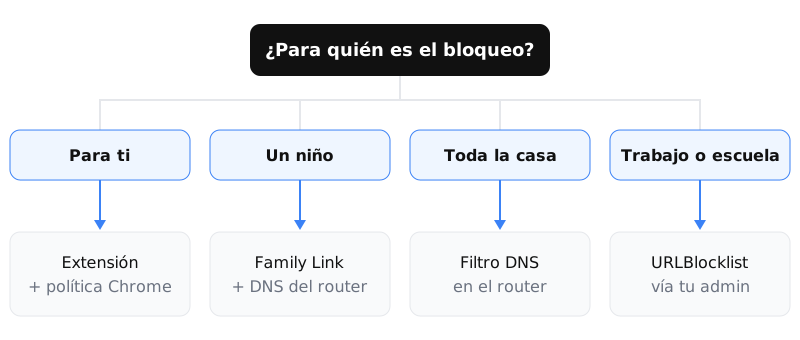
Donde más se diferencian los métodos es en dónde se sitúa el bloqueo. Cuanto más lejos del navegador, más abarca y más esfuerzo cuesta quitarlo.

Lo más rápido: bloquear sitios con una extensión de Chrome
Para instalar una, abre la Chrome Web Store, entra en la página de la extensión, haz clic en Añadir a Chrome y luego en Añadir extensión. Fíjala desde el menú con forma de pieza de rompecabezas para encontrarla fácilmente y después añade los sitios en la propia configuración de la extensión.
Tres extensiones siguen disponibles y actualizadas, aunque Google ha retirado de la tienda las extensiones Manifest V2:
- LeechBlock NG: gratuita, de código abierto y sin cuenta. Ofrece hasta 30 conjuntos de bloqueo, límites de tiempo, un modo de bloqueo total, un retraso antes de que se abra un sitio y una contraseña o código de acceso para cambiar la configuración. La tienda indica unos 100 000 usuarios (actualizada el 12 de octubre de 2026). Mira cómo se compara en nuestra página de alternativas a LeechBlock.
- BlockSite: listas de bloqueo y horarios. La cabecera de la tienda muestra más de 1 000 000 de usuarios, versión 7.1.1, actualizada el 26 de julio de 2026. Algunas funciones, como el bloqueo ilimitado y las sesiones programadas, requieren el plan de pago, que costaba $39.99 por acceso de por vida en la página de precios de BlockSite en octubre de 2026. Más información en nuestra comparativa de BlockSite.
- StayFocusd: te da un tiempo diario permitido por sitio en lugar de un bloqueo total. Cuando se agota ese tiempo, el sitio queda bloqueado hasta el día siguiente.
- uBlacklist: oculta los sitios que elijas de los resultados de búsqueda de Google. Es útil si tu hábito empieza con una búsqueda.
Activa el modo incógnito o el bloqueo tendrá un agujero
Las extensiones no funcionan en modo incógnito de forma predeterminada. Ve a chrome://extensions, haz clic en Detalles en tu bloqueador y activa Permitir en modo incógnito.
Aun así, una extensión es el bloqueo más fácil de quitar. Desinstalarla desde chrome://extensions cuesta dos clics, y no hace nada en Safari ni en Firefox. Si así es como suelen terminar tus bloqueos, usa uno de los métodos siguientes. Nuestro ranking de bloqueadores de sitios web incluye las aplicaciones más estrictas.
Sin extensión: la política URLBlocklist de Chrome
Chrome lee las políticas que define el sistema operativo. Las usan escuelas y empresas, pero puedes configurarlas en tu propio equipo. Un sitio incluido en URLBlocklist no se carga, y no hay ninguna opción en Chrome para desactivar el bloqueo. Quitarlo requiere permisos de administrador en la computadora. La documentación de Google admite hasta 1000 URL, y URLAllowlist se encarga de las excepciones.
Windows
- Pulsa
Win + R, escriberegedity pulsa Intro (se necesitan permisos de administrador). - Ve a
HKEY_LOCAL_MACHINE\SOFTWARE\Policies\Google\Chrome. Crea las clavesGoogleyChromesi no existen (clic derecho › Nuevo › Clave). - Dentro de
Chrome, crea una clave llamadaURLBlocklist. - Dentro de ella, añade un Valor de cadena por sitio, con los nombres
1,2,3, etc., y el dominio como dato:reddit.com,x.com,facebook.com. - Reinicia Chrome.
Si prefieres las directivas de grupo, instala las plantillas administrativas de Chrome y usa Plantillas administrativas › Google › Google Chrome › Bloquear el acceso a una lista de URL.
Mac
La vía fiable es un perfil de configuración (preferencias gestionadas) que defina URLBlocklist para com.google.Chrome, tal como describe la guía para administradores de Google. Es la configuración habitual en un Mac de empresa gestionado con MDM.
El comando defaults write com.google.Chrome URLBlocklist que aparece en muchas guías no es un bloqueo fiable. La guía de Chromium para Mac indica que las políticas definidas con defaults solo se aplican en el nivel recomendado y están pensadas para pruebas. Añadir sudo sin una ruta escribe en las preferencias de root, no en las tuyas. En un Mac personal sin perfil, el archivo hosts o una aplicación de bloqueo es más sencillo. Nuestra guía para bloquear sitios web en Mac los compara.
Linux
Crea /etc/opt/chrome/policies/managed/blocklist.json con permisos de root:
{
  "URLBlocklist": ["reddit.com", "x.com", "facebook.com"]
}
Comprueba que se aplicó
Abre chrome://policy, haz clic en Volver a cargar políticas y busca URLBlocklist en la lista. Si no aparece, Chrome no está leyendo tu configuración. Un detalle más: Twitter ahora está en x.com, así que una entrada antigua de twitter.com ya no lo bloquea.
Para todos los navegadores de una computadora: el archivo hosts
El archivo hosts asigna nombres de dominio a direcciones antes de cualquier consulta DNS. Si apuntas un sitio a 127.0.0.1, no se cargará en Chrome, Safari, Firefox ni en ninguna otra aplicación de esa computadora. Editarlo requiere permisos de administrador.
No admite comodines, así que añade tanto el dominio sin más como la versión con www:
127.0.0.1    reddit.com
127.0.0.1    www.reddit.com
127.0.0.1    x.com
127.0.0.1    www.x.com
Windows: busca el Bloc de notas, haz clic derecho y elige Ejecutar como administrador. Abre C:\Windows\System32\drivers\etc\hosts (cambia el filtro de archivos a Todos los archivos), añade las líneas y guarda. Después ejecuta ipconfig /flushdns en un Símbolo del sistema con permisos de administrador.
Mac y Linux: ejecuta sudo nano /etc/hosts, añade las líneas, guarda con Control + O y sal con Control + X. En Mac, ejecuta sudo dscacheutil -flushcache. Reinicia Chrome para que descarte cualquier dirección que ya tuviera en caché.
El archivo hosts no tiene horarios ni categorías, y cualquiera con la contraseña de administrador puede borrar las líneas. Los Chromebooks no dan acceso a él, así que en ellos usa el filtrado DNS o Family Link.
Para categorías y todas las aplicaciones: filtrado DNS
Un servicio de DNS con filtrado se niega a resolver los dominios bloqueados, de modo que el sitio falla en todos los navegadores y aplicaciones que lo usan. La mayoría permite bloquear categorías completas (adultos, apuestas, redes sociales) en lugar de enumerar dominios uno a uno.
- NextDNS: bloqueo personalizado por dominios y categorías, con panel de control. Gratis hasta 300 000 consultas al mes. Pasado ese límite sigue funcionando, pero deja de bloquear, así que un hogar con mucho uso puede necesitar el plan de pago.
- CleanBrowsing: filtros predefinidos gratuitos, sin cuenta. Familia:
185.228.168.168y185.228.169.168. Adultos:185.228.168.10y185.228.169.11. Seguridad:185.228.168.9y185.228.169.9. - OpenDNS: FamilyShield es gratuito, sin registro, y bloquea contenido para adultos (
208.67.222.123y208.67.220.123). OpenDNS Home también es gratuito, con filtrado personalizado, y requiere una cuenta.
Dónde introducir las direcciones
- Mac: Ajustes del Sistema › Red › Wi-Fi › Detalles › DNS. Elimina las entradas antiguas con − y añade las nuevas con +.
- Windows 11: Configuración › Red e Internet › Wi-Fi (o Ethernet) › Propiedades de hardware y, a continuación, Editar junto a Asignación de servidor DNS y cambia a Manual. Los nombres pueden variar ligeramente entre versiones.
- Android: Ajustes › Redes e Internet › DNS privado › Nombre de host del proveedor de DNS privado. NextDNS usa el formato
your-id.dns.nextdns.io. Copia el nombre de host exacto de la pestaña Setup de tu cuenta de NextDNS.
Cierra el hueco del DNS seguro
Chrome tiene su propia opción Usar DNS seguro en Configuración › Privacidad y seguridad › Seguridad. Si alguien elige ahí un proveedor personalizado, Chrome deja de usar el filtro DNS que configuraste en el dispositivo. La documentación de FamilyShield de Cisco también menciona la configuración DNS del navegador, DNS over HTTPS y las VPN como formas de saltarse el filtrado DNS.
Para cerrar el hueco, establece la política DnsOverHttpsMode de Chrome en off, igual que configuraste URLBlocklist más arriba (consulta la lista de políticas de Chrome). En Android, Google indica que el DNS seguro no está disponible en dispositivos gestionados ni cuando el control parental está activado.
Para todos los dispositivos de casa: bloquear en el router
Un filtro en el router cubre teléfonos, tabletas, consolas y dispositivos de invitados sin instalar nada en ellos.
- Averigua la dirección del router. En Windows, ejecuta
ipconfigy mira Puerta de enlace predeterminada. En Mac, ve a Ajustes del Sistema › Red › Wi-Fi › Detalles › TCP/IP y mira Router. - Escribe esa dirección (a menudo
192.168.1.1o192.168.0.1) en el navegador e inicia sesión. Si nunca cambiaste los datos de acceso, suelen estar en una etiqueta pegada al router. - Busca Control parental, Control de acceso, Filtro de URL o Bloqueo de sitios web. El nombre depende de la marca.
- Añade los dominios y guarda. Si no hay filtro de URL, pon las direcciones de un servicio de DNS con filtrado en los campos DNS del router, dentro de la configuración de WAN o Internet.
Cambia la contraseña de administrador del router, o el bloqueo durará solo hasta que alguien busque la predeterminada. Los teléfonos con datos móviles, las VPN y el DNS seguro de Chrome con un proveedor personalizado se saltan el router, así que bloquea el DNS seguro en las computadoras como se explicó antes.
Para un niño: los controles de Chrome de Family Link
Family Link aplica reglas de Chrome a una cuenta de Google supervisada. En la aplicación Family Link, elige a tu hijo y luego Controles › Google Chrome y Web › Administrar sitios. Añade entradas en Sitios aprobados o Sitios bloqueados. La opción principal ofrece tres modos: Permitir todos los sitios, Intentar bloquear sitios explícitos y Permitir solo sitios aprobados.
Una regla de dominio cubre los subdominios y otras terminaciones de país. Una regla de sitio web coincide con una única dirección exacta, así que incluye www. cuando haga falta. El modo incógnito está desactivado para las cuentas supervisadas en todas las plataformas.
El punto débil: las reglas solo se aplican mientras el niño tenga la sesión iniciada en Chrome. En Android y en los Chromebooks, la cuenta está vinculada al dispositivo. En Windows, Mac, Linux, iPhone y iPad, un niño puede cerrar sesión en Chrome o cambiar de perfil, y los demás navegadores no se gestionan en absoluto. Combina Family Link con un filtro DNS en el router y, en iPhone, añade el filtrado web de Tiempo en pantalla de Apple. Nuestra guía para iPhone y iPad explica cómo hacerlo paso a paso.
Las opciones integradas de Chrome: JavaScript y SafeSearch
No puedes bloquear un sitio desde la propia configuración de Chrome, pero hay dos opciones más débiles.
Desactiva JavaScript para un sitio. Ve a Más › Configuración › Privacidad y seguridad › Configuración de sitios › JavaScript y añade el sitio a la lista de los que no pueden usarlo. Para un solo sitio, también puedes hacer clic en el icono a la izquierda de la dirección y abrir Configuración de sitios. La mayoría de los feeds y videos dejan de funcionar, pero la página sigue cargándose y la opción se revierte en segundos. Tómalo como un simple reductor de velocidad.
Filtra los resultados de búsqueda. En google.com/safesearch, elige Filtrar, Difuminar o Desactivado. Los administradores pueden bloquear SafeSearch para toda una red asignando los dominios de Google a forcesafesearch.google.com. Chrome también tiene una política de SafeSearch, incluida en la lista de políticas de Chrome.
¿Usas Mac y siempre terminas desactivando los bloqueos?
Si te estás bloqueando a ti mismo y todos los métodos anteriores acaban contigo deshaciéndolos a las 11 de la noche, un navegador con bloqueo integrado es otra opción. Browwwser es un navegador basado en Chromium para macOS 12 o posterior. Un sitio bloqueado no se carga: Browwwser muestra una página sencilla de «sitio bloqueado», sin cuenta atrás y sin botón de «continuar de todos modos». Como el bloqueo forma parte del navegador y no es un complemento, no hay ninguna extensión que desactivar.
El modo de bloqueo congela la lista de bloqueo con una contraseña de recuperación que eliges tú, sin botón de desbloqueo ni temporizador. El bloqueo programado cubre franjas recurrentes, como el horario laboral (útil si tienes la costumbre de entrar en Reddit en el trabajo). Los ajustes predefinidos bloquean redes sociales, noticias, video o compras con un clic. También cierra las aplicaciones de macOS que añades a la lista, como Discord o Steam, mientras el bloqueo está activo. Los marcadores, contraseñas, historial y extensiones de Chrome se importan con un clic.
Las limitaciones: solo funciona en macOS y cuesta $99 al año o $199 en un único pago tras una prueba gratuita de 7 días, con garantía de devolución de 14 días (precios). Solo bloquea sitios dentro de Browwwser. Su ajuste predefinido Other Browsers puede cerrar Chrome y Safari mientras el bloqueo está activo; para bloquear sitios en ellos, usa otro método, como el archivo hosts. En Windows, consulta mejor nuestra guía de bloqueadores de sitios web para Windows.
Elijas lo que elijas, dos capas son mejor que una. Un filtro DNS cubre categorías en todos los dispositivos, y un bloqueo a nivel de navegador (una política, Family Link o un navegador con bloqueo) atrapa los sitios concretos a los que siempre vuelves.
Preguntas frecuentes
¿Puedo bloquear sitios web en Chrome sin una extensión?
Sí. La política URLBlocklist de Chrome bloquea sitios dentro de Chrome sin ninguna extensión. El archivo hosts y el filtrado DNS bloquean sitios en todos los navegadores del dispositivo, y un filtro en el router cubre toda la red.
¿Poner un sitio web en una lista negra es lo mismo que bloquearlo?
Sí. Poner en lista negra, en lista de bloqueo o bloquear significan lo mismo: impedir que un sitio concreto se cargue. La propia política de Chrome lo llama URLBlocklist.
¿Los sitios bloqueados seguirán apareciendo en los resultados de Google?
Sí. Estos métodos impiden que un sitio se cargue, pero no lo eliminan de los resultados de búsqueda. Para ocultarlo, añade -site:example.com a tu búsqueda o usa la extensión uBlacklist.
¿Mi hijo puede saltarse los bloqueos de sitios web en Chrome?
A menudo, sí. Las extensiones se pueden eliminar, y en una computadora o un iPhone un niño puede cerrar sesión en Chrome para escapar de las reglas de Family Link. Un filtro DNS en el router junto con cuentas en las que solo el administrador tenga permisos es mucho más difícil de evitar, aunque los datos móviles o una VPN siguen saltándose el router.
¿Cómo bloqueo sitios web en Chrome desde un teléfono?
En Android, usa los controles de Chrome de Family Link o configura el DNS privado con el nombre de host de un proveedor de filtrado. En iPhone, usa el filtrado web de Tiempo en pantalla de Apple en el dispositivo del niño y añade Family Link si usa Chrome.
¿Cómo desbloqueo un sitio que bloqueé?
Deshaz el método que usaste. Elimina el sitio en la configuración de la extensión, borra la entrada de URLBlocklist o el archivo de política y reinicia Chrome, o elimina las líneas correspondientes del archivo hosts y vacía la caché DNS.
Un navegador para Mac que bloquea las distracciones,
pensado para el trabajo profundo.
Un navegador para macOS que bloquea en su motor los sitios que distraen y cierra las apps que distraen.
Prueba 7 días gratisSi usas Mac y siempre terminas desactivando tu bloqueador, Browwwser trae el bloqueo integrado en el navegador, con un bloqueo que solo tu contraseña de recuperación puede quitar. Prueba gratuita de 7 días.
Prueba 7 días gratis