La mejor alternativa a Freedom
¿Cuál bloqueador de sitios es mejor para ti?
Comparación rápida
| Característica |  Browwwser Browwwser |  Freedom Freedom |
|---|---|---|
| Plataforma | macOS | macOS, Windows, iOS, Android, Chrome |
| Precio | $99/año o $199 de por vida | $3.33/mo billed yearly |
| Versión gratuita | Prueba gratuita de 7 días | Sesiones de 2 h ilimitadas |
| Dificultad de evasión | Muy difícil | Medio |
| Método de bloqueo | Motor del navegador — las solicitudes se eliminan a nivel de red, sin extensión que desactivar | Proxy local en Mac + extensión de navegador opcional |
Si Freedom te sigue dejando volver a entrar en tu Mac, normalmente la razón está en el propio Freedom. El Locked Mode aún te permite terminar una sesión antes de tiempo cada semana, y el plan gratuito ni siquiera incluye el Locked Mode. Si necesitas bloqueo en un iPhone, un móvil Android o un PC con Windows, mantén Freedom en esos dispositivos. En un Mac, un navegador con el bloqueo integrado, como Browwwser, elimina los interruptores que Freedom deja a tu alcance. La contrapartida es que su bloqueo solo funciona dentro de ese navegador.
¿Cómo bloquea Freedom los sitios web en un Mac?
A menudo se describe Freedom como un bloqueador basado en VPN, pero no es así como funciona en Mac ni en Windows. Ahí, la app de escritorio ejecuta un proxy local que filtra lo que cargan tus navegadores. Si el proxy da problemas con tu configuración, puedes cambiar a un Non-Proxy Mode opcional. El «Freedom Profile», de tipo VPN, es lo que Freedom usa en iPhone, junto con un bloqueador de contenido de Safari y Tiempo en pantalla para las apps (ayuda de Freedom: iOS).
La extensión de navegador está disponible para Chrome, Firefox, Edge y Opera, pero no para Safari, y en escritorio es opcional. Según la documentación de la extensión de Freedom, muestra la pantalla de bloqueo y hace que aparezca más rápido, pero quien bloquea es la app. Eso significa que desactivar la extensión en chrome://extensions no te permite saltarte Freedom en un Mac, digan lo que digan muchas comparativas.
Freedom también bloquea apps de Mac. Por defecto, las oculta. Si activas el ajuste «Kill Blocked Apps», las cierra a la fuerza (ayuda de Freedom: bloquear apps en Mac). El bloqueo de apps está incluido en el plan gratuito.
¿Qué incluye el plan gratuito de Freedom?
El plan gratuito no limita cuántas sesiones haces. Limita cuánto dura cada una: una sesión gratuita puede durar como máximo 2 horas y tiene que empezar en el momento. No puedes programarla, no puedes hacer que se repita y no puedes usar el Locked Mode. Sí tienes dispositivos ilimitados, sincronización entre ellos, bloqueo de apps y listas de bloqueo personalizadas (Freedom: Free vs Premium).
Esto significa que el plan gratuito sirve para un sprint rápido de 2 horas que inicias a mano. No ayuda cuando el problema es no cortar la sesión a la mitad, porque nada te impide terminarla.
Dónde cede el Locked Mode de Freedom
El Locked Mode es el ajuste que supuestamente te impide terminar una sesión. Todos estos límites proceden de la propia página de Freedom sobre el Locked Mode y de artículos de ayuda relacionados:
- Tienes una salida anticipada por semana. El Locked Mode aún te deja usar End Session una vez cada 7 días. Si solo cedes más o menos una vez por semana, el Locked Mode no frenará esa vez.
- Es exclusivo de Premium y se activa por dispositivo. Tienes que activarlo en el panel y en cada dispositivo. Un dispositivo en el que olvidaste activarlo es fácil de burlar.
- En iPhone, el permiso de Tiempo en pantalla es un punto débil. El Locked Mode no te impide desactivar el permiso de Tiempo en pantalla de Freedom, así que Freedom recomienda configurar un código de Tiempo en pantalla. Además, solo puede funcionar una VPN a la vez, por lo que una VPN personal o del trabajo choca con el bloqueo.
- La protección contra la desinstalación la configuras tú. En Mac, Freedom recomienda cinco pasos: mantener una sesión en marcha, usar el Locked Mode, activar el inicio al arrancar sesión, bloquear el Monitor de Actividad y añadir el desinstalador a tus apps bloqueadas (ayuda de Freedom: evitar la desinstalación). Si te saltas uno, el hueco queda abierto.
También hay problemas prácticos en un Mac. El modo proxy puede chocar con VPN, otras apps de proxy y ordenadores de trabajo administrados por tu empresa. El Non-Proxy Mode evita esos conflictos, pero solo puedes cambiar a él entre sesiones. Además, oculta Firefox, y la pantalla de bloqueo tarda de 1 a 2 segundos en aparecer. Freedom solo es compatible con Chrome, Safari, Opera, Edge, Brave, Vivaldi, Orion y Arc, y no cubre las ventanas de Little Arc (navegadores compatibles).
Nada de esto hace que Freedom sea fácil de vencer. Cada hueco exige un paso deliberado, por eso «Media» es una calificación justa para la dificultad de saltárselo. Que eso baste depende de lo decidido que estés a las 11 de la noche.
Cómo bloquea Browwwser de otra manera
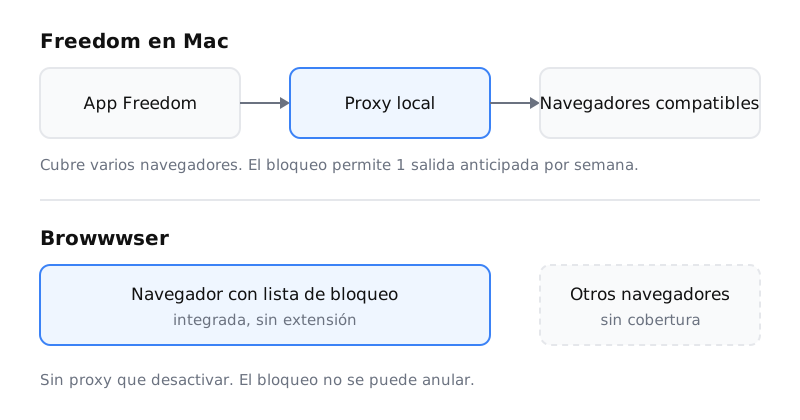
Browwwser es un navegador basado en Chromium para macOS, y su bloqueo forma parte del navegador, no es un complemento. Un sitio bloqueado no se carga. Browwwser muestra una página sencilla de «sitio bloqueado» con el número de veces que se ha bloqueado, sin cuenta atrás ni botón de «continuar de todos modos». Tampoco hay una extensión que desactivar ni un proxy que apagar.
El modo de bloqueo congela tu lista con una contraseña de recuperación que eliges tú. No hay botón de desbloqueo ni temporizador, así que no tienes una salida anticipada semanal. Si olvidas la contraseña, el soporte te envía un código de recuperación de un solo uso en un plazo de 24 horas. El bloqueo programado activa tus reglas en horarios fijos, como el horario laboral o las noches. Los ajustes predefinidos de un clic cubren redes sociales, noticias, vídeo y compras. Mientras el bloqueo está activo, Browwwser también cierra las apps de macOS que añades a la lista, como Discord o Steam.
Como Browwwser está basado en Chromium, tus extensiones de Chrome funcionan en él. Los marcadores, contraseñas, historial y extensiones se importan desde Chrome con un clic.
Lo que Browwwser no hace
Estos límites importan tanto como las funciones:
- Solo funciona en macOS (macOS 12 o posterior). No hay versión para iPhone, iPad, Android ni Linux. Existe una lista de espera para Windows, pero no hay app para Windows.
- Su bloqueo solo funciona dentro de Browwwser. El proxy de Freedom cubre varios navegadores a la vez. Browwwser solo bloquea los sitios que abres en Browwwser, así que tienes que convertirlo en tu navegador. Su ajuste predefinido Other Browsers puede cerrar Safari, Chrome y los demás mientras el bloqueo está activo.
- Cuesta más y cubre menos dispositivos. Tras la prueba de 7 días, Browwwser cuesta más que el plan anual de Freedom, y solo cubre tu Mac. Hay una garantía de devolución de 14 días.
- No se sincroniza con tu móvil. Si el problema es tu móvil, Browwwser no te ayudará con eso.
Comparación de precios (consultados el 11 de octubre de 2026)
| Freedom | Browwwser | |
|---|---|---|
| Anual | $3.33/mes con facturación anual (unos $39.96) | $99/año |
| Mensual | $8.99/mes | No disponible |
| De por vida | Plan Forever, precio de lista $199, mostrado a $99.50 con un cupón | $199 pago único |
| Antes de pagar | Plan gratuito (sesiones de 2 horas); prueba de 7 días en el plan anual | Prueba gratuita de 7 días |
| Dispositivos | Mac, Windows, iOS, Android, ChromeOS | Solo macOS |
Los precios de Freedom proceden de freedom.to/pricing y de la página de mejora. No se indica fecha de fin para el descuento del plan de por vida. La prueba de 7 días del plan anual de Freedom se describe en sus preguntas frecuentes de facturación. Los precios actuales de Browwwser están en la sección de precios.
Otras alternativas a Freedom para Mac
Si prefieres no pagar, SelfControl es gratuito, de código abierto y solo para Mac. Un bloqueo en curso sigue activo aunque reinicies o borres la app. Es muy difícil de deshacer y no hace mucho más. Para más detalles, consulta la comparativa de alternativas a SelfControl.
Cold Turkey funciona en Windows y Mac. Su versión gratuita bloquea sitios web, y Pro es un pago único. Si necesitas un solo bloqueador para un PC con Windows y un Mac, vale la pena echarle un vistazo. La comparativa de Cold Turkey lo analiza más a fondo.
Para una visión más amplia, la guía para bloquear sitios web en Mac compara cinco métodos, incluido Tiempo en pantalla, que viene integrado. El resumen de bloqueadores de sitios web cubre herramientas para otras plataformas.
¿Cuál deberías usar?
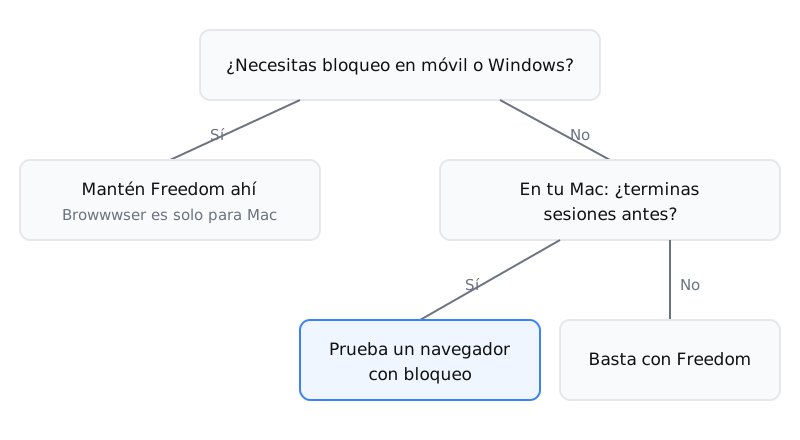
Quédate con Freedom si sobre todo necesitas bloqueo en un móvil o un PC con Windows, o si el Locked Mode de Premium ya te funciona. Una sola cuenta que cubre dispositivos ilimitados en todas las plataformas es lo que Freedom hace bien.
Prueba Browwwser en tu Mac si sigues usando la salida anticipada semanal, si la VPN de tu trabajo choca con el proxy de Freedom o si prefieres un bloqueo sin ninguna salida. Te basta con la prueba para saber si te va bien usarlo como navegador principal.
Usa ambos si tu Mac es donde trabajas y tu móvil es donde haces scroll. Usa Browwwser en el Mac y mantén Freedom o Tiempo en pantalla en el móvil. La guía para bloquear sitios web en iPhone y iPad explica cómo hacer que ese lado también aguante.
Preguntas frecuentes
¿Freedom es gratis?
Freedom tiene un plan gratuito con dispositivos ilimitados, sincronización y bloqueo de apps, pero cada sesión dura como máximo 2 horas y no incluye programación ni Locked Mode. Premium costaba $3.33 al mes con facturación anual (unos $39.96) cuando lo consultamos el 11 de octubre de 2026.
¿Freedom usa una VPN en Mac?
No. En Mac y Windows, Freedom bloquea por defecto mediante un proxy local, con un Non-Proxy Mode opcional. El «Freedom Profile», de tipo VPN, es lo que usa en iPhone, junto con un bloqueador de contenido de Safari y Tiempo en pantalla.
¿Se puede terminar antes de tiempo una sesión en Locked Mode de Freedom?
Sí, una vez cada 7 días, según la propia documentación de Freedom. El Locked Mode es exclusivo de Premium y tienes que activarlo en cada dispositivo, además de en el panel.
¿Freedom bloquea apps de Mac?
Sí. Por defecto, Freedom oculta las apps de Mac bloqueadas, y su ajuste Kill Blocked Apps las cierra a la fuerza. El bloqueo de apps está incluido en el plan gratuito.
¿Browwwser funciona en iPhone o Windows?
No. Browwwser solo funciona en macOS 12 o posterior, y hay una lista de espera para Windows. Si es el móvil lo que te distrae, mantén Freedom (o Tiempo en pantalla) en el móvil.
En resumen
Freedom es una buena opción si necesitas multiplataforma (Mac, Windows, iOS, Android). Pero si tu problema principal es evadir tu propio bloqueador cuando la fuerza de voluntad falla, Browwwser resuelve eso a nivel arquitectónico — el bloqueo funciona dentro del motor del navegador, no encima.
Un bloqueo que vive en una extensión se desactiva en dos clics. Browwwser bloquea desde el motor del navegador.
Prueba 7 días gratis