La mejor alternativa a Cold Turkey
¿Cuál bloqueador de sitios es mejor para ti?
Comparación rápida
| Característica |  Browwwser Browwwser |  Cold Turkey Cold Turkey |
|---|---|---|
| Plataforma | macOS | Windows, macOS |
| Precio | $99/año o $199 de por vida | One-time purchase (Pro) |
| Versión gratuita | Prueba gratuita de 7 días | Sí (bloqueo básico) |
| Dificultad de evasión | Muy difícil | Medio |
| Método de bloqueo | Motor del navegador — las solicitudes se eliminan a nivel de red, sin extensión que desactivar | App del sistema + extensión de navegador |
La mayoría de quienes buscan una alternativa a Cold Turkey en Mac no tienen nada contra la idea. Están cansados de la extensión de navegador de la que depende: cuando falta, está desactivada o se rompe tras una actualización del navegador, el bloqueo tiene un agujero. Si ese es tu motivo, las alternativas que merecen la pena son las que no usan ninguna extensión: SelfControl, gratuito, que bloquea a nivel del sistema, y Browwwser, un navegador para Mac con el bloqueo integrado.
Esta página explica cómo bloquea Cold Turkey, por dónde falla, qué sigue haciendo mejor que nadie y qué alternativa encaja en cada situación.
Cómo bloquea Cold Turkey los sitios web
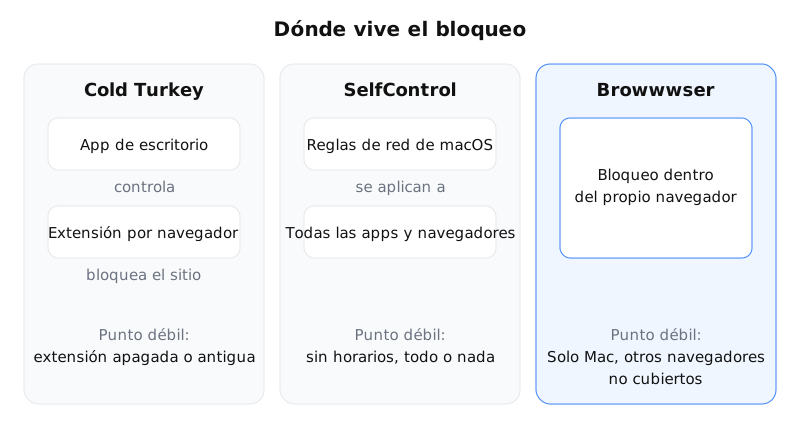
Cold Turkey Blocker es una aplicación de escritorio para Windows y macOS. La aplicación decide qué se bloquea y cuándo; el bloqueo de los sitios ocurre en el navegador, a través de la extensión de Cold Turkey. La guía de usuario lo dice claramente: las extensiones deben estar «instaladas y activadas» para que el bloqueo funcione.
Para cerrar el hueco evidente, la aplicación vigila los navegadores que no puede controlar. Durante un bloqueo cerrado, «hace lo posible por detectar y bloquear los navegadores no compatibles», y puede cerrar un navegador compatible cuya extensión se haya desactivado o haya fallado. Hay tres tipos de cierre: escribir una larga cadena aleatoria, reiniciar el ordenador o permitir cambios solo a ciertas horas del día.
Por dónde falla en un Mac
El diseño funciona bien cuando todo está actualizado. Los problemas aparecen en los bordes:
- Las actualizaciones del navegador. Una actualización puede dejar la extensión desactivada o desincronizada con la aplicación. Hasta que lo notas y lo arreglas, ese navegador puede quedar sin bloqueo, o Cold Turkey puede cerrarlo una y otra vez.
- Las ventanas privadas. Las extensiones no funcionan en ventanas privadas si no lo permites, y la propia guía de usuario sugiere desactivar el modo incógnito a mano en algunas configuraciones.
- Muchos navegadores, muchas extensiones. Cada navegador que usas necesita su propia extensión. Añade uno nuevo (una versión beta, un segundo navegador Chromium) y el bloqueo depende de que Cold Turkey lo reconozca.
- Los límites de la versión gratuita. La versión gratuita ofrece bloqueo de sitios y temporizadores. Los cierres, los horarios y el bloqueo de aplicaciones son funciones Pro.
Nada de esto convierte a Cold Turkey en una mala herramienta. Significa que la solidez del bloqueo depende de que la extensión esté presente y sana en cada navegador del equipo.
Lo que Cold Turkey sigue haciendo mejor
Seamos justos antes de cambiar. Cold Turkey se compra una sola vez, y una licencia cubre todos los ordenadores que usas personalmente, con Windows y macOS. Frozen Turkey puede dejarte fuera de todo el ordenador, o cerrar tu sesión, durante un tiempo fijado; ninguna herramienta de esta página lo hace. La versión Pro también bloquea aplicaciones de escritorio y juegos, y la herramienta lleva años mantenida.
Si trabajas con Windows, o con Windows y Mac a la vez, Cold Turkey sigue siendo una de las opciones más sólidas, y las alternativas de abajo son sobre todo para Mac.
Alternativas a Cold Turkey según tu situación
| Si quieres… | Mira | Por qué |
|---|---|---|
| Un bloqueo imposible de deshacer, gratis | SelfControl | Código abierto, solo Mac. Bloquea a nivel del sistema durante un tiempo fijado; ni reiniciar lo termina. Sin horarios, sin excepciones por aplicación. |
| Bloqueo sin ninguna extensión, con horarios | Browwwser | Un navegador para Mac con el bloqueo integrado: nada que desactivar, modo bloqueo, horarios, bloqueo de aplicaciones. De pago tras 7 días de prueba. |
| Los mismos límites también en el móvil | Freedom | Mac, Windows, iPhone y Android, con sesiones sincronizadas entre dispositivos. Suscripción. |
| Algo sencillo dentro de Firefox o Chrome | LeechBlock | Gratis, reglas flexibles, pero es una extensión: fácil de desactivar. |
Cuándo encaja mejor Browwwser
Browwwser sustituye a tu navegador en lugar de vigilarlo. Está construido sobre Chromium, así que tus extensiones de Chrome, marcadores y contraseñas te acompañan con una sola importación, y el bloqueo forma parte del navegador en vez de ser un complemento. Un sitio bloqueado no carga, y no hay ninguna página de extensiones donde desactivarlo. El modo bloqueo congela la lista de bloqueo con una contraseña de recuperación que eliges tú: no hay botón de desbloqueo ni temporizador.
Encaja si trabajas en Mac, si la mayor parte de tu tiempo distraído pasa en un navegador y si ya te has sorprendido desactivando una extensión «solo esta vez». También cierra las aplicaciones de Mac que añades a la lista de bloqueo, como Discord o Steam, y su ajuste predefinido Other Browsers puede cerrar Safari, Chrome o Firefox.
No encaja si necesitas Windows, si quieres una herramienta gratuita o si no quieres usarlo como navegador principal: el bloqueo de sitios web solo se aplica dentro de Browwwser. En esos casos, quédate con Cold Turkey o usa SelfControl. Los precios están en la página de inicio.
Pasar de Cold Turkey a Browwwser
- Exporta tu lista. Copia tu lista de bloqueo de Cold Turkey en algún sitio; volverás a pegar los dominios después.
- Instala Browwwser e importa desde Chrome. Marcadores, contraseñas, historial y extensiones pasan en un solo paso.
- Reconstruye el bloqueo. Empieza con un preajuste (redes sociales, noticias, vídeo) y añade tus propios dominios.
- Define un horario, por ejemplo el horario laboral entre semana, y vive con él unos días antes de activar el modo bloqueo.
- Decide qué hacer con Cold Turkey. Si usas otros navegadores para trabajar, puedes mantener Cold Turkey para ellos; si no, desinstálalo para que los dos no se peleen por los mismos navegadores.
Para una comparación más amplia de los métodos de bloqueo, consulta los mejores bloqueadores de sitios web y cómo bloquear sitios web en Mac.
Preguntas frecuentes
¿Funciona Cold Turkey sin extensión de navegador?
No para los sitios web. La guía de Cold Turkey indica que sus extensiones deben estar instaladas y activadas para que el bloqueo de sitios funcione; durante un bloqueo cerrado, la aplicación también intenta detectar y bloquear los navegadores no compatibles.
¿Hay una alternativa gratuita a Cold Turkey para Mac?
SelfControl es gratuito y de código abierto. Bloquea sitios a nivel del sistema durante un tiempo fijado y el bloqueo sobrevive a un reinicio, pero no tiene horarios y no se puede pausar.
¿Cold Turkey es una suscripción?
No. Cold Turkey Blocker tiene una versión gratuita, y la versión Pro es un pago único que cubre todos los ordenadores que usas personalmente, con Windows y macOS.
¿Puede Browwwser sustituir a Cold Turkey en Windows?
No. Browwwser solo está disponible en macOS 12 o posterior. En Windows, Cold Turkey sigue siendo uno de los bloqueadores más sólidos.
En resumen
Cold Turkey es una buena opción si necesitas bloqueo de apps (Frozen Turkey bloquea el ordenador entero). Pero si tu problema principal es evadir tu propio bloqueador cuando la fuerza de voluntad falla, Browwwser resuelve eso a nivel arquitectónico — el bloqueo funciona dentro del motor del navegador, no encima.
Un bloqueo que vive en una extensión se desactiva en dos clics. Browwwser bloquea desde el motor del navegador.
Prueba 7 días gratis