Los mejores bloqueadores de sitios web en 2026: comparativa por plataforma

Si necesitas un bloqueador que siga funcionando cuando lo que te apetece es ponerte a hacer scroll, elige uno en el que el bloqueo no dependa de una extensión del navegador. En Mac, SelfControl es gratuito. Cold Turkey Pro funciona en Windows y Mac una vez que fijas un bloqueo. Browwwser es una opción si usas Mac y vas a usarlo como único navegador. Los bloqueadores en forma de extensión, como LeechBlock NG, BlockSite y StayFocusd, son gratuitos o baratos y sirven como recordatorio, pero puedes desactivarlos desde la página de extensiones.
Esta página compara ocho bloqueadores según cuatro criterios: dónde se aplica el bloqueo, qué hace falta para quitarlo, qué plataformas cubre y cuánto cuesta. Los precios se revisaron el 15 de octubre de 2026 en la web de cada fabricante. Browwwser es nuestro producto. Aparece en la lista con sus limitaciones bien indicadas.
Dónde se aplica el bloqueo determina lo fácil que es quitarlo
Todo bloqueador funciona en uno de tres niveles. El nivel importa más que cualquier lista de funciones, porque determina qué tienes que hacer para saltarte el bloqueo.
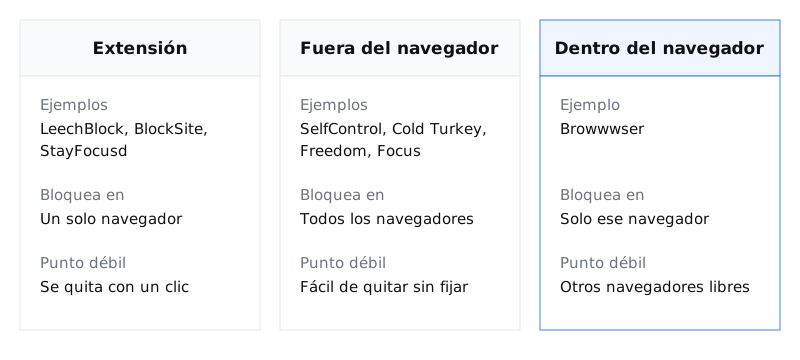
Una extensión del navegador solo funciona dentro del navegador en el que está instalada. Puedes desactivarla desde la página de extensiones, abrir otro navegador o usar una ventana privada: en Chrome, “Permitir en modo incógnito” es un ajuste que tienes que activar para cada extensión. Chrome completó su paso a Manifest V3 en 2025. Las extensiones de esta página sobrevivieron al cambio, así que siguen funcionando.
Una app que funciona fuera del navegador actúa sobre el sistema operativo y bloquea sitios en todos los navegadores. Así funcionan SelfControl, Cold Turkey, Freedom y Focus. Son mucho más difíciles de quitar mientras hay un bloqueo fijado. Cuando no hay nada fijado, la mayoría se desactivan fácilmente.
El bloqueo integrado en el navegador es como funciona Browwwser. No hay ninguna extensión que quitar, porque el bloqueo forma parte del navegador. La pega es la contraria a la de una extensión: Safari o Chrome no bloquean tus sitios, así que solo funciona si Browwwser es el navegador que usas. Su ajuste predefinido Other Browsers puede cerrarlos mientras el bloqueo está activo.
Los ocho bloqueadores, uno al lado del otro
| Herramienta | Plataformas | Dónde se aplica el bloqueo | Bloqueo irreversible | Precio (revisado el 15 oct 2026) |
|---|---|---|---|---|
| SelfControl | macOS | En todo el sistema | Sí, hasta que termina el temporizador | Gratis |
| Cold Turkey | Windows, macOS | App más extensiones del navegador | Sí (Pro) | Gratis; Pro es un pago único |
| Freedom | macOS, Windows, iOS, Android, Chromebook | App en cada dispositivo | Sí (Premium) | Plan gratuito; $8.99/mes, $3.33/mes con facturación anual o $99.50 en pago único (promoción) |
| Focus | macOS | App para Mac | Sí (Locked Mode) | $49 en pago único; $129 de por vida |
| LeechBlock NG | Firefox, Chrome, Edge y otros navegadores Chromium | Extensión | Lockdown, contraseña | Gratis |
| BlockSite | Extensiones de navegador, iOS, Android, escritorio | Extensión o app | Consulta al fabricante | Plan gratuito; planes de pago variables |
| StayFocusd | Chrome | Extensión | Nuclear Option | Instalación gratuita |
| Browwwser | macOS 12 o posterior | Dentro del navegador | Sí: contraseña de recuperación, sin temporizador | $99/año o $199 de por vida |
Bloqueadores que funcionan fuera del navegador
SelfControl: gratis y difícil de quitar en Mac
SelfControl es gratuito y de código abierto. La versión actual es la 4.0.2 y funciona en Mac OS X 10.10 o posterior. Añades sitios, configuras un temporizador y lo inicias. El bloqueo se mantiene hasta que termina el temporizador, aunque reinicies el Mac o borres la app.
Bloquea a nivel de sistema, así que el bloqueo se aplica en todos los navegadores. Los primeros análisis señalaron que también impide que otras apps accedan a los dominios bloqueados. No cierra una app como Discord, pero la app no puede conectarse a un servidor bloqueado. No tiene horarios ni listas predefinidas, así que tienes que escribir cada dominio e iniciar cada bloqueo tú mismo.
Si buscas algo gratuito en Mac, empieza por aquí. Hay una comparativa más extensa en nuestra página de alternativas a SelfControl.
Cold Turkey: sólido una vez fijado, en Windows y Mac
Cold Turkey Blocker tiene una versión gratuita con bloqueo de sitios web, excepciones, bloqueos temporizados y estadísticas. Pro añade bloqueo de apps, bloqueos programados, contraseña para la app, todos los tipos de bloqueo, y pausas y márgenes de uso. Pro es un pago único con actualizaciones de por vida. Una licencia cubre Windows y macOS en todos los ordenadores que uses personalmente. La página de precios muestra el precio actual.
Otras condiciones de la página de precios:
- La versión gratuita incluye una prueba de Pro de 7 días.
- Los estudiantes pueden pedir un 20% de descuento.
- Te devuelven el importe íntegro en un plazo de 30 días.
Cold Turkey bloquea los sitios web mediante una extensión en cada navegador, y tienes que permitir esa extensión en modo incógnito. Parece un punto débil, pero la guía de usuario explica qué pasa durante un bloqueo fijado:
- La extensión tiene que seguir activada. Si la desactivas, el propio navegador queda bloqueado tras un margen de 60 segundos, y Cold Turkey lo comprueba cada 10 segundos.
- El desinstalador queda bloqueado.
- Las ventanas de invitado y las ventanas Tor de Brave quedan bloqueadas.
Hay seis tipos de bloqueo:
- Timer
- Random Text: escribes entre 1 y 999 caracteres aleatorios para desbloquear.
- Restart: el bloqueo termina al reiniciar.
- Password (Pro)
- Time Range
- Schedule
Frozen Turkey es un modo aparte que bloquea el ordenador, cierra tu sesión o lo apaga durante un tiempo determinado.
Los puntos débiles: la versión gratuita no puede fijar nada, así que es fácil de desactivar. Los navegadores que Cold Turkey no admite se gestionan con un ajuste de detección y bloqueo en lugar de una extensión, y la guía pide a los usuarios que informen de cualquier navegador que se cuele. Hay más detalles en nuestra página de alternativas a Cold Turkey.
Freedom: la misma lista de bloqueo en todos tus dispositivos
Freedom funciona en macOS, Windows, iOS, Android y Chromebook. El plan gratuito ahora incluye bloqueo de apps de escritorio, sincronización, dispositivos ilimitados y listas de bloqueo personalizadas. La programación y Locked Mode, que te impide salir de una sesión, requieren Premium.
Precios de Premium:
- $8.99 al mes
- $3.33 al mes con facturación anual (unos $40 al año)
- $99.50 en pago único por el plan “Forever”. El 15 de octubre de 2026 aparecía como un 50% de descuento sobre un precio de $199, así que puede que la oferta no dure.
Premium incluye una prueba de 7 días. Las páginas de soporte de Freedom indican dos carencias según la plataforma: las excepciones de sitios web solo funcionan en Mac y Windows, y Chromebook no tiene bloqueo de apps.
La principal ventaja de Freedom es que una sola sesión cubre tu portátil y tu móvil. En un ordenador concreto, no es más sólido que las demás herramientas de escritorio. Consulta la página de alternativas a Freedom para ver una comparativa en Mac.
Focus: una app de pago para Mac con Locked Mode
Focus bloquea sitios web y apps de Mac. Incluye:
- horarios
- un temporizador Pomodoro integrado
- un modo que bloquea todo internet excepto los sitios que permitas
- Locked Mode, que no se puede detener una vez iniciado, con contraseña opcional
- Focus 2: $49 en pago único, con un año de actualizaciones
- Licencia de por vida: $129
- Focus 1: se sigue vendiendo por $29
Hay una prueba de 7 días y una garantía de devolución de 30 días.
Bloqueadores en forma de extensión: gratuitos, flexibles y fáciles de desactivar
Los tres funcionan dentro del navegador, así que comparten el mismo punto débil: puedes desactivar la extensión o abrir otro navegador. Su ventaja son unas reglas muy detalladas que las herramientas a nivel de sistema no ofrecen.
LeechBlock NG
LeechBlock NG es gratuito. Funciona en Firefox, Chrome, Edge y otros navegadores Chromium como Brave, Opera y Vivaldi. Puedes crear hasta 30 conjuntos de bloqueo, cada uno con sus propios sitios, horarios y límites. La función lockdown bloquea sitios durante un periodo determinado. También puedes proteger la página de opciones con una contraseña o un código de acceso aleatorio, lo que hace más lento cambiar de opinión.
BlockSite
BlockSite está disponible como extensión para Chrome, Edge y Safari, como app para iOS y Android, y como app de escritorio. Tiene un plan gratuito y planes de pago. Los precios varían entre las distintas páginas de BlockSite. El 15 de octubre de 2026, la página principal ofrecía acceso de por vida por $39.99 con una garantía de devolución de 30 días. Comprueba el precio al pagar antes de comprar.
StayFocusd
StayFocusd te da un tiempo diario en los sitios que elijas y luego los bloquea el resto del día. Su instalación es gratuita y lo publica Sensor Tower. La versión 4.6.17 se actualizó el 14 de octubre de 2026, y la ficha indica unos 700 000 usuarios.
Sus otras funciones:
- Nuclear Option: no se puede cancelar una vez iniciada.
- Require Challenge: tienes que superar un reto antes de cambiar los ajustes.
- Bloqueo a nivel de página: puede bloquear partes de una página, como los Shorts o los comentarios de YouTube.
- Sincronización: los límites ahora se sincronizan con Android y otros navegadores.
La ficha indica que la extensión gestiona tu historial web, tu actividad de usuario y el contenido de los sitios web, como necesita hacer una extensión de este tipo.
Bloqueo integrado en el navegador: Browwwser
Browwwser es un navegador basado en Chromium para macOS 12 o posterior con bloqueo de sitios web y apps integrado. Un sitio bloqueado no se carga: Browwwser muestra una página sencilla de «sitio bloqueado» con el número de veces que se ha bloqueado, sin cuenta atrás ni botón de “continuar de todos modos”. Mientras el bloqueo está activo, Browwwser también cierra las apps de Mac que añades a la lista, como Discord o Steam.
Sus funciones:
- Modo de bloqueo fijo: congela tu lista de bloqueo con una contraseña de recuperación que eliges tú. No hay botón de desbloqueo ni temporizador.
- Bloqueo programado: franjas recurrentes, como el horario laboral o las noches.
- Listas predefinidas: listas de un clic para redes sociales, noticias, vídeo y compras, más listas de apps para mensajería, juegos, streaming y otros navegadores.
- Importación desde Chrome: trae tus marcadores, contraseñas, historial y extensiones con un clic, y las extensiones de Chrome siguen funcionando.
Las limitaciones son reales:
- Solo está disponible para macOS. Hay una lista de espera para Windows y no existen versiones para móvil.
- Cuesta $99 al año o $199 por acceso de por vida tras una prueba de 7 días, con garantía de devolución de 14 días (precios).
- Solo bloquea sitios dentro de Browwwser, así que tienes que usarlo como navegador. El ajuste predefinido Other Browsers puede cerrar Safari, Chrome y otros mientras el bloqueo está activo.
Si te preocupa acabar volviendo a Safari, añade SelfControl. SelfControl bloquea en todo el sistema, así que cubre los demás navegadores, y Browwwser se encarga de tus horarios y del bloqueo de apps.
¿Qué bloqueador deberías elegir?

- Windows: Cold Turkey Pro si quieres pagar una sola vez y fijar bloqueos. Freedom si además quieres cubrir el móvil. La guía para Windows entra en más detalle.
- Mac, gratis: SelfControl. Añade LeechBlock NG si quieres horarios diarios.
- Mac, de pago, un solo navegador: Browwwser, para bloquear dentro del navegador, además de cerrar apps y fijar bloqueos.
- Mac, de pago, varios navegadores: Cold Turkey Pro, Focus o Freedom, porque bloquean fuera del navegador. Cómo bloquear sitios web en Mac también repasa las opciones integradas, como Tiempo en pantalla.
- Solo quieres un recordatorio: LeechBlock NG o StayFocusd. Son gratuitos y rápidos de configurar, y funcionan bien siempre que no los desactives cada dos por tres.
Si alguna vez has desactivado un bloqueador, eso ya te dice lo que necesitas: un bloqueo que no se pueda deshacer, no una interfaz más bonita.
Bloquear con presupuesto de estudiante
Los estudiantes pueden montar un buen sistema sin pagar nada:
- Herramientas gratuitas: SelfControl en Mac bloquea todos los navegadores hasta que termina el temporizador. LeechBlock NG puede seguir tu horario de clases con conjuntos de bloqueo separados para las clases y el estudio por la noche.
- Pago único: Cold Turkey ofrece a los estudiantes un 20% de descuento en Pro si lo solicitan.
- Pruebas gratuitas: Freedom Premium y Browwwser tienen cada uno una prueba de 7 días, suficiente para cubrir una semana de exámenes antes de decidir.
En épocas de repaso, lo que más importa es el tipo de bloqueo que elijas:
- SelfControl: pon el temporizador antes de abrir tus apuntes.
- Cold Turkey Pro: usa un bloqueo Restart o Random Text.
- Browwwser: modo de bloqueo fijo, con la contraseña de recuperación guardada por otra persona.
Si tienes TDAH, los bloqueos programados ayudan porque empiezan sin que tengas que acordarte. La guía para estudiar con TDAH recoge estrategias que van más allá del bloqueo.
Los móviles y los niños necesitan otras herramientas
La mayoría de las herramientas anteriores están pensadas para ordenadores. En iPhone, la página de soporte de iOS de Freedom explica cómo funciona:
- Apps: se bloquean mediante Tiempo en pantalla de Apple, en iOS 16 o posterior, con un máximo de 50 apps o categorías por sesión.
- Safari: lo cubre un bloqueador de contenido.
- Otros navegadores: un perfil VPN local bloquea los sitios web en todos los navegadores.
iOS solo permite una VPN a la vez. Freedom también advierte que el ajuste Connectivity Assist de iOS 27 puede hacer que el bloqueo por VPN falle, y que desactivarlo en los ajustes de Wi-Fi lo soluciona. La guía para iPhone y iPad explica Tiempo en pantalla y las demás opciones.
Si lo que quieres es bloquear sitios a tus hijos y no a ti mismo, estas herramientas de autocontrol no son las adecuadas. Un software de control parental como Qustodio o Bark, o un servicio DNS con filtrado en tu router, está diseñado para eso.
Preguntas frecuentes
¿Qué bloqueador de sitios web es el más difícil de saltarse?
En Mac, SelfControl sigue bloqueando hasta que termina el temporizador, aunque reinicies o borres la app, y funciona en todos los navegadores. Con Cold Turkey Pro, el bloqueo se vuelve mucho más difícil de quitar una vez que lo fijas. Browwwser no tiene ninguna extensión que desactivar, pero solo bloquea sitios dentro de Browwwser.
¿Valen la pena los bloqueadores de sitios web gratuitos?
Sí, sobre todo SelfControl en Mac. Es gratuito y de código abierto, y su bloqueo no se puede detener antes de tiempo. Las extensiones gratuitas como LeechBlock NG y StayFocusd sirven bien como recordatorio, pero puedes desactivarlas desde la página de extensiones del navegador.
¿Los bloqueadores de sitios web ayudan a concentrarse?
Hay pocas investigaciones sobre los bloqueadores en sí. Lo más parecido es un estudio de 2023 publicado en PNAS sobre la app one sec. Descubrió que añadir una breve pausa antes de abrir una app reducía los intentos de abrirla, lo que sugiere que poner trabas funciona.
¿Cuál es el mejor bloqueador de sitios web para estudiantes con poco presupuesto?
SelfControl (Mac) y LeechBlock NG (la mayoría de navegadores) son gratuitos. Cold Turkey ofrece a los estudiantes un 20% de descuento en su licencia Pro de pago único si lo solicitan. Freedom y Browwwser tienen pruebas gratuitas de 7 días, que puedes hacer coincidir con una semana de exámenes.
¿Los bloqueadores de sitios web funcionan en iPhone?
Algunos sí. En iOS, Freedom usa Tiempo en pantalla para bloquear apps, y un perfil VPN local bloquea los sitios web en todos los navegadores. iOS solo permite una VPN a la vez, y Freedom advierte que el ajuste Connectivity Assist de iOS 27 puede hacer que el bloqueo por VPN falle.
¿Puedo usarlos para bloquear sitios web a mis hijos?
La mayoría de estas herramientas están pensadas para ponerte límites a ti mismo, no para supervisar a otra persona. Para niños, es mejor un software de control parental como Qustodio o Bark, o un servicio DNS con filtrado.
Un navegador para Mac que bloquea las distracciones,
pensado para el trabajo profundo.
Un navegador para macOS que bloquea en su motor los sitios que distraen y cierra las apps que distraen.
Prueba 7 días gratisSi usas Mac y puedes hacerlo todo desde un solo navegador, Browwwser trae el bloqueo integrado: no hay ninguna extensión que desactivar y el modo de bloqueo fijo congela tu lista con una contraseña de recuperación que eliges tú. Pruébalo gratis durante 7 días.
Prueba 7 días gratis