Meilleurs bloqueurs de sites en 2026 : comparatif par plateforme

Si vous avez besoin d’un bloqueur qui tient bon même quand vous préféreriez scroller, choisissez-en un dont le blocage ne repose pas sur une extension de navigateur. Sur Mac, SelfControl est gratuit. Cold Turkey Pro fonctionne sur Windows et Mac dès que vous verrouillez un blocage. Browwwser est une option si vous êtes sur Mac et que vous en faites votre seul navigateur. Les extensions comme LeechBlock NG, BlockSite et StayFocusd sont gratuites ou bon marché et suffisent comme coup de pouce, mais vous pouvez les désactiver depuis la page des extensions.
Cette page compare huit bloqueurs sur quatre critères : où s’exerce le blocage, ce qu’il faut faire pour l’annuler, quelles plateformes il couvre et combien il coûte. Les prix ont été vérifiés le 15 octobre 2026 sur le site de chaque éditeur. Browwwser est notre produit. Il figure dans la liste, avec ses limites clairement indiquées.
L’endroit où vit le blocage détermine la facilité à l’annuler
Chaque bloqueur agit à l’un de trois niveaux. Ce niveau compte plus que n’importe quelle liste de fonctionnalités, car il détermine ce que vous devez faire pour contourner le blocage.
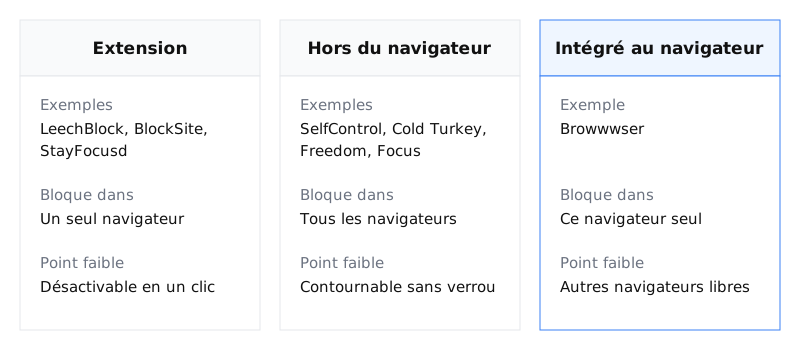
Une extension de navigateur ne fonctionne que dans le navigateur où elle est installée. Vous pouvez la désactiver depuis la page des extensions, ouvrir un autre navigateur ou utiliser une fenêtre de navigation privée : dans Chrome, « Autoriser en navigation privée » est un paramètre à activer pour chaque extension. Chrome a achevé sa migration vers Manifest V3 en 2025. Les extensions de cette page ont survécu au changement, elles fonctionnent donc toujours.
Une app qui fonctionne hors du navigateur s’appuie sur le système d’exploitation et bloque les sites dans tous les navigateurs. SelfControl, Cold Turkey, Freedom et Focus fonctionnent ainsi. Elles sont bien plus difficiles à annuler pendant qu’un blocage est verrouillé. Quand rien n’est verrouillé, la plupart se désactivent facilement.
Le blocage intégré au navigateur est le principe de Browwwser. Il n’y a aucune extension à supprimer, puisque le blocage fait partie du navigateur. L’inconvénient est l’inverse de celui d’une extension : Safari et Chrome ne bloquent pas vos sites, cela ne fonctionne donc que si Browwwser est le navigateur que vous utilisez. Son préréglage Other Browsers peut les fermer pendant le blocage.
Les huit bloqueurs côte à côte
| Outil | Plateformes | Où s’exerce le blocage | Verrou impossible à annuler | Prix (vérifié le 15 oct. 2026) |
|---|---|---|---|---|
| SelfControl | macOS | Tout le système | Oui, jusqu’à la fin du minuteur | Gratuit |
| Cold Turkey | Windows, macOS | App plus extensions de navigateur | Oui (Pro) | Gratuit ; Pro en achat unique |
| Freedom | macOS, Windows, iOS, Android, Chromebook | App sur chaque appareil | Oui (Premium) | Offre gratuite ; $8.99/mois, $3.33/mois facturé annuellement ou $99.50 en achat unique (promo) |
| Focus | macOS | App Mac | Oui (Locked Mode) | $49 en achat unique ; $129 à vie |
| LeechBlock NG | Firefox, Chrome, Edge, autres navigateurs Chromium | Extension | Lockdown, mot de passe | Gratuit |
| BlockSite | Extensions de navigateur, iOS, Android, ordinateur | Extension ou app | Voir l’éditeur | Offre gratuite ; formules payantes variables |
| StayFocusd | Chrome | Extension | Nuclear Option | Installation gratuite |
| Browwwser | macOS 12 ou ultérieur | Dans le navigateur | Oui : mot de passe de récupération, sans minuteur | $99/an ou $199 à vie |
Les bloqueurs qui fonctionnent hors du navigateur
SelfControl : gratuit et difficile à annuler sur Mac
SelfControl est gratuit et open source. La version actuelle est la 4.0.2, et elle fonctionne sur Mac OS X 10.10 ou ultérieur. Vous ajoutez des sites, réglez un minuteur et lancez. Le blocage reste actif jusqu’à la fin du minuteur, même si vous redémarrez votre Mac ou supprimez l’app.
Il bloque au niveau du système, donc le blocage s’applique dans tous les navigateurs. Les premiers articles notaient qu’il coupe aussi l’accès des autres apps aux domaines bloqués. Il ne fermera pas une app comme Discord, mais celle-ci ne pourra pas joindre un serveur bloqué. Il n’a ni plannings ni préréglages : vous saisissez chaque domaine et lancez chaque blocage vous-même.
Si vous voulez une solution gratuite sur Mac, commencez par là. Vous trouverez un comparatif plus détaillé sur notre page d’alternative à SelfControl.
Cold Turkey : solide une fois verrouillé, sur Windows et Mac
Cold Turkey Blocker propose une version gratuite avec blocage de sites, exceptions, blocages minutés et statistiques. La version Pro ajoute le blocage d’apps, les blocages programmés, un mot de passe d’app, tous les types de verrou, ainsi que les pauses et les quotas. Pro s’achète une seule fois, avec mises à jour à vie. Une licence couvre Windows et macOS sur tous les ordinateurs que vous utilisez personnellement. La page des tarifs affiche le prix actuel.
Autres conditions indiquées sur la page des tarifs :
- La version gratuite inclut un essai Pro de 7 jours.
- Les étudiants peuvent demander 20 % de réduction.
- Vous êtes intégralement remboursé sous 30 jours.
Cold Turkey bloque les sites via une extension dans chaque navigateur, et vous devez autoriser cette extension en navigation privée. Cela semble fragile, mais le guide d’utilisation explique ce qui se passe pendant un blocage verrouillé :
- L’extension doit rester active. Si vous la désactivez, le navigateur lui-même est bloqué après un délai de grâce de 60 secondes, et Cold Turkey vérifie toutes les 10 secondes.
- Le programme de désinstallation est bloqué.
- Les fenêtres invité et les fenêtres Tor de Brave sont bloquées.
Il existe six types de verrou :
- Timer (minuteur)
- Random Text : vous tapez de 1 à 999 caractères aléatoires pour déverrouiller.
- Restart : le blocage prend fin au redémarrage.
- Password (mot de passe, Pro)
- Time Range (plage horaire)
- Schedule (planning)
Frozen Turkey est un mode à part qui verrouille votre ordinateur, vous déconnecte ou l’éteint pendant une durée définie.
Les lacunes : la version gratuite ne peut rien verrouiller, elle se désactive donc facilement. Les navigateurs que Cold Turkey ne prend pas en charge sont gérés par une option de détection et de blocage plutôt que par une extension, et le guide invite les utilisateurs à signaler tout navigateur qui passe à travers. Plus de détails sur notre page d’alternative à Cold Turkey.
Freedom : la même liste de blocage sur tous vos appareils
Freedom fonctionne sur macOS, Windows, iOS, Android et Chromebook. L’offre gratuite inclut désormais le blocage d’apps sur ordinateur, la synchronisation, un nombre illimité d’appareils et des listes de blocage personnalisées. La programmation et le Locked Mode, qui vous empêche de quitter une session, nécessitent Premium.
Tarifs de Premium :
- $8.99 par mois
- $3.33 par mois facturés à l’année (environ $40 par an)
- $99.50 en achat unique pour la formule « Forever ». Le 15 octobre 2026, ce prix était présenté comme une remise de 50 % sur un prix catalogue de $199, l’offre pourrait donc ne pas durer.
Premium s’accompagne d’un essai de 7 jours. Les pages d’assistance de Freedom signalent deux lacunes selon les plateformes : les exceptions de sites ne fonctionnent que sur Mac et Windows, et Chromebook n’a pas de blocage d’apps.
Le principal atout de Freedom est qu’une seule session couvre votre ordinateur portable et votre téléphone. Sur un ordinateur donné, il n’est pas plus robuste que les autres outils de bureau. Consultez la page d’alternative à Freedom pour un comparatif sur Mac.
Focus : une app Mac payante avec Locked Mode
Focus bloque les sites et les apps Mac. Il propose :
- des plannings
- un minuteur Pomodoro intégré
- un mode qui bloque tout Internet sauf les sites que vous autorisez
- le Locked Mode, impossible à arrêter une fois lancé, avec mot de passe facultatif
Tarifs :
- Focus 2 : $49 en achat unique, avec un an de mises à jour
- Licence à vie : $129
- Focus 1 : toujours vendu $29
Il y a un essai de 7 jours et une garantie satisfait ou remboursé de 30 jours.
Les extensions : gratuites, flexibles, faciles à désactiver
Ces trois outils vivent dans le navigateur, ils partagent donc la même faiblesse : vous pouvez désactiver l’extension ou ouvrir un autre navigateur. Leur force, ce sont des règles très fines que les outils système n’offrent pas.
LeechBlock NG
LeechBlock NG est gratuit. Il fonctionne dans Firefox, Chrome, Edge et d’autres navigateurs Chromium comme Brave, Opera et Vivaldi. Vous disposez de jusqu’à 30 ensembles de blocage, chacun avec ses propres sites, horaires et limites. La fonction lockdown bloque des sites pendant une durée définie. Vous pouvez aussi protéger la page des options par un mot de passe ou un code d’accès aléatoire, ce qui ralentit les changements d’avis.
BlockSite
BlockSite existe sous forme d’extensions pour Chrome, Edge et Safari, d’apps pour iOS et Android, et d’une app pour ordinateur. Il propose une offre gratuite et des formules payantes. Les prix diffèrent d’une page à l’autre du site de BlockSite. Le 15 octobre 2026, la page d’accueil proposait un accès à vie pour $39.99 avec une garantie satisfait ou remboursé de 30 jours. Vérifiez le prix au moment du paiement avant d’acheter.
StayFocusd
StayFocusd vous accorde un temps quotidien sur les sites de votre choix, puis les bloque pour le reste de la journée. Son installation est gratuite et il est publié par Sensor Tower. La version 4.6.17 a été mise à jour le 14 octobre 2026, et la fiche affiche environ 700 000 utilisateurs.
Ses autres fonctionnalités :
- Nuclear Option : impossible à annuler une fois lancée.
- Require Challenge : vous devez relever un défi avant de modifier les réglages.
- Blocage au niveau de la page : il peut bloquer des parties d’une page, comme les YouTube Shorts ou les commentaires.
- Synchronisation : les limites se synchronisent désormais avec Android et d’autres navigateurs.
La fiche indique que l’extension traite votre historique web, votre activité et le contenu des sites, comme doit le faire toute extension de ce type.
Le blocage intégré au navigateur : Browwwser
Browwwser est un navigateur basé sur Chromium pour macOS 12 ou ultérieur, avec blocage de sites et d’apps intégré. Un site bloqué ne se charge pas : Browwwser affiche une simple page « site bloqué » avec le nombre de fois où il a été bloqué, sans compte à rebours ni bouton « continuer quand même ». Quand le blocage est actif, Browwwser ferme aussi les apps Mac que vous ajoutez à la liste, comme Discord ou Steam.
Ses fonctionnalités :
- Mode verrouillage : fige votre liste de blocage derrière un mot de passe de récupération que vous choisissez. Il n’y a ni bouton de déverrouillage ni minuteur.
- Blocage programmé : des créneaux récurrents, comme les heures de travail ou les soirées.
- Préréglages : des listes en un clic pour les réseaux sociaux, l’actualité, la vidéo et le shopping, plus des préréglages d’apps pour la messagerie, les jeux, le streaming et les autres navigateurs.
- Import depuis Chrome : récupère favoris, mots de passe, historique et extensions en un clic, et les extensions Chrome continuent de fonctionner.
Les limites sont bien réelles :
- Il est disponible uniquement sur macOS. Il existe une liste d’attente pour Windows, et il n’y a pas de version mobile.
- Il coûte $99 par an ou $199 pour un accès à vie après un essai de 7 jours, avec une garantie satisfait ou remboursé de 14 jours (tarifs).
- Il ne bloque les sites que dans Browwwser, vous devez donc l’utiliser comme navigateur. Le préréglage Other Browsers peut fermer Safari, Chrome et d’autres pendant le blocage.
Si vous craignez de retourner sur Safari, ajoutez SelfControl. SelfControl bloque au niveau du système, il couvre donc les autres navigateurs, et Browwwser gère vos plannings et le blocage des apps.
Quel bloqueur choisir ?

- Windows : Cold Turkey Pro si vous voulez payer une seule fois et verrouiller vos blocages. Freedom si vous voulez aussi couvrir votre téléphone. Le guide pour Windows entre dans le détail.
- Mac, gratuit : SelfControl. Ajoutez LeechBlock NG si vous voulez des plannings quotidiens.
- Mac, payant, un seul navigateur : Browwwser, pour le blocage dans le navigateur, la fermeture d’apps et les verrous.
- Mac, payant, plusieurs navigateurs : Cold Turkey Pro, Focus ou Freedom, car ils bloquent hors du navigateur. Comment bloquer des sites sur Mac présente aussi les options intégrées, dont Temps d’écran.
- Juste un coup de pouce : LeechBlock NG ou StayFocusd. Ils sont gratuits et rapides à configurer, et suffisent tant que vous ne les désactivez pas sans arrêt.
Si vous avez déjà désactivé un bloqueur, cela vous indique ce dont vous avez besoin : un verrou impossible à annuler, pas une interface plus agréable.
Bloquer avec un budget d’étudiant
Les étudiants peuvent obtenir une configuration solide sans rien payer :
- Outils gratuits : SelfControl sur Mac bloque tous les navigateurs jusqu’à la fin du minuteur. LeechBlock NG peut suivre votre emploi du temps avec des ensembles de blocage distincts pour les cours et les révisions du soir.
- Achat unique : Cold Turkey accorde aux étudiants 20 % de réduction sur Pro, sur demande.
- Essais gratuits : Freedom Premium et Browwwser proposent chacun un essai de 7 jours, assez long pour couvrir une semaine d’examens avant de vous décider.
En période de révisions, c’est le choix du verrou qui compte le plus :
- SelfControl : réglez le minuteur avant d’ouvrir vos notes.
- Cold Turkey Pro : utilisez un verrou Restart ou Random Text.
- Browwwser : mode verrouillage, avec le mot de passe de récupération confié à quelqu’un d’autre.
Avec un TDAH, les blocages programmés aident parce qu’ils démarrent sans que vous ayez à y penser. Le guide pour étudier avec un TDAH présente d’autres stratégies que le blocage.
Les téléphones et les enfants demandent d’autres outils
La plupart des outils ci-dessus sont conçus pour les ordinateurs. Sur iPhone, la page d’assistance iOS de Freedom explique son fonctionnement :
- Apps : bloquées via Temps d’écran d’Apple, sur iOS 16 ou ultérieur, jusqu’à 50 apps ou catégories par session.
- Safari : couvert par un bloqueur de contenu.
- Autres navigateurs : un profil VPN local bloque les sites dans tous les navigateurs.
iOS n’autorise qu’un seul VPN à la fois. Freedom indique aussi que le réglage Connectivity Assist d’iOS 27 peut rendre le blocage par VPN peu fiable, et que le désactiver dans les réglages Wi-Fi règle le problème. Le guide pour iPhone et iPad présente Temps d’écran et les autres options.
Si vous bloquez des sites pour des enfants plutôt que pour vous-même, ces outils d’autodiscipline ne sont pas les bons. Un logiciel de contrôle parental comme Qustodio ou Bark, ou un service DNS filtrant sur votre routeur, est conçu pour cela.
Questions fréquentes
Quel bloqueur de sites est le plus difficile à contourner ?
Sur Mac, SelfControl continue de bloquer jusqu’à la fin de son minuteur, même si vous redémarrez ou supprimez l’app, et il fonctionne dans tous les navigateurs. Cold Turkey Pro devient beaucoup plus difficile à annuler une fois un blocage verrouillé. Browwwser n’a pas d’extension à désactiver, mais il ne bloque les sites que dans Browwwser.
Les bloqueurs de sites gratuits valent-ils quelque chose ?
Oui, en particulier SelfControl sur Mac. Il est gratuit et open source, et son blocage ne peut pas être interrompu avant la fin. Les extensions gratuites comme LeechBlock NG et StayFocusd conviennent bien pour se donner un coup de pouce, mais on peut les désactiver depuis la page des extensions du navigateur.
Les bloqueurs de sites aident-ils à se concentrer ?
Il existe peu d’études sur les bloqueurs de sites eux-mêmes. La preuve la plus proche est une étude publiée dans PNAS en 2023 sur l’app one sec. Elle a montré qu’ajouter une courte pause avant l’ouverture d’une app réduisait les tentatives de l’ouvrir, ce qui laisse penser que la friction fonctionne.
Quel est le meilleur bloqueur de sites pour les étudiants au budget serré ?
SelfControl (Mac) et LeechBlock NG (la plupart des navigateurs) sont gratuits. Cold Turkey accorde aux étudiants 20 % de réduction sur sa licence Pro à achat unique, sur demande. Freedom et Browwwser proposent tous deux un essai gratuit de 7 jours, que vous pouvez faire coïncider avec une semaine d’examens.
Les bloqueurs de sites fonctionnent-ils sur iPhone ?
Certains, oui. Sur iOS, Freedom utilise Temps d’écran pour bloquer les apps, et un profil VPN local bloque les sites dans tous les navigateurs. iOS n’autorise qu’un seul VPN à la fois, et Freedom indique que le réglage Connectivity Assist d’iOS 27 peut rendre le blocage par VPN peu fiable.
Puis-je les utiliser pour bloquer des sites pour mes enfants ?
La plupart de ces outils sont conçus pour vous restreindre vous-même, pas pour surveiller quelqu’un d’autre. Pour les enfants, un logiciel de contrôle parental comme Qustodio ou Bark, ou un service DNS filtrant, est plus adapté.
Un navigateur Mac qui bloque les distractions,
pensé pour le deep work.
Un navigateur macOS qui bloque les sites distrayants dans son moteur et ferme les apps distrayantes.
Essayer 7 jours gratuitementSi vous êtes sur Mac et pouvez tout faire dans un seul navigateur, Browwwser intègre le blocage : aucune extension à désactiver, et le mode verrouillage fige votre liste de blocage derrière un mot de passe de récupération que vous choisissez. Essayez-le gratuitement pendant 7 jours.
Essayer 7 jours gratuitement