Die besten Fokus-Apps für den Mac, um konzentriert zu bleiben (2026)

Um am Mac konzentriert zu bleiben, brauchst du einen einzigen Blocker, der zwischen dir und deinen üblichen Ablenkungen steht und sich nur schwer abschalten lässt. SelfControl ist die kostenlose, einfache Lösung. Wenn auch Apps gesperrt werden sollen, erledigen das Cold Turkey Pro, Freedom, Focus oder ein Browser mit eingebauter Sperrfunktion. Timer, Fokusmusik und Zeiterfassung helfen auch, wirken aber am besten, wenn die Sperre schon steht.
Alle Preise unten haben wir im Oktober 2026 direkt auf der Preisseite des jeweiligen Anbieters geprüft. Preise ändern sich, also folge vor dem Kauf den Links.
Was dein Mac schon kostenlos kann
macOS bringt zwei Funktionen mit, die du ausprobieren solltest, bevor du für irgendetwas bezahlst. Die eine setzt Grenzen. Die andere sorgt nur für Ruhe.
Bildschirmzeit
Öffne Systemeinstellungen › Bildschirmzeit. Zeitplan (früher „Auszeit“) schränkt deinen Mac zu festgelegten Zeiten ein. Zeitbudgets (früher „App-Limits“) begrenzen, wie lange du eine App oder Kategorie pro Tag nutzen kannst. Beschränkungen für Inhalt & Datenschutz decken Websites ab. Apple beschreibt all das in seiner Anleitung zu Zeitplänen und Zeitbudgets und in seiner Anleitung zu Inhaltsbeschränkungen.
Aktiviere Bildschirmzeit-Einstellungen sperren. Laut Apple ist dann ein Code nötig, um Einstellungen zu ändern und mehr Zeit zu erlauben, wenn ein Limit abgelaufen ist. Ohne diese Option ist ein Limit mit einem Klick verlängert.
Wenn du dir selbst Limits setzt, gibt es zwei Haken. Erstens hast du den Code selbst gewählt, er bremst dich also nur, aufhalten kann er dich nicht. Zweitens berichten Macworld und MacMost, dass die Website-Limits der Bildschirmzeit nur in Safari greifen. Wenn du in Chrome arbeitest, bleibt dir nur ein Zeitbudget für die gesamte Chrome-App.
Fokus-Modi
Fokus-Modi schalten Mitteilungen stumm und werden zwischen deinen Apple-Geräten synchronisiert. Sie sperren nichts. Wenn du aus Gewohnheit zu Slack wechselst oder eine URL eintippst, öffnet sie sich. Es lohnt sich, sie zusätzlich zu einem Blocker einzuschalten, ersetzen können sie ihn aber nicht.
Einen Schritt-für-Schritt-Vergleich der integrierten Optionen und der Lösungen von Drittanbietern findest du unter Websites auf dem Mac sperren.
Wie Blocker auf dem Mac funktionieren und warum das wichtig ist
Wo ein Blocker sperrt, entscheidet darüber, wie du ihn an einem schlechten Nachmittag umgehst. Das ist wichtiger als die Liste der Funktionen.
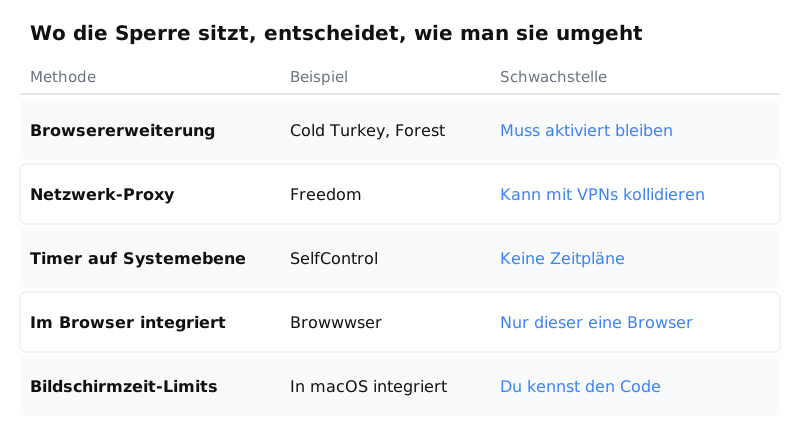
- Browsererweiterung. Die Sperre sitzt in jedem einzelnen Browser. Cold Turkey und Forest nutzen auf dem Desktop Erweiterungen. Die Erweiterung zu deaktivieren ist der naheliegende Weg, so eine Sperre zu umgehen, deshalb achten gute Blocker darauf.
- Netzwerk-Proxy. Freedom leitet deinen Datenverkehr standardmäßig über einen lokalen Proxy. Laut Freedoms eigener Dokumentation kann das mit VPNs und anderen Proxys kollidieren, als Alternative gibt es einen Modus ohne Proxy.
- Timer auf Systemebene. SelfControl sperrt Websites für den ganzen Mac, bis ein Timer abgelaufen ist. Das ist wirksam, lässt sich aber nicht planen.
- Im Browser integriert. Der Browser übernimmt das Sperren selbst, es gibt also keine Erweiterung, die man deaktivieren könnte. Allerdings gilt das nur für diesen einen Browser.
- Bildschirmzeit. Integriert und kostenlos, aber die Person, die aufgehalten werden soll, kennt auch den Code.
Die Blocker, die infrage kommen
| Tool | Sperrt Apps? | Kostenlose Option | Preis (Okt. 2026) |
|---|---|---|---|
| SelfControl | Nein | Kostenlos, Open Source | Kostenlos |
| Cold Turkey | Nur Pro | Kostenloser Plan | Pro: Einmalzahlung |
| Freedom | Ja | Kostenloser Plan | $3.33/Monat jährlich, $8.99 monatlich |
| Focus | Ja | 7-Tage-Testversion | $49, oder $129 lebenslang |
| Browwwser | Ja | 7-Tage-Testversion | $99/Jahr oder $199 einmalig |
SelfControl: kostenlos und schwer rückgängig zu machen
SelfControl ist kostenlos und Open Source. Du fügst Websites zu einer Sperrliste hinzu, legst eine Dauer fest und drückst auf Start. Laut der Website hält die Sperre auch dann, wenn du den Mac neu startest oder die App löschst. Die aktuelle Version ist 4.0.2, sie läuft ab Mac OS X 10.10.
Gesperrt wird der Internetzugang, nicht Apps. Jede Sperre startest du von Hand, Zeitpläne oder Vorlagen gibt es nicht. Wenn dir diese Lücken wichtig sind, sieh dir die Alternativen zu SelfControl für den Mac an.
Cold Turkey: streng, mit Einmalpreis
Der kostenlose Plan von Cold Turkey umfasst Website-Sperren, Ausnahmen, zeitlich begrenzte Sperren und Statistiken und enthält eine 7-tägige Pro-Testphase. Pro bietet zusätzlich App-Sperren, Zeitpläne, Passwörter, alle Sperroptionen sowie Pausen und Kontingente. Bezahlt wird einmalig, und ein Lizenzschlüssel gilt für Mac und Windows. Auf der Preisseite steht kein Betrag, prüf ihn also an der Kasse.
Die Sperre im Browser funktioniert über eine Erweiterung, die du in jedem Browser installierst. Im Benutzerhandbuch steht, dass die Erweiterung während einer gesperrten Sitzung aktiviert bleiben muss. Schaltest du sie ab, sperrt Cold Turkey nach einer Schonfrist (standardmäßig 60 Sekunden) den ganzen Browser. Frozen Turkey geht noch weiter und kann deinen Mac sperren, dich abmelden oder ihn herunterfahren. Wenn du Cold Turkey mit anderen Optionen vergleichst, sieh dir die Alternativen zu Cold Turkey an.
Freedom: wenn auch dein Handy Teil des Problems ist
Freedom läuft auf Mac, Windows, iOS, Android und Chromebook, eine einzige Sitzung kann also Laptop und Handy abdecken. Der kostenlose Plan umfasst das Sperren von Websites, Apps und dem gesamten Internet, eigene Sperrlisten und Fokusmusik. Zeitpläne und der Locked Mode, der verhindert, dass du eine Sitzung beendest, gibt es nur mit Premium.
Premium kostet $3.33 pro Monat bei jährlicher Abrechnung (etwa $40 im Jahr) oder $8.99 bei monatlicher Zahlung. Der Forever-Plan kostet $199. Im Oktober 2026 war er im Angebot für $99.50 gelistet, ohne Enddatum. Auf dem Mac arbeitet die Browsererweiterung mit der Desktop-App zusammen und sperrt allein nichts. Im Modus ohne Proxy wird Firefox ausgeblendet.
Focus: ein Blocker für die Mac-Menüleiste
Focus von Meaningful Things sperrt Websites und Apps über die Menüleiste. Es gibt tägliche, wöchentliche und Wochenend-Zeitpläne, Timer und Pausen, Profile und Skripting. Der Locked Mode verhindert, dass du eine Sitzung beendest, und kann zusätzlich ein Passwort verlangen.
Es gibt eine 7-tägige kostenlose Testphase und eine 30-tägige Geld-zurück-Garantie. Es kostet $49, oder $129 für lebenslangen Zugang. Laut Changelog ist die neueste Version 2.4.1 vom August 2025.
Browwwser: Sperren als Teil des Browsers
Browwwser ist der Browser, den diese Website entwickelt, das solltest du bei diesem Abschnitt im Hinterkopf behalten. Es ist ein Chromium-basierter Browser für macOS 12 oder neuer, in den das Sperren von Websites und Apps eingebaut ist. Eine gesperrte Website lädt nicht: Browwwser zeigt eine schlichte Seite „Website ist gesperrt“, ohne Countdown, ohne „Trotzdem fortfahren“-Button und ohne Erweiterung, die man deaktivieren könnte. Außerdem schließt er die macOS-Apps, die du zur Liste hinzufügst, etwa Discord oder Steam, solange die Sperre aktiv ist.
Der Sperrmodus friert deine Sperrliste hinter einem Wiederherstellungspasswort ein, das du selbst wählst. Es gibt keinen Entsperren-Button und keinen Timer. Geplante Sperren decken wiederkehrende Zeitfenster wie die Arbeitszeit ab, und Vorlagen sperren Social Media, Nachrichten, Videos oder Shopping mit einem Klick. Beim Import aus Chrome werden Lesezeichen, Passwörter, Verlauf und Erweiterungen übernommen, und Chrome-Erweiterungen funktionieren weiterhin.
Die Grenzen: Er läuft nur unter macOS und ist nach der 7-tägigen Testphase kostenpflichtig ($99 pro Jahr oder $199 einmalig, mit 14-tägiger Geld-zurück-Garantie; siehe Preise). Außerdem gilt die Sperre von Websites nur innerhalb von Browwwser, er muss also dein Alltagsbrowser werden. Seine Vorlage „Other Browsers“ kann Safari oder Chrome schließen, solange die Sperre aktiv ist. Wenn du Windows nutzt oder auch dein Handy abdecken willst, passt Freedom besser. Weitere Optionen für verschiedene Plattformen findest du im Vergleich der Website-Blocker.
Timer: wenn das Problem der Anfang ist
Wenn dich nicht Ablenkung bremst, sondern das Anfangen, hilft ein Timer mehr als ein Blocker. Sich auf einen einzigen 25-Minuten-Block einzulassen ist leichter, als sich der ganzen Aufgabe zu stellen.
- Flow ist ein nativer Pomodoro-Timer für den Mac. Der Timer ist kostenlos. Das günstige Pro-Abo ergänzt das Sperren von Apps und Websites, sodass Flow bei geringen Ansprüchen beide Aufgaben übernehmen kann.
- Forest lässt einen virtuellen Baum wachsen, während du dich konzentrierst, und lässt ihn eingehen, wenn du die Arbeit verlässt. Eine Mac-App gibt es nicht: Auf dem Mac ist Forest eine Erweiterung für Chrome oder Firefox, die du wie jede andere abschalten kannst. Das einmalige Pro-Upgrade verkauft Forest nicht mehr. Stattdessen gibt es eine kostenlose Version und ein Plus-Abo, dessen Preis je nach Region und Plattform variiert.
- TickTick verbindet eine Aufgabenliste mit einem Fokus-Timer. Premium kostet US$49.99 pro Jahr.
Eine längere Liste von Timern findest du unter die besten Pomodoro-Apps und -Timer.
Fokusmusik: was die Belege zu Brain.fm zeigen
Brain.fm produziert Musik zum Konzentrieren, Entspannen und Schlafen, mit einer Mac-App für macOS 12 oder neuer und einer Windows-App. Nach einer Testphase kostet es $99.99 pro Jahr oder $14.99 pro Monat.
Der wichtigste Beleg ist eine Laborstudie aus dem Jahr 2024 in Communications Biology. Laut der Northeastern University hatte sie etwa 40 Teilnehmende, wurde gemeinsam mit Brain.fm durchgeführt und fand den größten Effekt bei Menschen mit Aufmerksamkeitsproblemen. Das ist ein echtes Ergebnis, aber es ist klein, mit dem Unternehmen verbunden und zeigt nicht, dass du mit Brain.fm mehr Arbeit schaffst.
Wenn du einfach Hintergrundmusik ohne Text willst, reichen kostenlose Playlists. Hier sind Lernmusik-Playlists auf YouTube, die sich lohnen.
Zeiterfassung: finde heraus, was du zuerst sperren solltest
RescueTime läuft im Hintergrund und zeigt, mit welchen Apps und Websites du deine Zeit verbringst. Die Focus Sessions ergänzen einen Timer und das Sperren von Ablenkungen, und Goals & Alerts warnen dich, wenn du ein Limit überschreitest.
Solo kostet $7 pro Monat bei jährlicher Abrechnung ($84) oder $9 bei monatlicher Zahlung. Solo+, das zusätzlich Stundenzettel bietet, kostet $12 pro Monat jährlich oder $15 monatlich. Es gibt eine 14-tägige Testphase und einen kostenlosen Lite-Plan. Eine Woche Zeiterfassung zeigt dir, welche Websites auf deine Sperrliste gehören.
Warum dich eine To-do-App nicht von Reddit fernhält
Aufgabenmanager wie Things, ein Einmalkauf für Mac, iPhone, iPad, Apple Watch und Vision Pro, oder TickTick sagen dir, was als Nächstes zu tun ist. Sie können dich nicht davon abhalten, stattdessen einen Tab zu öffnen. Wenn deine Liste in Ordnung ist, deine Nachmittage aber trotzdem verschwinden, hilft dir keine bessere Liste. Was hilft, ist ein Blocker, der läuft, während du sie abarbeitest.
Welches Setup zu deinem Problem passt
Geh davon aus, was schiefläuft, und wähl dann die passende Art von Tool.
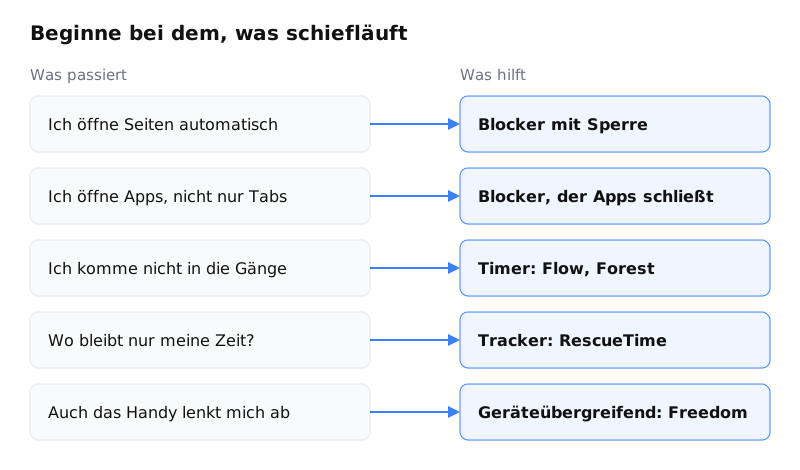
Kostenloses Setup. Schalte Fokus-Modi für Mitteilungen ein. Nutze SelfControl für Website-Sperren während der Arbeitssitzungen, den kostenlosen Timer von Flow für Struktur und eine Lo-Fi-Playlist für den Sound. Die Lücke sind Apps: Nichts hindert dich daran, Discord zu öffnen.
Kostenpflichtiges Setup. Wähle einen Blocker, der Apps schließt und sich sperren lässt (Cold Turkey Pro, Freedom Premium, Focus oder Browwwser). Nimm RescueTime dazu, wenn du Daten darüber willst, ob es funktioniert. Lass nicht zwei Blocker gleichzeitig laufen, denn Tools, die den Datenverkehr umleiten, können kollidieren, und zwei Sperrlisten bedeuten doppelten Pflegeaufwand.
Wenn Aufmerksamkeitsprobleme eine Rolle spielen, können diese Tools die Reibung verringern, sind aber keine Behandlung. Apps speziell für ADHS helfen bei Routinen und Erinnerungen, die Blocker nicht abdecken.
Häufige Fragen
Was ist die beste kostenlose Fokus-App für den Mac?
Für strikte Website-Sperren ist SelfControl kostenlos und Open Source. Die Sperren bleiben auch nach einem Neustart und sogar nach dem Löschen der App bestehen. Auch der kostenlose Plan von Freedom sperrt Websites und Desktop-Apps, für Zeitpläne und den Locked Mode brauchst du aber Premium.
Reicht die Bildschirmzeit, um am Mac konzentriert zu bleiben?
Ja, wenn du „Bildschirmzeit-Einstellungen sperren“ aktivierst, damit man zum Verlängern eines Limits einen Code braucht. Die Schwachstellen: Du kennst deinen eigenen Code, und die Website-Limits der Bildschirmzeit greifen Berichten zufolge nur in Safari, nicht in Chrome.
Sperren die Fokus-Modi von macOS Apps oder Websites?
Nein. Fokus-Modi schalten Mitteilungen stumm und werden zwischen deinen Apple-Geräten synchronisiert, aber nichts hindert dich daran, eine App oder Website zu öffnen. Nutze sie zusätzlich zu einem Blocker, nicht als Ersatz dafür.
Welche Fokus-Apps für den Mac sperren sowohl Websites als auch Apps?
Cold Turkey Pro, Freedom, Focus (von Meaningful Things), Flow Pro und Browwwser sperren beides. SelfControl sperrt nur den Internetzugang, und die Bildschirmzeit von macOS legt für Apps Zeitbudgets fest, statt sie komplett zu sperren.
Kann ich zwei Website-Blocker gleichzeitig nutzen?
Besser nicht. Blocker, die den Datenverkehr umleiten, wie der standardmäßige Proxy von Freedom, können mit VPNs und anderen Proxys kollidieren, und zwei sich überschneidende Sperrlisten sind schwerer im Blick zu behalten. Entscheide dich für einen Blocker und kombiniere ihn lieber mit einem Timer oder Tracker.
Ein Mac-Browser, der Ablenkungen blockiert,
gemacht für Deep Work gebaut.
Ein macOS-Browser, der ablenkende Websites in seiner Engine blockiert und ablenkende Apps schließt.
7 Tage kostenlos testenWenn du deinen Blocker immer wieder ausschaltest, probier einen Browser, in dem das Sperren fest eingebaut ist. Er läuft ab macOS 12 und lässt sich 7 Tage kostenlos testen.
7 Tage kostenlos testen