ध्यान बनाए रखने के लिए Mac के सबसे अच्छे फ़ोकस ऐप्स (2026)

Mac पर ध्यान बनाए रखने के लिए एक ऐसा ब्लॉकर इस्तेमाल करें जो आपके और आपकी आम भटकावों के बीच खड़ा रहे और जिसे बंद करना मुश्किल हो। SelfControl मुफ़्त और आसान विकल्प है। अगर ऐप्स भी ब्लॉक करने हैं, तो Cold Turkey Pro, Freedom, Focus या बिल्ट-इन ब्लॉकिंग वाला ब्राउज़र यह काम कर देगा। टाइमर, फ़ोकस म्यूज़िक और टाइम ट्रैकर मदद करते हैं, लेकिन वे तभी सबसे अच्छा काम करते हैं जब ब्लॉकिंग पहले से लगी हो।
नीचे दी गई हर कीमत अक्टूबर 2026 में कंपनी के अपने प्राइसिंग पेज पर जाँची गई है। कीमतें बदलती रहती हैं, इसलिए ख़रीदने से पहले लिंक खोलकर देख लें।
आपका Mac मुफ़्त में पहले से क्या करता है
macOS में दो बिल्ट-इन फ़ीचर हैं जिन्हें कुछ भी ख़रीदने से पहले आज़माना चाहिए। इनमें से एक चीज़ों पर सीमा लगाता है। दूसरा सिर्फ़ शांति बनाए रखता है।
Screen Time
System Settings › Screen Time खोलें। Schedule (पहले Downtime) तय घंटों के दौरान आपके Mac पर रोक लगाता है। Time Allowances (पहले App Limits) तय करता है कि आप किसी ऐप या कैटेगरी को रोज़ कितनी देर इस्तेमाल कर सकते हैं। Content & Privacy Restrictions वेबसाइटों के लिए है। Apple ने इन सबके बारे में अपनी शेड्यूल और टाइम अलाउंस गाइड और कंटेंट रिस्ट्रिक्शन गाइड में बताया है।
Lock Screen Time Settings चालू करें। Apple के मुताबिक़, इसके बाद सेटिंग्स बदलने और लिमिट ख़त्म होने पर और समय देने के लिए पासकोड चाहिए होता है। इसके बिना लिमिट बढ़ाना बस एक क्लिक का काम है।
अगर आप ख़ुद के लिए लिमिट लगा रहे हैं, तो दो दिक़्क़तें हैं। पहली, पासकोड आपने ही चुना है, इसलिए यह आपकी रफ़्तार धीमी तो करता है, पर आपको रोक नहीं सकता। दूसरी, Macworld और MacMost के मुताबिक़ Screen Time की वेबसाइट लिमिट सिर्फ़ Safari में लागू होती हैं। अगर आप Chrome में काम करते हैं, तो आप बस पूरे Chrome ऐप पर टाइम अलाउंस लगा सकते हैं।
Focus मोड
Focus मोड नोटिफ़िकेशन शांत करते हैं और आपके सभी Apple डिवाइसों पर सिंक होते हैं। ये कुछ भी ब्लॉक नहीं करते। अगर आप आदतन Slack पर चले जाएँ या कोई URL टाइप कर दें, तो वह खुल जाएगा। इन्हें ब्लॉकर के साथ चालू रखना फ़ायदेमंद है, लेकिन ये उसकी जगह नहीं ले सकते।
बिल्ट-इन और थर्ड-पार्टी विकल्पों की स्टेप-बाय-स्टेप तुलना के लिए देखें: Mac पर वेबसाइटें कैसे ब्लॉक करें।
Mac ब्लॉकर कैसे काम करते हैं, और यह क्यों मायने रखता है
ब्लॉकर ब्लॉकिंग कहाँ करता है, इसी से तय होता है कि किसी ख़राब दोपहर में आप उसे कैसे चकमा देंगे। यह फ़ीचर लिस्ट से ज़्यादा मायने रखता है।
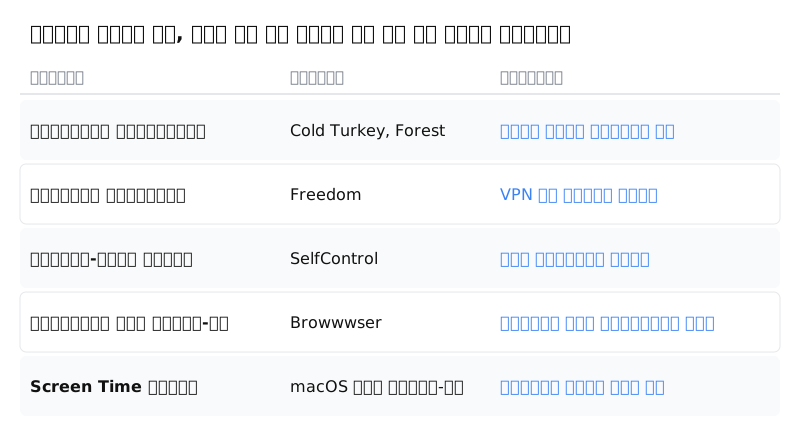
- ब्राउज़र एक्सटेंशन। ब्लॉक हर ब्राउज़र के अंदर रहता है। Cold Turkey और Forest डेस्कटॉप पर एक्सटेंशन इस्तेमाल करते हैं। इस तरह के ब्लॉक से बचने का सबसे सीधा तरीक़ा एक्सटेंशन बंद कर देना है, इसलिए अच्छे ब्लॉकर इस पर नज़र रखते हैं।
- नेटवर्क प्रॉक्सी। Freedom डिफ़ॉल्ट रूप से आपका ट्रैफ़िक एक लोकल प्रॉक्सी से होकर भेजता है। Freedom के अपने डॉक्यूमेंटेशन में लिखा है कि यह VPN और दूसरे प्रॉक्सी से टकरा सकता है, और विकल्प के तौर पर नॉन-प्रॉक्सी मोड दिया गया है।
- सिस्टम-स्तर टाइमर। SelfControl टाइमर ख़त्म होने तक पूरे Mac पर साइट्स ब्लॉक कर देता है। यह मज़बूत है, लेकिन इसे शेड्यूल नहीं किया जा सकता।
- ब्राउज़र में बिल्ट-इन। ब्लॉकिंग ब्राउज़र ख़ुद करता है, इसलिए बंद करने के लिए कोई एक्सटेंशन नहीं होता। हालाँकि यह सिर्फ़ उसी एक ब्राउज़र पर लागू होता है।
- Screen Time। बिल्ट-इन और मुफ़्त, लेकिन जिस व्यक्ति को इसे रोकना है, उसे पासकोड भी पता है।
विचार करने लायक़ ब्लॉकर
| टूल | ऐप्स ब्लॉक करता है? | मुफ़्त विकल्प | कीमत (अक्टूबर 2026) |
|---|---|---|---|
| SelfControl | नहीं | मुफ़्त, ओपन सोर्स | मुफ़्त |
| Cold Turkey | सिर्फ़ Pro में | मुफ़्त प्लान | Pro: एकमुश्त भुगतान |
| Freedom | हाँ | मुफ़्त प्लान | $3.33/माह (सालाना बिलिंग), $8.99 मासिक |
| Focus | हाँ | 7 दिन का ट्रायल | $49, या $129 लाइफ़टाइम |
| Browwwser | हाँ | 7 दिन का ट्रायल | $99/साल या $199 एक बार |
SelfControl: मुफ़्त और पलटना मुश्किल
SelfControl मुफ़्त और ओपन सोर्स है। आप ब्लॉकलिस्ट में साइट्स जोड़ते हैं, अवधि तय करते हैं और स्टार्ट दबाते हैं। इसकी साइट के मुताबिक़, Mac रीस्टार्ट करने या ऐप डिलीट करने पर भी ब्लॉक बना रहता है। मौजूदा वर्ज़न 4.0.2 है, और यह Mac OS X 10.10 या उसके बाद के वर्ज़न पर चलता है।
यह इंटरनेट ऐक्सेस ब्लॉक करता है, ऐप्स नहीं। हर ब्लॉक आपको हाथ से शुरू करना पड़ता है, कोई शेड्यूल या प्रीसेट नहीं है। अगर ये कमियाँ आपके लिए मायने रखती हैं, तो देखें: Mac के लिए SelfControl के विकल्प।
Cold Turkey: सख़्त, एकमुश्त कीमत के साथ
Cold Turkey के मुफ़्त प्लान में वेबसाइट ब्लॉकिंग, अपवाद, समयबद्ध ब्लॉक और आँकड़े शामिल हैं, और साथ में 7 दिन का Pro ट्रायल मिलता है। Pro में ऐप ब्लॉकिंग, शेड्यूल, पासवर्ड, सारे लॉकिंग विकल्प, और ब्रेक या अलाउंस जुड़ जाते हैं। यह एकमुश्त भुगतान है, और एक ही की Mac और Windows दोनों पर चलती है। प्राइसिंग पेज पर कोई रक़म नहीं दी गई है, इसलिए चेकआउट पर देख लें।
ब्राउज़र ब्लॉकिंग एक एक्सटेंशन के ज़रिए होती है, जिसे आप हर ब्राउज़र में इंस्टॉल करते हैं। इसकी यूज़र गाइड बताती है कि लॉक किए गए ब्लॉक के दौरान एक्सटेंशन चालू रहना ज़रूरी है। अगर आप उसे बंद करते हैं, तो Cold Turkey एक ग्रेस पीरियड (डिफ़ॉल्ट रूप से 60 सेकंड) के बाद ब्राउज़र को ही ब्लॉक कर देता है। Frozen Turkey इससे भी आगे जाता है और आपके Mac को लॉक, लॉग ऑफ़ या शट डाउन कर सकता है। अगर आप इसकी तुलना दूसरे विकल्पों से कर रहे हैं, तो देखें: Cold Turkey के विकल्प।
Freedom: अगर फ़ोन भी समस्या का हिस्सा है
Freedom Mac, Windows, iOS, Android और Chromebook पर चलता है, इसलिए एक ही सेशन आपके लैपटॉप और फ़ोन दोनों को कवर कर सकता है। मुफ़्त प्लान में वेबसाइट, ऐप और पूरे इंटरनेट की ब्लॉकिंग, कस्टम ब्लॉकलिस्ट और फ़ोकस म्यूज़िक शामिल हैं। शेड्यूलिंग और Locked Mode, जो आपको सेशन छोड़ने से रोकता है, सिर्फ़ Premium में हैं।
Premium की कीमत सालाना बिलिंग पर $3.33 प्रति माह (लगभग $40 सालाना) या महीने-दर-महीने $8.99 है। Forever प्लान $199 का है। अक्टूबर 2026 में यह $99.50 की सेल पर लिस्टेड था, ख़त्म होने की कोई तारीख़ नहीं दी गई थी। Mac पर ब्राउज़र एक्सटेंशन डेस्कटॉप ऐप के साथ काम करता है और अपने-आप कुछ भी ब्लॉक नहीं करता। नॉन-प्रॉक्सी मोड Firefox को छिपा देता है।
Focus: Mac के लिए मेन्यू बार ब्लॉकर
Meaningful Things का Focus मेन्यू बार से वेबसाइटें और ऐप्स ब्लॉक करता है। इसमें रोज़ाना, साप्ताहिक और वीकेंड शेड्यूल, टाइमर और ब्रेक, प्रोफ़ाइल, और स्क्रिप्टिंग है। इसका Locked Mode आपको सेशन ख़त्म करने से रोकता है और पासवर्ड भी माँग सकता है।
7 दिन का मुफ़्त ट्रायल और 30 दिन की मनी-बैक गारंटी है। इसकी कीमत $49 है, या लाइफ़टाइम ऐक्सेस के लिए $129। चेंजलॉग के मुताबिक़, ताज़ा रिलीज़ 2.4.1 है, जो अगस्त 2025 की है।
Browwwser: ब्लॉकिंग जो ब्राउज़र का ही हिस्सा है
Browwwser वही ब्राउज़र है जिसे यह साइट बनाती है, इसलिए इस सेक्शन को यह बात ध्यान में रखकर पढ़ें। यह macOS 12 या उसके बाद के वर्ज़न के लिए Chromium पर आधारित ब्राउज़र है, जिसमें साइट और ऐप ब्लॉकिंग बिल्ट-इन है। ब्लॉक की गई साइट लोड नहीं होती: Browwwser एक सादा “साइट ब्लॉक है” पेज दिखाता है। न काउंटडाउन, न “फिर भी जारी रखें” बटन, और न ही बंद करने के लिए कोई एक्सटेंशन। ब्लॉकिंग चालू रहने पर यह लिस्ट में जोड़े गए macOS ऐप्स भी बंद कर देता है, जैसे Discord या Steam।
Lock मोड आपकी ब्लॉकलिस्ट को आपके चुने हुए रिकवरी पासवर्ड के पीछे फ़्रीज़ कर देता है। न कोई अनलॉक बटन है, न टाइमर। शेड्यूल्ड ब्लॉकिंग काम के घंटों जैसी बार-बार आने वाली अवधियों के लिए है, और प्रीसेट एक क्लिक में सोशल मीडिया, न्यूज़, वीडियो या शॉपिंग ब्लॉक कर देते हैं। Chrome से इम्पोर्ट करने पर आपके बुकमार्क, पासवर्ड, हिस्ट्री और एक्सटेंशन आ जाते हैं, और Chrome एक्सटेंशन काम करते रहते हैं।
सीमाएँ: यह सिर्फ़ macOS के लिए है, और 7 दिन के ट्रायल के बाद पेड है ($99 सालाना या $199 एक बार, 14 दिन की मनी-बैक गारंटी के साथ; प्राइसिंग देखें)। वेबसाइट ब्लॉकिंग भी सिर्फ़ Browwwser के अंदर लागू होती है, इसलिए इसे आपका रोज़ का ब्राउज़र बनना होगा। इसका Other Browsers प्रीसेट ब्लॉकिंग चालू रहने पर Safari या Chrome बंद कर सकता है। अगर आप Windows पर हैं या फ़ोन को भी कवर करना है, तो Freedom बेहतर रहेगा। अलग-अलग प्लेटफ़ॉर्म के और विकल्पों के लिए देखें: वेबसाइट ब्लॉकरों की तुलना।
टाइमर: जब समस्या शुरुआत करने की हो
अगर आपको भटकाव नहीं, बल्कि शुरुआत न कर पाना रोकता है, तो ब्लॉकर से ज़्यादा टाइमर मदद करता है। पूरे काम का सामना करने से कहीं आसान है सिर्फ़ 25 मिनट के एक ब्लॉक के लिए हामी भरना।
- Flow Mac का नेटिव Pomodoro टाइमर है। टाइमर मुफ़्त है। कम कीमत वाला Pro सब्सक्रिप्शन ऐप और वेबसाइट ब्लॉकिंग जोड़ता है, इसलिए अगर आपकी ज़रूरतें हल्की हैं तो Flow दोनों काम संभाल सकता है।
- Forest आपके फ़ोकस करते समय एक वर्चुअल पेड़ उगाता है और आपके हटते ही उसे मार देता है। इसका कोई Mac ऐप नहीं है: Mac पर यह Chrome या Firefox का एक्सटेंशन है, जिसे किसी भी दूसरे एक्सटेंशन की तरह बंद किया जा सकता है। Forest अब अपना एकमुश्त Pro अपग्रेड नहीं बेचता। अब इसमें एक मुफ़्त टियर और एक Plus सब्सक्रिप्शन है, जिसकी कीमत क्षेत्र और प्लेटफ़ॉर्म के हिसाब से अलग-अलग है।
- TickTick टास्क लिस्ट और फ़ोकस टाइमर को एक साथ जोड़ता है। Premium की कीमत US$49.99 सालाना है।
टाइमरों की लंबी सूची के लिए देखें: सबसे अच्छे Pomodoro ऐप्स और टाइमर।
फ़ोकस म्यूज़िक: Brain.fm के सबूत क्या कहते हैं
Brain.fm फ़ोकस, रिलैक्सेशन और नींद के लिए म्यूज़िक बनाता है, जिसका macOS 12 या उसके बाद के वर्ज़न के लिए Mac ऐप और एक Windows ऐप है। ट्रायल के बाद इसकी कीमत $99.99 सालाना या $14.99 मासिक है।
मुख्य सबूत Communications Biology में छपी 2024 की एक लैब स्टडी है। Northeastern University के मुताबिक़, इसमें लगभग 40 प्रतिभागी थे, यह Brain.fm के साथ मिलकर की गई थी, और सबसे बड़ा असर ध्यान से जुड़ी कठिनाइयों वाले लोगों में दिखा। यह असली नतीजा है, लेकिन स्टडी छोटी है और कंपनी से जुड़ी है, और इससे यह साबित नहीं होता कि Brain.fm से आपका ज़्यादा काम होता है।
अगर आपको बस बिना बोलों वाला बैकग्राउंड साउंड चाहिए, तो मुफ़्त प्लेलिस्ट काफ़ी हैं। ये रहीं आज़माने लायक़ YouTube पर स्टडी म्यूज़िक प्लेलिस्ट।
टाइम ट्रैकिंग: पता करें कि पहले क्या ब्लॉक करना है
RescueTime बैकग्राउंड में चलता है और बताता है कि आप किन ऐप्स और साइट्स पर समय बिताते हैं। इसके Focus Sessions एक टाइमर और भटकाव ब्लॉकिंग जोड़ते हैं, और Goals & Alerts सीमा पार होने पर आपको चेतावनी देते हैं।
Solo की कीमत सालाना बिलिंग पर $7 प्रति माह ($84) या महीने-दर-महीने $9 है। Solo+, जिसमें टाइमशीट जुड़ जाती हैं, सालाना पर $12 प्रति माह या मासिक $15 है। 14 दिन का ट्रायल और एक मुफ़्त Lite प्लान भी है। एक हफ़्ते की ट्रैकिंग से पता चल जाता है कि कौन-सी साइट्स आपकी ब्लॉकलिस्ट में होनी चाहिए।
टू-डू ऐप आपको Reddit से दूर क्यों नहीं रखेगा
Things जैसे टास्क मैनेजर, जो Mac, iPhone, iPad, Apple Watch और Vision Pro के लिए एकमुश्त ख़रीद है, या TickTick आपको बताते हैं कि आगे क्या करना है। वे आपको उसकी जगह कोई टैब खोलने से नहीं रोक सकते। अगर आपकी लिस्ट ठीक है लेकिन आपकी दोपहरें ग़ायब हो जाती हैं, तो बेहतर लिस्ट से कुछ नहीं होगा। मदद तब मिलती है जब लिस्ट पर काम करते समय कोई ब्लॉकर चल रहा हो।
आपकी समस्या के लिए कौन-सा सेटअप सही है
जहाँ गड़बड़ होती है, वहीं से शुरू करें, फिर उसी से मेल खाता टूल चुनें।
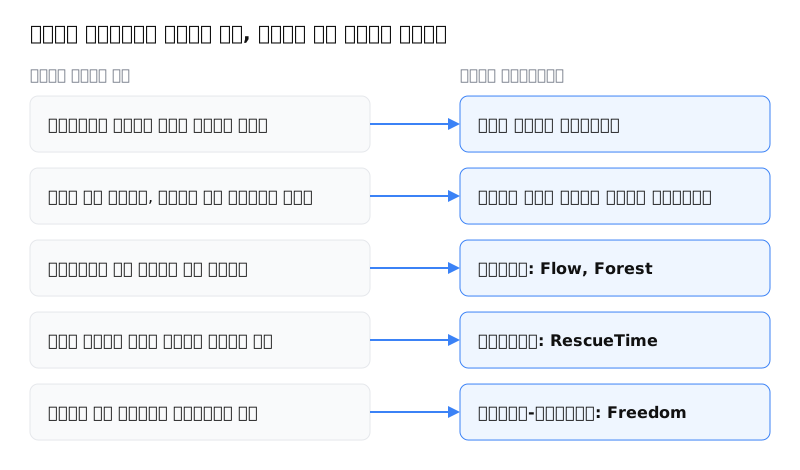
मुफ़्त सेटअप। नोटिफ़िकेशन के लिए Focus मोड चालू करें। काम के सेशन में वेबसाइट ब्लॉक के लिए SelfControl, ढाँचे के लिए Flow का मुफ़्त टाइमर, और आवाज़ के लिए कोई lo-fi प्लेलिस्ट इस्तेमाल करें। कमी ऐप्स की है: Discord खोलने से आपको कुछ नहीं रोकता।
पेड सेटअप। एक ऐसा ब्लॉकर चुनें जो ऐप्स बंद करे और लॉक हो सके (Cold Turkey Pro, Freedom Premium, Focus या Browwwser)। अगर आप जानना चाहते हैं कि यह काम कर रहा है या नहीं, तो RescueTime जोड़ लें। एक साथ दो ब्लॉकर न चलाएँ, क्योंकि ट्रैफ़िक रूट करने वाले टूल आपस में टकरा सकते हैं, और दो ब्लॉकलिस्ट का मतलब है दोगुना सेटअप संभालना।
अगर ध्यान से जुड़ी कठिनाइयाँ भी इसमें शामिल हैं, तो ये टूल रुकावटें कम करने में मदद कर सकते हैं, लेकिन ये इलाज नहीं हैं। ADHD के लिए ख़ास ऐप्स रूटीन और रिमाइंडर जैसी चीज़ें संभालते हैं, जो ब्लॉकर नहीं करते।
अक्सर पूछे जाने वाले सवाल
Mac के लिए सबसे अच्छा मुफ़्त फ़ोकस ऐप कौन-सा है?
वेबसाइटों को सख़्ती से ब्लॉक करने के लिए SelfControl मुफ़्त और ओपन सोर्स है, और इसके ब्लॉक रीस्टार्ट करने पर, यहाँ तक कि ऐप डिलीट करने पर भी बने रहते हैं। Freedom का मुफ़्त प्लान भी वेबसाइटें और डेस्कटॉप ऐप्स ब्लॉक करता है, लेकिन शेड्यूलिंग और Locked Mode के लिए Premium चाहिए।
क्या Mac पर ध्यान बनाए रखने के लिए सिर्फ़ Screen Time काफ़ी है?
काफ़ी हो सकता है, अगर आप Lock Screen Time Settings चालू कर दें ताकि लिमिट बढ़ाने के लिए पासकोड चाहिए हो। कमज़ोरियाँ ये हैं कि पासकोड आपको ख़ुद पता है, और बताया जाता है कि Screen Time की वेबसाइट लिमिट सिर्फ़ Safari में काम करती हैं, Chrome में नहीं।
क्या macOS के Focus मोड ऐप्स या वेबसाइटें ब्लॉक करते हैं?
नहीं। Focus मोड नोटिफ़िकेशन शांत करते हैं और आपके सभी Apple डिवाइसों पर सिंक होते हैं, लेकिन कोई ऐप या वेबसाइट खोलने से आपको कुछ नहीं रोकता। इन्हें ब्लॉकर के साथ इस्तेमाल करें, उसकी जगह नहीं।
Mac के कौन-से फ़ोकस ऐप्स वेबसाइटें और ऐप्स दोनों ब्लॉक करते हैं?
Cold Turkey Pro, Freedom, Focus (Meaningful Things का), Flow Pro और Browwwser, सभी दोनों ब्लॉक करते हैं। SelfControl सिर्फ़ इंटरनेट ऐक्सेस ब्लॉक करता है, और macOS का Screen Time ऐप्स को पूरी तरह ब्लॉक करने के बजाय उन पर समय की सीमा लगाता है।
क्या एक साथ दो वेबसाइट ब्लॉकर चला सकते हैं?
बेहतर है कि न चलाएँ। जो ब्लॉकर ट्रैफ़िक को रूट करते हैं, जैसे Freedom का डिफ़ॉल्ट प्रॉक्सी, वे VPN और दूसरे प्रॉक्सी से टकरा सकते हैं, और एक-दूसरे पर चढ़ी दो ब्लॉकलिस्ट संभालना ज़्यादा मुश्किल होता है। एक ब्लॉकर चुनें और उसके साथ कोई टाइमर या ट्रैकर जोड़ लें।
ध्यान भटकाने वाली चीज़ें ब्लॉक करने वाला Mac ब्राउज़र
डीप वर्क के लिए।
एक macOS ब्राउज़र जो अपने इंजन में ध्यान भटकाने वाली साइट्स ब्लॉक करता है और ध्यान भटकाने वाले ऐप्स बंद करता है।
7 दिन मुफ़्त आज़माएँअगर आप बार-बार अपना ब्लॉकर बंद कर देते हैं, तो ऐसा ब्राउज़र आज़माइए जिसमें ब्लॉकिंग ब्राउज़र का ही हिस्सा हो। यह macOS 12 या उसके बाद के वर्ज़न पर चलता है और इसमें 7 दिन का मुफ़्त ट्रायल है।
7 दिन मुफ़्त आज़माएँ