Macで集中するためのおすすめ集中アプリ(2026年版)

Macで集中するには、いつもの気が散るものと自分のあいだに立ちはだかり、しかも簡単にはオフにできないブロッカーを1つ使いましょう。無料でシンプルなのはSelfControlです。アプリもブロックしたいなら、Cold Turkey Pro、Freedom、Focus、またはブロック機能を内蔵したブラウザが使えます。タイマー、集中用の音楽、時間トラッカーも役に立ちますが、効果を発揮するのはブロックの仕組みを整えてからです。
以下の価格はすべて、2026年10月に各ベンダーの公式料金ページで確認したものです。価格は変わることがあるので、購入前にリンク先で確認してください。
Macが無料でできること
お金を払う前に試す価値のある機能が、macOSには2つ標準で備わっています。1つは制限をかける機能、もう1つは静かにさせるだけの機能です。
スクリーンタイム
システム設定 › スクリーンタイムを開きます。スケジュール(旧「休止時間」)は、決まった時間帯のMacの利用を制限します。使用時間の制限(旧「App使用時間の制限」)は、アプリやカテゴリごとに1日に使える時間の上限を設定します。ウェブサイトはコンテンツとプライバシーの制限で扱います。これらはすべて、Appleのスケジュールと使用時間の制限に関するガイドとコンテンツの制限に関するガイドで説明されています。
スクリーンタイム設定をロックをオンにしてください。Appleによると、これをオンにすると、設定の変更や制限時間が切れたときの延長にパスコードが必要になります。オフのままだと、制限の延長はワンクリックでできてしまいます。
自分自身に制限をかける場合、落とし穴が2つあります。1つ目は、パスコードを決めたのが自分なので、手間は増えても止めることはできない点です。2つ目は、MacworldとMacMostによると、スクリーンタイムのウェブサイト制限はSafariでしか機能しない点です。Chromeで作業している場合にできるのは、Chromeアプリ全体に使用時間の制限をかけることだけです。
集中モード
集中モードは通知を消音し、Appleデバイス間で同期されます。何かをブロックするわけではありません。習慣でSlackに切り替えたりURLを入力したりすれば、そのまま開きます。ブロッカーと一緒にオンにしておく価値はありますが、ブロッカーの代わりにはなりません。
標準機能とサードパーティ製ツールを手順付きで比較したい場合は、Macでウェブサイトをブロックする方法をご覧ください。
Macのブロッカーの仕組みと、それが重要な理由
ブロッカーがどこでブロックしているかによって、調子の悪い午後にどうやってそれをすり抜けてしまうかが決まります。これは機能一覧よりも重要です。
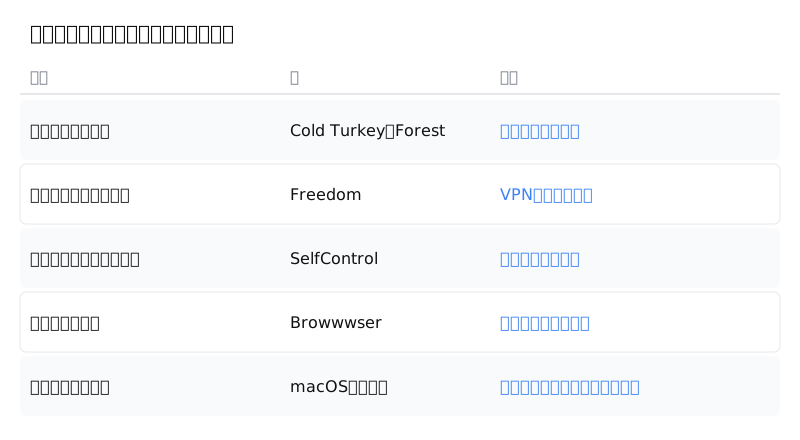
- ブラウザ拡張機能。 ブロックは各ブラウザの中にあります。Cold TurkeyとForestはデスクトップで拡張機能を使います。このタイプのブロックをすり抜ける手っ取り早い方法は拡張機能をオフにすることなので、優れたブロッカーはそれを監視しています。
- ネットワークプロキシ。 Freedomはデフォルトで、通信をローカルプロキシ経由にします。Freedom自身のドキュメントによると、これはVPNや他のプロキシと競合することがあり、代替手段として非プロキシモードが用意されています。
- システム全体のタイマー。 SelfControlは、タイマーが切れるまでMac全体でサイトをブロックします。強力ですが、スケジュール設定はできません。
- ブラウザに内蔵。 ブラウザ自体がブロックを行うので、無効にできる拡張機能がありません。ただし、対象はそのブラウザだけです。
- スクリーンタイム。 標準機能で無料ですが、止めたい相手である自分自身がパスコードを知っています。
検討に値するブロッカー
| ツール | アプリのブロック | 無料の選択肢 | 価格(2026年10月) |
|---|---|---|---|
| SelfControl | 不可 | 無料、オープンソース | 無料 |
| Cold Turkey | Proのみ | 無料プラン | Pro:買い切り |
| Freedom | 可 | 無料プラン | 年払いで$3.33/月、月払いで$8.99 |
| Focus | 可 | 7日間トライアル | $49、または買い切り$129 |
| Browwwser | 可 | 7日間トライアル | $99/年または買い切り$199 |
SelfControl:無料で、解除しにくい
SelfControlは無料のオープンソースアプリです。ブロックリストにサイトを追加し、期間を設定して開始を押すだけです。公式サイトによると、Macを再起動してもアプリを削除してもブロックは解除されません。最新バージョンは4.0.2で、Mac OS X 10.10以降で動作します。
ブロックするのはインターネットアクセスで、アプリはブロックしません。ブロックは毎回手動で開始する必要があり、スケジュールやプリセットはありません。これらが気になる場合は、Mac向けのSelfControlの代替アプリをご覧ください。
Cold Turkey:厳格で、買い切り価格
Cold Turkeyの無料プランには、ウェブサイトのブロック、例外設定、時間指定ブロック、統計が含まれ、7日間のProトライアルも付いています。Proでは、アプリのブロック、スケジュール、パスワード、すべてのロックオプション、休憩や使用時間枠が追加されます。買い切りで、1つのキーでMacとWindowsの両方に使えます。料金ページには金額が載っていないので、購入手続きの画面で確認してください。
ブラウザのブロックは、ブラウザごとにインストールする拡張機能で行います。ユーザーガイドによると、ロックされたブロック中は拡張機能を有効にしたままにしておく必要があります。オフにすると、猶予期間(デフォルトでは60秒)の後にCold Turkeyがブラウザ自体をブロックします。Frozen Turkeyはさらに踏み込んで、Macをロック、ログオフ、またはシャットダウンできます。他の選択肢と比較したい場合は、Cold Turkeyの代替アプリをご覧ください。
Freedom:スマホも問題の一部なら
FreedomはMac、Windows、iOS、Android、Chromebookで動作するので、1回のセッションでノートパソコンとスマホの両方をカバーできます。無料プランには、ウェブサイト・アプリ・インターネット全体のブロック、カスタムブロックリスト、集中用の音楽が含まれます。スケジュール機能と、セッションを途中でやめられなくするLocked ModeはPremium限定です。
Premiumは年払いで月$3.33(年間約$40)、月払いなら$8.99です。Foreverプランは$199で、2026年10月には終了日の記載なしで$99.50のセール価格が表示されていました。Macでは、ブラウザ拡張機能はデスクトップアプリと連携して動作し、単体では何もブロックしません。非プロキシモードではFirefoxが非表示になります。
Focus:Mac用のメニューバー型ブロッカー
Meaningful ThingsのFocusは、メニューバーからウェブサイトとアプリをブロックします。毎日・毎週・週末のスケジュール、タイマーと休憩、プロファイル、スクリプト機能があります。Locked Modeではセッションを終了できなくなり、パスワードを必須にすることもできます。
7日間の無料トライアルと30日間の返金保証があります。価格は$49、永久ライセンスは$129です。変更履歴によると、最新リリースは2025年8月の2.4.1です。
Browwwser:ブロック機能がブラウザの一部
Browwwserはこのサイトが作っているブラウザなので、その点を踏まえてこのセクションを読んでください。macOS 12以降向けのChromiumベースのブラウザで、サイトとアプリのブロック機能が組み込まれています。ブロックしたサイトは読み込まれず、「このサイトはブロックされています」というシンプルなページが表示されます。カウントダウンも、「それでも続ける」ボタンも、無効にできる拡張機能もありません。ブロック中は、DiscordやSteamなど、リストに追加したmacOSアプリも閉じます。
ロックモードでは、自分で決めた復旧用パスワードでブロックリストを固定します。ロック解除ボタンもタイマーもありません。スケジュールブロックで勤務時間のような繰り返しの時間帯をカバーでき、プリセットを使えばSNS、ニュース、動画、ショッピングをワンクリックでブロックできます。Chromeからのインポートでブックマーク、パスワード、履歴、拡張機能を引き継げ、Chromeの拡張機能もそのまま使えます。
制約もあります。macOS専用で、7日間のトライアル後は有料です(年$99または買い切り$199、14日間の返金保証付き。料金を参照)。また、サイトのブロックが効くのはBrowwwserの中だけなので、普段使いのブラウザにする必要があります。「Other Browsers」プリセットを使えば、ブロック中にSafariやChromeを終了させられます。Windowsを使っている場合やスマホもカバーしたい場合は、Freedomのほうが向いています。複数のプラットフォームにまたがる選択肢は、ウェブサイトブロッカーの比較をご覧ください。
タイマー:取りかかれないのが問題なら
気が散ることではなく、取りかかれないことが問題なら、ブロッカーよりタイマーのほうが役に立ちます。タスク全体に向き合うより、25分間の1ブロックだけに取り組むと決めるほうが簡単だからです。
- **Flow**はMacネイティブのポモドーロタイマーです。タイマーは無料です。低価格のProサブスクリプションではアプリとウェブサイトのブロックが追加されるので、ニーズが軽ければFlowだけで両方をまかなえます。
- **Forest**は、集中しているあいだ仮想の木を育て、途中で離れると木が枯れてしまいます。Macアプリはなく、MacではChromeまたはFirefoxの拡張機能として使うため、他の拡張機能と同じようにオフにできてしまいます。Forestは買い切りのProアップグレードの販売をやめ、現在は無料版と、地域やプラットフォームによって価格が異なるPlusサブスクリプションを提供しています。
- **TickTick**はタスクリストと集中タイマーを組み合わせたアプリです。Premiumは年US$49.99です。
タイマーをもっと見たい場合は、おすすめのポモドーロアプリとタイマーをご覧ください。
集中用の音楽:Brain.fmのエビデンスからわかること
Brain.fmは、集中、リラックス、睡眠のための音楽を提供しており、macOS 12以降向けのMacアプリとWindowsアプリがあります。トライアル後の料金は年$99.99または月$14.99です。
主なエビデンスは、Communications Biologyに掲載された2024年の実験室研究です。ノースイースタン大学によると、参加者は約40人で、Brain.fmと共同で実施され、注意に困難を抱える人で最も大きな効果が見られました。これは実際の結果ですが、規模が小さく企業と関わりのある研究で、Brain.fmによって仕事がはかどることを示したものではありません。
歌詞のないBGMがほしいだけなら、無料のプレイリストで十分です。試す価値のあるYouTubeの勉強用音楽プレイリストを紹介しています。
時間トラッキング:まず何をブロックすべきかを知る
RescueTimeはバックグラウンドで動作し、どのアプリやサイトに時間を使っているかをレポートします。Focus Sessionsではタイマーと気が散るもののブロックが加わり、Goals & Alertsでは制限を超えたときに警告してくれます。
Soloは年払いで月$7($84)、月払いで$9です。タイムシート機能が加わるSolo+は、年払いで月$12、月払いで$15です。14日間のトライアルと無料のLiteプランがあります。1週間記録すれば、ブロックリストに入れるべきサイトがわかります。
ToDoアプリではRedditから離れられない理由
Mac、iPhone、iPad、Apple Watch、Vision Pro向けの買い切りアプリThingsやTickTickのようなタスク管理アプリは、次に何をすべきかを教えてくれます。でも、代わりにタブを開いてしまうのを止めることはできません。リストには問題がないのに午後がいつの間にか消えているなら、リストを改善しても解決しません。効果があるのは、リストに取り組むあいだブロッカーを動かしておくことです。
自分の問題に合った組み合わせ
何がうまくいかないのかを出発点に、それに合ったタイプのツールを選びましょう。
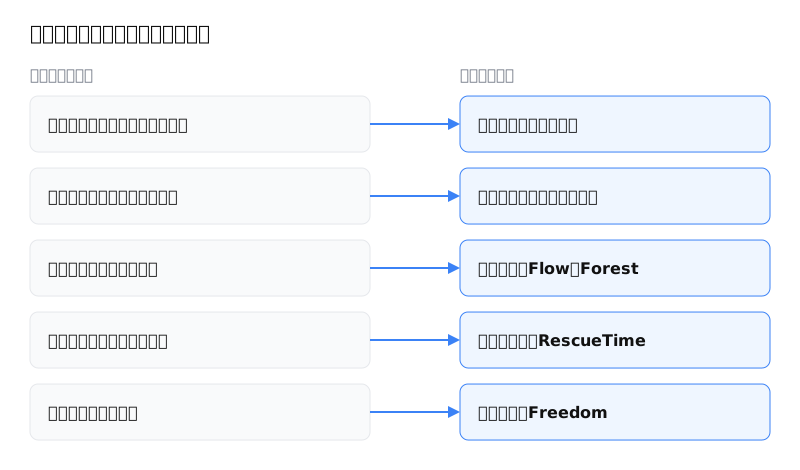
無料の組み合わせ。 通知対策に集中モードをオンにします。作業中のウェブサイトのブロックにはSelfControl、作業の区切りにはFlowの無料タイマー、BGMにはlo-fiのプレイリストを使います。穴はアプリで、Discordを開くのを止めるものは何もありません。
有料の組み合わせ。 アプリを閉じられてロックもできるブロッカーを1つ選びます(Cold Turkey Pro、Freedom Premium、Focus、またはBrowwwser)。効果が出ているかデータで確かめたいなら、RescueTimeを追加しましょう。ブロッカーを2つ同時に使うのは避けてください。通信を経由させるタイプのツールは競合することがあり、ブロックリストが2つあれば設定や管理の手間も2倍になります。
注意の困難も関係しているなら、これらのツールで障壁を減らすことはできますが、治療にはなりません。ADHD向けのアプリは、ブロッカーではカバーできないルーティンやリマインダーを扱っています。
よくある質問
Mac向けの無料の集中アプリでいちばんおすすめなのは?
ウェブサイトを確実にブロックしたいなら、SelfControlが無料かつオープンソースです。ブロックはMacを再起動しても、アプリを削除しても解除されません。Freedomの無料プランでもウェブサイトとデスクトップアプリをブロックできますが、スケジュール機能とLocked ModeはPremiumが必要です。
Macで集中するのにスクリーンタイムだけでも大丈夫?
「スクリーンタイム設定をロック」をオンにして、制限の延長にパスコードが必要になるようにすれば使えます。弱点は、パスコードを自分自身が知っていること、そしてスクリーンタイムのウェブサイト制限はSafariでしか機能せず、Chromeには効かないと報告されていることです。
macOSの集中モードでアプリやウェブサイトはブロックできる?
できません。集中モードは通知を消音し、Appleデバイス間で同期されますが、アプリやウェブサイトを開くこと自体は止められません。ブロッカーの代わりではなく、ブロッカーと併用してください。
ウェブサイトとアプリの両方をブロックできるMac用集中アプリは?
Cold Turkey Pro、Freedom、Focus(Meaningful Things製)、Flow Pro、Browwwserはいずれも両方をブロックできます。SelfControlがブロックするのはインターネットアクセスのみで、macOSのスクリーンタイムはアプリを完全にブロックするのではなく、使用時間の上限を設定する仕組みです。
ウェブサイトブロッカーを2つ同時に使ってもいい?
おすすめしません。Freedomのデフォルトのプロキシのように通信を経由させるタイプのブロッカーは、VPNや他のプロキシと競合することがあります。また、重複する2つのブロックリストは管理もしにくくなります。ブロッカーは1つに絞り、タイマーや時間トラッカーと組み合わせましょう。
ブロッカーをついオフにしてしまうなら、ブロック機能がブラウザ自体に組み込まれたブラウザを試してみてください。macOS 12以降で動作し、7日間の無料トライアルがあります。
7日間無料で試す