Freedom का सबसे अच्छा विकल्प
कौन सा वेबसाइट ब्लॉकर आपके लिए सही है?
त्वरित तुलना
| विशेषता |  Browwwser Browwwser |  Freedom Freedom |
|---|---|---|
| प्लेटफॉर्म | macOS | macOS, Windows, iOS, Android, Chrome |
| कीमत | $99/वर्ष या $199 आजीवन | $3.33/mo billed yearly |
| मुफ्त संस्करण | 7 दिन का मुफ़्त ट्रायल | असीमित 2 घंटे के सत्र |
| बायपास कठिनाई | बहुत कठिन | मध्यम |
| ब्लॉकिंग विधि | ब्राउज़र इंजन — अनुरोध नेटवर्क स्तर पर समाप्त, कोई एक्सटेंशन बंद करने की जरूरत नहीं | Mac पर लोकल प्रॉक्सी + वैकल्पिक ब्राउज़र एक्सटेंशन |
अगर Mac पर Freedom आपको बार-बार वापस अंदर जाने देता है, तो इसकी वजह आम तौर पर Freedom में ही छिपी होती है। Locked Mode अब भी हर हफ़्ते एक सेशन जल्दी खत्म करने देता है, और फ़्री प्लान में तो Locked Mode है ही नहीं। अगर आपको iPhone, Android फ़ोन या Windows PC पर ब्लॉकिंग चाहिए, तो उन डिवाइस पर Freedom ही रखें। Mac पर, Browwwser जैसा ब्राउज़र, जिसमें ब्लॉकिंग पहले से बनी हुई है, वे स्विच हटा देता है जिन्हें Freedom आपकी पहुँच में छोड़ देता है। बदले में समझौता यह है कि इसकी ब्लॉकिंग सिर्फ़ उसी ब्राउज़र के अंदर काम करती है।
Freedom Mac पर वेबसाइटें कैसे ब्लॉक करता है?
Freedom को अक्सर VPN पर आधारित ब्लॉकर बताया जाता है, लेकिन Mac या Windows पर यह ऐसे काम नहीं करता। वहाँ डेस्कटॉप ऐप एक लोकल प्रॉक्सी चलाता है, जो यह फ़िल्टर करता है कि आपके ब्राउज़र क्या लोड करते हैं। अगर प्रॉक्सी आपके सेटअप में दिक्कत पैदा करे, तो आप वैकल्पिक Non-Proxy Mode पर जा सकते हैं। VPN जैसी “Freedom Profile” का इस्तेमाल Freedom iPhone पर करता है, साथ में Safari Content Blocker और ऐप्स के लिए Screen Time भी (Freedom सहायता: iOS)।
ब्राउज़र एक्सटेंशन Chrome, Firefox, Edge और Opera के लिए उपलब्ध है, लेकिन Safari के लिए नहीं, और डेस्कटॉप पर यह वैकल्पिक है। Freedom के एक्सटेंशन दस्तावेज़ों के मुताबिक़, यह ब्लॉक स्क्रीन दिखाता है और उसे जल्दी सामने लाता है, लेकिन असली ब्लॉकिंग ऐप करता है। इसका मतलब है कि chrome://extensions में एक्सटेंशन बंद कर देने से आप Mac पर Freedom से बच नहीं सकते, भले ही कई तुलनाएँ कुछ और कहें।
Freedom Mac ऐप्स को भी ब्लॉक करता है। डिफ़ॉल्ट रूप से वह उन्हें छिपा देता है। अगर आप “Kill Blocked Apps” सेटिंग चालू करते हैं, तो वह उन्हें ज़बरदस्ती बंद (force-quit) कर देता है (Freedom सहायता: Mac पर ऐप्स ब्लॉक करना)। ऐप ब्लॉकिंग फ़्री प्लान में शामिल है।
Freedom के फ़्री प्लान में क्या मिलता है?
फ़्री प्लान इस पर रोक नहीं लगाता कि आप कितने सेशन चलाते हैं। रोक इस पर है कि हर सेशन कितनी देर चलता है: एक फ़्री सेशन ज़्यादा से ज़्यादा 2 घंटे चल सकता है और उसे तुरंत शुरू करना होता है। आप उसे शेड्यूल नहीं कर सकते, दोहराने के लिए सेट नहीं कर सकते और Locked Mode का इस्तेमाल नहीं कर सकते। हाँ, आपको अनलिमिटेड डिवाइस, उनके बीच सिंक, ऐप ब्लॉकिंग और कस्टम ब्लॉकलिस्ट मिलती हैं (Freedom: Free बनाम Premium)।
यानी फ़्री प्लान 2 घंटे के उस छोटे-से फ़ोकस सत्र के लिए ठीक है, जिसे आप ख़ुद हाथ से शुरू करते हैं। लेकिन अगर दिक्कत यह है कि आप सेशन को बीच में ही रोक देते हैं, तो यह कोई मदद नहीं करता, क्योंकि उसे खत्म करने से आपको कुछ नहीं रोकता।
जहाँ Freedom का Locked Mode ढीला पड़ जाता है
Locked Mode वह सेटिंग है जिसका काम आपको सेशन खत्म करने से रोकना है। ये सभी सीमाएँ Freedom के अपने Locked Mode पेज और उससे जुड़े सहायता लेखों से ली गई हैं:
- हफ़्ते में एक बार जल्दी निकलने की छूट मिलती है। Locked Mode में भी हर 7 दिन में एक बार End Session इस्तेमाल किया जा सकता है। अगर आप हफ़्ते में लगभग एक ही बार हार मानते हैं, तो Locked Mode उस एक बार को नहीं रोक पाएगा।
- यह सिर्फ़ Premium में है, और हर डिवाइस पर अलग से चालू करना पड़ता है। इसे डैशबोर्ड पर और हर डिवाइस पर चालू करना होता है। जिस डिवाइस पर आप इसे चालू करना भूल गए, वहाँ इसे बायपास करना आसान है।
- iPhone पर Screen Time की अनुमति एक कमज़ोर कड़ी है। Locked Mode आपको Freedom की Screen Time अनुमति बंद करने से नहीं रोकता, इसलिए Freedom Screen Time पासकोड सेट करने की सलाह देता है। साथ ही, एक समय में सिर्फ़ एक VPN चल सकता है, इसलिए निजी या ऑफ़िस का VPN ब्लॉकिंग से टकराता है।
- अनइंस्टॉल से सुरक्षा आपको ख़ुद सेट करनी पड़ती है। Mac पर Freedom पाँच कदम सुझाता है: कोई सेशन चलता रहने दें, Locked Mode इस्तेमाल करें, Start at Login चालू करें, Activity Monitor को ब्लॉक करें और अनइंस्टॉलर को ब्लॉक किए गए ऐप्स में जोड़ें (Freedom सहायता: अनइंस्टॉल रोकना)। अगर आप इनमें से एक भी छोड़ दें, तो वह रास्ता खुला रह जाता है।
Mac पर कुछ व्यावहारिक दिक्कतें भी हैं। प्रॉक्सी मोड VPN, दूसरे प्रॉक्सी ऐप्स और आपके नियोक्ता द्वारा मैनेज किए जाने वाले ऑफ़िस कंप्यूटरों से टकरा सकता है। Non-Proxy Mode इन टकरावों से बचाता है, लेकिन उस पर आप सिर्फ़ दो सेशन के बीच ही जा सकते हैं। यह Firefox को भी छिपा देता है, और ब्लॉक स्क्रीन आने में 1 से 2 सेकंड लगते हैं। Freedom सिर्फ़ Chrome, Safari, Opera, Edge, Brave, Vivaldi, Orion और Arc को सपोर्ट करता है, और Little Arc विंडो इसमें शामिल नहीं हैं (समर्थित ब्राउज़र)।
इनमें से कोई भी बात Freedom को आसानी से हराने लायक़ नहीं बनाती। हर कमज़ोरी का फ़ायदा उठाने के लिए जान-बूझकर एक कदम उठाना पड़ता है, इसीलिए बायपास की कठिनाई के लिए “मध्यम” रेटिंग ठीक है। यह काफ़ी है या नहीं, यह इस पर निर्भर करता है कि रात 11 बजे आप कितने ज़िद्दी होते हैं।
Browwwser अलग तरीक़े से कैसे ब्लॉक करता है
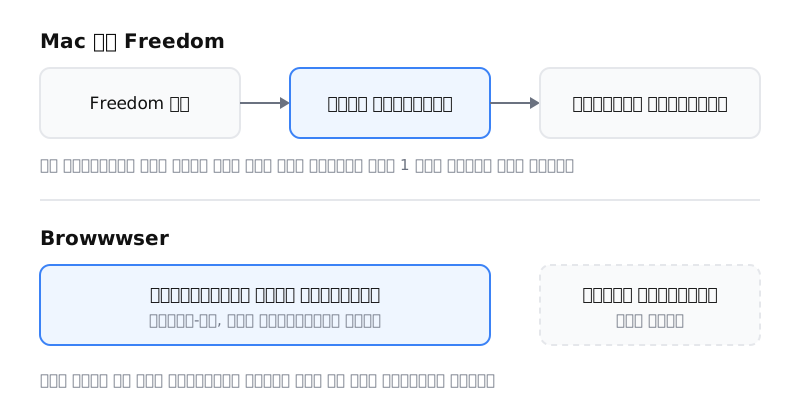
Browwwser macOS के लिए Chromium पर आधारित एक ब्राउज़र है, और इसकी ब्लॉकिंग ब्राउज़र का ही हिस्सा है, कोई ऐड-ऑन नहीं। ब्लॉक की गई साइट लोड नहीं होती। Browwwser एक सादा “साइट ब्लॉक है” पेज दिखाता है, जिस पर लिखा होता है कि वह कितनी बार ब्लॉक हुई। न काउंटडाउन है, न “फिर भी जारी रखें” बटन। न कोई एक्सटेंशन है जिसे बंद किया जा सके और न कोई प्रॉक्सी जिसे स्विच ऑफ़ किया जा सके।
Lock mode आपकी ब्लॉकलिस्ट को आपके चुने हुए रिकवरी पासवर्ड के पीछे फ़्रीज़ कर देता है। न कोई अनलॉक बटन है, न टाइमर, इसलिए हफ़्ते में एक बार जल्दी निकलने की कोई छूट नहीं मिलती। अगर आप पासवर्ड भूल जाएँ, तो सपोर्ट 24 घंटे के अंदर एक बार इस्तेमाल होने वाला रिकवरी कोड भेजता है। Scheduled blocking तय समय पर आपके नियम चालू कर देता है, जैसे काम के घंटों या शाम के समय। एक क्लिक वाले presets सोशल मीडिया, न्यूज़, वीडियो और शॉपिंग को कवर करते हैं। ब्लॉकिंग चालू रहने के दौरान Browwwser लिस्ट में जोड़े गए macOS ऐप्स को भी बंद कर देता है, जैसे Discord या Steam।
Browwwser Chromium पर बना है, इसलिए आपके Chrome एक्सटेंशन इसमें काम करते हैं। बुकमार्क, पासवर्ड, हिस्ट्री और एक्सटेंशन एक क्लिक में Chrome से इंपोर्ट हो जाते हैं।
Browwwser क्या नहीं करता
ये सीमाएँ भी उतनी ही अहम हैं जितनी खूबियाँ:
- यह सिर्फ़ macOS पर चलता है (macOS 12 या उसके बाद)। iPhone, iPad, Android या Linux के लिए कोई वर्ज़न नहीं है। Windows के लिए वेटलिस्ट है, लेकिन Windows ऐप नहीं है।
- इसकी ब्लॉकिंग सिर्फ़ Browwwser के अंदर काम करती है। Freedom की प्रॉक्सी एक साथ कई ब्राउज़रों को कवर करती है। Browwwser सिर्फ़ उन्हीं साइटों को ब्लॉक करता है जिन्हें आप Browwwser में खोलते हैं, इसलिए आपको इसे अपना मुख्य ब्राउज़र बनाना होगा। इसका Other Browsers प्रीसेट ब्लॉकिंग चालू रहने पर Safari, Chrome और बाक़ी ब्राउज़र बंद कर सकता है।
- यह महँगा है और कम डिवाइस कवर करता है। 7 दिन के ट्रायल के बाद Browwwser की कीमत Freedom के सालाना प्लान से ज़्यादा है, और यह सिर्फ़ आपके Mac को कवर करता है। 14 दिन की मनी-बैक गारंटी है।
- यह आपके फ़ोन के साथ सिंक नहीं होता। अगर दिक्कत आपका फ़ोन है, तो Browwwser उसमें मदद नहीं करेगा।
कीमतों की तुलना (11 अक्टूबर 2026 को जाँची गई)
| Freedom | Browwwser | |
|---|---|---|
| सालाना | $3.33/माह, बिल सालाना (लगभग $39.96) | $99/साल |
| मासिक | $8.99/माह | उपलब्ध नहीं |
| लाइफ़टाइम | Forever प्लान, सूची मूल्य $199, कूपन के साथ $99.50 दिखाया गया | $199 एक बार |
| भुगतान से पहले | फ़्री प्लान (2 घंटे के सेशन); सालाना प्लान पर 7 दिन का ट्रायल | 7 दिन का फ़्री ट्रायल |
| डिवाइस | Mac, Windows, iOS, Android, ChromeOS | सिर्फ़ macOS |
Freedom की कीमतें freedom.to/pricing और अपग्रेड पेज से ली गई हैं। लाइफ़टाइम छूट की कोई अंतिम तारीख़ नहीं दिखाई गई है। Freedom के सालाना प्लान पर 7 दिन के ट्रायल का ज़िक्र उसके बिलिंग FAQ में है। Browwwser की मौजूदा कीमतें प्राइसिंग सेक्शन में हैं।
Mac पर Freedom के दूसरे विकल्प
अगर आप पैसे नहीं देना चाहते, तो SelfControl मुफ़्त, ओपन सोर्स और सिर्फ़ Mac के लिए है। चल रहा ब्लॉक रीस्टार्ट करने या ऐप डिलीट करने के बाद भी जारी रहता है। इसे पलटना बहुत मुश्किल है, और इसके अलावा यह ज़्यादा कुछ नहीं करता। विस्तार से जानने के लिए SelfControl विकल्प की तुलना देखें।
Cold Turkey Windows और Mac पर चलता है। इसका फ़्री वर्ज़न वेबसाइटें ब्लॉक करता है, और Pro के लिए एक बार भुगतान करना होता है। अगर आपको Windows PC और Mac दोनों के लिए एक ही ब्लॉकर चाहिए, तो इसे देखना फ़ायदेमंद है। Cold Turkey तुलना में इसके बारे में ज़्यादा गहराई से बताया गया है।
बड़ी तस्वीर के लिए, Mac पर वेबसाइटें ब्लॉक करने वाली गाइड पाँच तरीक़ों की तुलना करती है, जिनमें बिल्ट-इन Screen Time भी शामिल है। वेबसाइट ब्लॉकरों की सूची में दूसरे प्लेटफ़ॉर्म के टूल भी शामिल हैं।
आपको कौन-सा इस्तेमाल करना चाहिए?
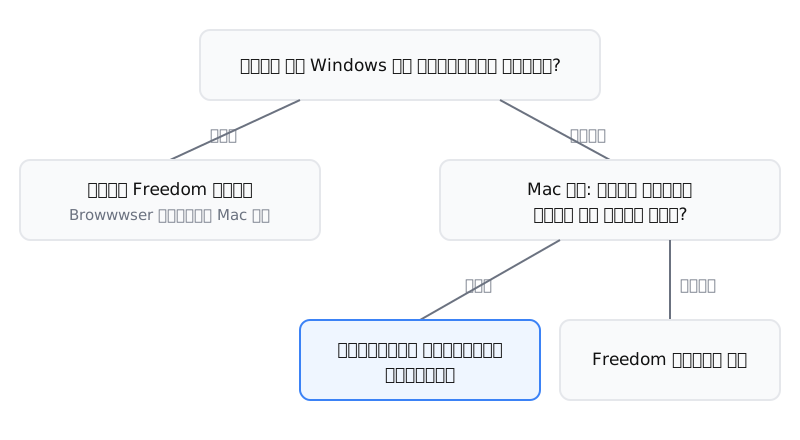
Freedom के साथ बने रहें अगर आपको ज़्यादातर फ़ोन या Windows PC पर ब्लॉकिंग चाहिए, या अगर Premium का Locked Mode आप पर पहले से कारगर है। हर प्लेटफ़ॉर्म पर अनलिमिटेड डिवाइस को कवर करने वाला एक अकाउंट, यही Freedom की ख़ूबी है।
अपने Mac पर Browwwser आज़माएँ अगर आप हफ़्ते वाली जल्दी खत्म करने की छूट बार-बार इस्तेमाल कर लेते हैं, अगर आपका ऑफ़िस VPN Freedom की प्रॉक्सी से टकराता है, या अगर आप ऐसा लॉक चाहते हैं जिससे निकलने का कोई रास्ता ही न हो। इसे मुख्य ब्राउज़र के तौर पर इस्तेमाल करना आपको जमता है या नहीं, यह जानने के लिए ट्रायल ही काफ़ी है।
दोनों का इस्तेमाल करें अगर आपका Mac काम की जगह है और फ़ोन स्क्रॉल करने की। Mac पर Browwwser चलाएँ और फ़ोन पर Freedom या Screen Time रखें। iPhone और iPad पर वेबसाइटें ब्लॉक करने वाली गाइड बताती है कि उस तरफ़ की ब्लॉकिंग को कैसे टिकाऊ बनाया जाए।
अक्सर पूछे जाने वाले सवाल
क्या Freedom मुफ़्त है?
Freedom का एक फ़्री प्लान है, जिसमें अनलिमिटेड डिवाइस, सिंक और ऐप ब्लॉकिंग मिलती है। लेकिन हर सेशन ज़्यादा से ज़्यादा 2 घंटे का होता है और इसमें शेड्यूलिंग या Locked Mode नहीं है। 11 अक्टूबर 2026 को देखने पर Premium की कीमत $3.33 प्रति माह थी, जिसका बिल सालाना (लगभग $39.96) बनता है।
क्या Freedom Mac पर VPN इस्तेमाल करता है?
नहीं। Mac और Windows पर Freedom डिफ़ॉल्ट रूप से एक लोकल प्रॉक्सी के ज़रिए ब्लॉक करता है, और चाहें तो Non-Proxy Mode भी चुना जा सकता है। VPN जैसी Freedom Profile का इस्तेमाल वह iPhone पर करता है, साथ में Safari Content Blocker और Screen Time भी।
क्या Freedom के Locked Mode सेशन को बीच में खत्म किया जा सकता है?
हाँ, Freedom के अपने दस्तावेज़ों के मुताबिक़ हर 7 दिन में एक बार। Locked Mode सिर्फ़ Premium में है, और इसे डैशबोर्ड के साथ-साथ हर डिवाइस पर अलग से चालू करना पड़ता है।
क्या Freedom Mac ऐप्स को ब्लॉक करता है?
हाँ। Freedom डिफ़ॉल्ट रूप से ब्लॉक किए गए Mac ऐप्स को छिपा देता है, और उसकी Kill Blocked Apps सेटिंग उन्हें ज़बरदस्ती बंद (force-quit) कर देती है। ऐप ब्लॉकिंग फ़्री प्लान में शामिल है।
क्या Browwwser iPhone या Windows पर चलता है?
नहीं। Browwwser सिर्फ़ macOS 12 या उसके बाद के वर्ज़न पर चलता है, और Windows के लिए एक वेटलिस्ट है। अगर आपका ध्यान फ़ोन पर भटकता है, तो फ़ोन पर Freedom (या Screen Time) ही रखें।
निष्कर्ष
अगर आपको क्रॉस-प्लेटफॉर्म (Mac, Windows, iOS, Android) की जरूरत है तो Freedom एक अच्छा विकल्प है। लेकिन अगर आपकी मुख्य समस्या इच्छाशक्ति कमजोर होने पर अपने ब्लॉकर को बायपास करना है, तो Browwwser इसे आर्किटेक्चर स्तर पर हल करता है — ब्लॉकिंग ब्राउज़र इंजन के अंदर चलती है, उसके ऊपर नहीं।
एक्सटेंशन में चलने वाली रोक दो क्लिक में बंद हो जाती है। Browwwser ब्राउज़र इंजन के भीतर से रोकता है।
7 दिन मुफ़्त आज़माएँ