La meilleure alternative à Freedom
Quel bloqueur de sites choisir ?
Comparaison rapide
| Critère |  Browwwser Browwwser |  Freedom Freedom |
|---|---|---|
| Plateforme | macOS | macOS, Windows, iOS, Android, Chrome |
| Prix | 99 $/an ou 199 $ à vie | $3.33/mo billed yearly |
| Version gratuite | Essai gratuit de 7 jours | Sessions de 2 h illimitées |
| Difficulté de contournement | Très difficile | Moyen |
| Méthode de blocage | Moteur du navigateur — les requêtes sont tuées au niveau réseau, pas d'extension à désactiver | Proxy local sur Mac + extension de navigateur facultative |
Si Freedom vous laisse sans cesse revenir sur vos sites sur Mac, la raison tient généralement à Freedom lui-même. Le mode verrouillé vous permet toujours de mettre fin à une session plus tôt une fois par semaine, et l’offre gratuite n’inclut pas du tout le mode verrouillé. Si vous avez besoin de bloquer sur un iPhone, un téléphone Android ou un PC Windows, gardez Freedom sur ces appareils. Sur Mac, un navigateur avec blocage intégré, comme Browwwser, supprime les interrupteurs que Freedom laisse à portée de main. La contrepartie : son blocage ne fonctionne qu’à l’intérieur de ce navigateur.
Comment Freedom bloque-t-il les sites web sur Mac ?
On décrit souvent Freedom comme un bloqueur basé sur un VPN, mais ce n’est pas ainsi qu’il fonctionne sur Mac ou Windows. Sur ces systèmes, l’application de bureau fait tourner un proxy local qui filtre ce que chargent vos navigateurs. Si le proxy pose problème avec votre configuration, vous pouvez passer à un mode sans proxy optionnel. Le « Freedom Profile », de type VPN, est ce que Freedom utilise sur iPhone, avec un bloqueur de contenu Safari et Temps d’écran pour les applications (aide Freedom : iOS).
L’extension de navigateur est disponible pour Chrome, Firefox, Edge et Opera, mais pas pour Safari, et elle est facultative sur ordinateur. D’après la documentation de l’extension Freedom, elle affiche l’écran de blocage et le fait apparaître plus vite, mais c’est l’application qui bloque. Désactiver l’extension dans chrome://extensions ne permet donc pas de contourner Freedom sur Mac, quoi qu’en disent de nombreux comparatifs.
Freedom bloque aussi les applications Mac. Par défaut, il les masque. Si vous activez le réglage « Kill Blocked Apps », il les force à quitter à la place (aide Freedom : bloquer des applications sur Mac). Le blocage d’applications est inclus dans l’offre gratuite.
Que comprend l’offre gratuite de Freedom ?
L’offre gratuite ne limite pas le nombre de sessions. Elle limite leur durée : une session gratuite dure au maximum 2 heures et doit démarrer immédiatement. Impossible de la planifier, de la rendre récurrente ou d’utiliser le mode verrouillé. Vous bénéficiez en revanche d’appareils illimités, de la synchronisation entre eux, du blocage d’applications et de listes de blocage personnalisées (Freedom : gratuit ou Premium).
L’offre gratuite convient donc à un sprint rapide de 2 heures lancé à la main. Elle ne sert à rien quand le problème est d’arrêter une session en plein milieu, puisque rien ne vous empêche d’y mettre fin.
Là où le mode verrouillé de Freedom cède
Le mode verrouillé est le réglage censé vous empêcher de mettre fin à une session. Toutes ces limites proviennent de la page de Freedom consacrée au mode verrouillé et des articles d’aide associés :
- Vous avez droit à une sortie anticipée par semaine. Le mode verrouillé vous laisse encore utiliser « End Session » une fois tous les 7 jours. Si vous ne craquez qu’environ une fois par semaine, le mode verrouillé n’empêchera pas cette fois-là.
- Il est réservé à Premium et s’active appareil par appareil. Vous devez l’activer sur le tableau de bord et sur chaque appareil. Un appareil sur lequel vous avez oublié de l’activer est facile à contourner.
- Sur iPhone, l’autorisation Temps d’écran est une faille. Le mode verrouillé ne vous empêche pas de désactiver l’autorisation Temps d’écran de Freedom, c’est pourquoi Freedom recommande de définir un code Temps d’écran. Par ailleurs, un seul VPN peut fonctionner à la fois : un VPN personnel ou professionnel entre donc en conflit avec le blocage.
- La protection contre la désinstallation est à configurer vous-même. Sur Mac, Freedom recommande cinq étapes : garder une session en cours, utiliser le mode verrouillé, activer le lancement à l’ouverture de session, bloquer le Moniteur d’activité et ajouter le programme de désinstallation à vos applications bloquées (aide Freedom : empêcher la désinstallation). Si vous en sautez une, la faille reste ouverte.
Il y a aussi des problèmes pratiques sur Mac. Le mode proxy peut entrer en conflit avec les VPN, d’autres applications de proxy et les ordinateurs professionnels gérés par votre employeur. Le mode sans proxy évite ces conflits, mais vous ne pouvez y passer qu’entre deux sessions. Il masque aussi Firefox, et l’écran de blocage met 1 à 2 secondes à apparaître. Freedom ne prend en charge que Chrome, Safari, Opera, Edge, Brave, Vivaldi, Orion et Arc, et ne couvre pas les fenêtres Little Arc (navigateurs pris en charge).
Rien de tout cela ne rend Freedom facile à déjouer. Chaque faille exige une démarche délibérée, d’où une note « Moyenne » plutôt juste pour la difficulté de contournement. Que cela suffise dépend de votre détermination à 23 h.
Comment Browwwser bloque différemment
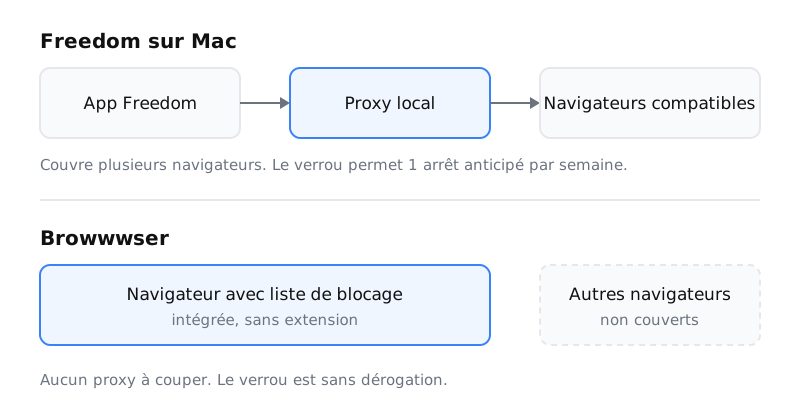
Browwwser est un navigateur basé sur Chromium pour macOS, et son blocage fait partie du navigateur, ce n’est pas un module ajouté. Un site bloqué ne se charge pas. Browwwser affiche une simple page « site bloqué » avec le nombre de fois où il a été bloqué, sans compte à rebours ni bouton « continuer quand même ». Il n’y a pas non plus d’extension à désactiver ni de proxy à couper.
Le mode verrouillage fige votre liste de blocage derrière un mot de passe de récupération que vous choisissez. Il n’y a ni bouton de déverrouillage ni minuteur : pas de sortie anticipée hebdomadaire. Si vous oubliez le mot de passe, le support envoie un code de récupération à usage unique sous 24 heures. Le blocage planifié active vos règles à des horaires définis, comme les heures de travail ou les soirées. Des préréglages en un clic couvrent les réseaux sociaux, l’actualité, la vidéo et le shopping. Lorsque le blocage est actif, Browwwser ferme aussi les applications macOS que vous ajoutez à la liste, comme Discord ou Steam.
Comme Browwwser repose sur Chromium, vos extensions Chrome y fonctionnent. Favoris, mots de passe, historique et extensions s’importent depuis Chrome en un clic.
Ce que Browwwser ne fait pas
Ces limites comptent autant que les fonctionnalités :
- Il ne fonctionne que sur macOS (macOS 12 ou version ultérieure). Il n’existe pas de version iPhone, iPad, Android ou Linux. Une liste d’attente existe pour Windows, mais pas d’application Windows.
- Son blocage ne fonctionne que dans Browwwser. Le proxy de Freedom couvre plusieurs navigateurs à la fois. Browwwser ne bloque que les sites ouverts dans Browwwser, vous devez donc en faire votre navigateur. Son préréglage Other Browsers peut fermer Safari, Chrome et les autres pendant le blocage.
- Il coûte plus cher et couvre moins d’appareils. Après l’essai de 7 jours, Browwwser coûte plus cher que l’offre annuelle de Freedom, et il ne couvre que votre Mac. Une garantie de remboursement de 14 jours s’applique.
- Il ne se synchronise pas avec votre téléphone. Si c’est votre téléphone qui pose problème, Browwwser ne vous aidera pas.
Comparaison des prix (vérifiés le 11 octobre 2026)
| Freedom | Browwwser | |
|---|---|---|
| Annuel | $3.33/mois facturés à l’année (environ $39.96) | $99/an |
| Mensuel | $8.99/mois | Non proposé |
| À vie | Offre Forever, prix catalogue $199, affichée à $99.50 avec un code promo | $199 en paiement unique |
| Avant de payer | Offre gratuite (sessions de 2 heures) ; essai de 7 jours sur l’annuel | Essai gratuit de 7 jours |
| Appareils | Mac, Windows, iOS, Android, ChromeOS | macOS uniquement |
Les prix de Freedom proviennent de freedom.to/pricing et de la page de mise à niveau. Aucune date de fin n’est indiquée pour la remise sur l’offre à vie. L’essai de 7 jours sur l’offre annuelle de Freedom est décrit dans sa FAQ facturation. Les prix actuels de Browwwser figurent dans la section tarifs.
Autres alternatives à Freedom sur Mac
Si vous préférez ne pas payer, SelfControl est gratuit, open source et réservé au Mac. Un blocage en cours continue après un redémarrage ou la suppression de l’application. Il est très difficile à annuler, et il ne fait pas grand-chose d’autre. Pour les détails, consultez la comparaison avec SelfControl.
Cold Turkey fonctionne sur Windows et Mac. Sa version gratuite bloque les sites web, et la version Pro s’achète en paiement unique. Si vous avez besoin d’un seul bloqueur pour un PC Windows et un Mac, il mérite le coup d’œil. La comparaison avec Cold Turkey l’examine plus en détail.
Pour une vue d’ensemble, le guide pour bloquer des sites web sur Mac compare cinq méthodes, dont Temps d’écran, intégré au système. Le tour d’horizon des bloqueurs de sites web présente des outils pour d’autres plateformes.
Lequel choisir ?
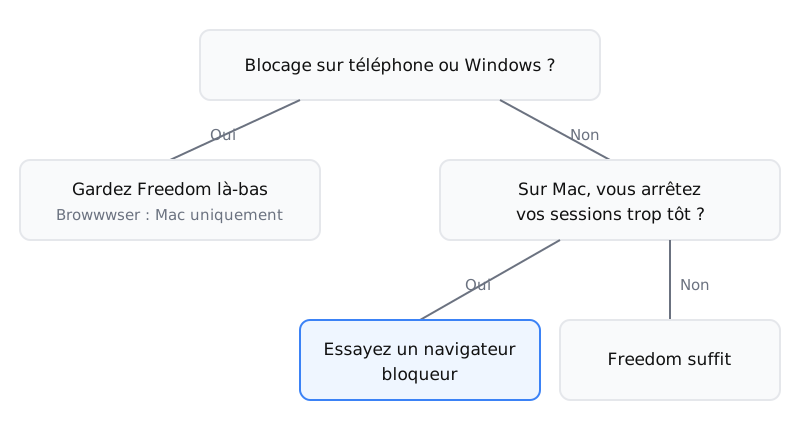
Restez sur Freedom si vous avez surtout besoin de bloquer sur un téléphone ou un PC Windows, ou si le mode verrouillé de Premium tient déjà bon pour vous. Un seul compte couvrant un nombre illimité d’appareils sur toutes les plateformes : c’est le point fort de Freedom.
Essayez Browwwser sur votre Mac si vous utilisez sans cesse l’arrêt anticipé hebdomadaire, si votre VPN professionnel entre en conflit avec le proxy de Freedom, ou si vous préférez un verrou sans aucune issue. L’essai suffit pour savoir si l’utiliser comme navigateur principal vous convient.
Utilisez les deux si votre Mac est l’endroit où vous travaillez et votre téléphone celui où vous scrollez. Utilisez Browwwser sur le Mac et gardez Freedom ou Temps d’écran sur le téléphone. Le guide pour bloquer des sites web sur iPhone et iPad explique comment rendre ce côté-là efficace.
Questions fréquentes
Freedom est-il gratuit ?
Freedom propose une offre gratuite avec appareils illimités, synchronisation et blocage d'applications, mais chaque session dure au maximum 2 heures, sans planification ni mode verrouillé. L'offre Premium coûtait $3.33 par mois facturés à l'année (environ $39.96) lors de notre vérification du 11 octobre 2026.
Freedom utilise-t-il un VPN sur Mac ?
Non. Sur Mac et Windows, Freedom bloque par défaut via un proxy local, avec un mode sans proxy (Non-Proxy Mode) en option. Le « Freedom Profile », de type VPN, est utilisé sur iPhone, avec un bloqueur de contenu Safari et Temps d'écran.
Peut-on arrêter plus tôt une session Freedom en mode verrouillé ?
Oui, une fois par période de 7 jours, selon la documentation de Freedom elle-même. Le mode verrouillé est réservé à Premium, et il faut l'activer sur chaque appareil en plus du tableau de bord.
Freedom bloque-t-il les applications Mac ?
Oui. Par défaut, Freedom masque les applications Mac bloquées, et son réglage « Kill Blocked Apps » les force à quitter à la place. Le blocage d'applications est inclus dans l'offre gratuite.
Browwwser fonctionne-t-il sur iPhone ou Windows ?
Non. Browwwser fonctionne uniquement sur macOS 12 ou version ultérieure, et une liste d'attente existe pour Windows. Si c'est sur votre téléphone que vous vous dispersez, gardez Freedom (ou Temps d'écran) sur le téléphone.
En résumé
Freedom est un bon choix si vous avez besoin de multiplateforme (Mac, Windows, iOS, Android). Mais si votre problème principal est de contourner votre propre bloqueur quand la volonté faiblit, Browwwser résout ça au niveau architectural — le blocage fonctionne à l'intérieur du moteur du navigateur, pas par-dessus.
Un blocage qui vit dans une extension se désactive en deux clics. Browwwser bloque depuis le moteur du navigateur.
Essayer 7 jours gratuitement