Los mejores bloqueadores de sitios web para Windows (2026)
Para la mayoría de las personas, el bloqueador de sitios web más sólido en Windows es Cold Turkey Pro. Una vez que un bloqueo tiene candado, no puedes desinstalar la app ni desactivar su extensión del navegador hasta que el candado termine. Si necesitas los mismos bloqueos en tu teléfono, Freedom cubre más dispositivos. Si buscas algo gratuito, LeechBlock NG, el archivo hosts o una política del navegador Edge cumplen la función, aunque cada uno es más fácil de deshacer.
Los bloqueadores se diferencian en qué tan fácil es apagarlos, y eso depende de dónde ocurre el bloqueo: en una extensión del navegador, en una política del navegador, en un filtro local gestionado por una app o en la propia resolución de nombres de Windows. Esta guía compara las herramientas según ese criterio, a partir de la documentación de cada fabricante. Los precios se revisaron en octubre de 2026.
Si todavía usas Windows 10, ten en cuenta que Microsoft terminó el soporte de Windows 10 el 14 de octubre de 2025. Las Actualizaciones de Seguridad Extendidas para consumidores continúan hasta el 12 de octubre de 2027. Cold Turkey sigue indicando Windows 10 como compatible. Para las demás herramientas, consulta la página del fabricante.
Por qué el lugar donde actúa un bloqueador determina qué tan fácil es deshacerlo
Cada método de bloqueo tiene un interruptor de apagado evidente. Con una extensión, la desactivas en chrome://extensions o edge://extensions, o abres otro navegador. Una entrada del archivo hosts o una política del registro la puede borrar cualquiera con permisos de administrador. Una app de escritorio con candado es la única opción que te obliga a esperar.
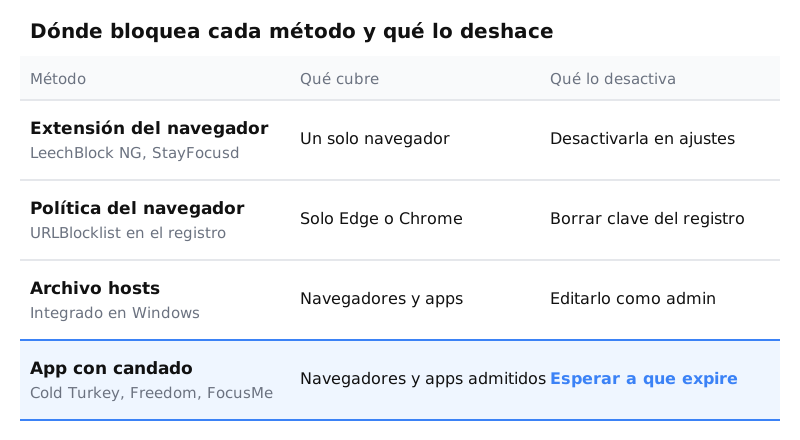
Por eso la clasificación de abajo favorece a las apps de escritorio con candados de verdad. En tu propio equipo, siempre puedes saltarte un bloqueador. Lo que ayuda es cuánto esfuerzo te cuesta hacerlo en el momento en que te dan ganas.
Cold Turkey: el más difícil de desactivar
Cold Turkey es una app de escritorio que bloquea sitios web mediante extensiones del navegador y que también puede bloquear aplicaciones completas. En Windows es compatible con Chrome, Edge, Firefox, Brave, Opera, Opera GX, Vivaldi, Arc y varios navegadores más. Funciona en Windows 11, y en Windows 10, 8.1 y 7 SP1 con .NET 4.8 (requisitos del sistema).
Qué hace el candado
Según la guía de usuario, el desinstalador falla mientras un bloqueo tiene candado y la extensión del navegador tiene que permanecer habilitada. También se bloquean las ventanas Tor de Brave y la navegación como invitado. La opción “Block unsupported browsers” (Settings › Blocking) cierra cualquier navegador que Cold Turkey no pueda filtrar, y no puedes desactivarla durante un bloqueo con candado.
Puedes ponerle candado a un bloqueo de varias formas:
- Timer: el bloqueo no se puede cambiar hasta que se acabe el tiempo.
- Random Text: tienes que escribir una cadena aleatoria de 1 a 999 caracteres.
- Time Range: los cambios solo se permiten durante la franja horaria que definas.
- Password: otra persona guarda la contraseña (solo en Pro).
- Restart: el bloqueo termina solo después de reiniciar el equipo.
- Schedule: el bloqueo sigue un horario recurrente.
Frozen Turkey es la opción más extrema. Bloquea la sesión, cierra la sesión o apaga el equipo durante un tiempo determinado.
Versión gratuita vs. Pro
La versión gratuita incluye bloqueo de sitios web, excepciones, bloqueos con temporizador y estadísticas. Pro añade bloqueo de aplicaciones, bloqueos programados, contraseña para la aplicación, todas las funciones de candado, y pausas y márgenes de uso. Pro es un pago único, y el precio aparece en la página de precios. Esa página también menciona una prueba de Pro de 7 días dentro de la app gratuita, reembolso en 30 días, un 20% de descuento para estudiantes y una sola licencia que sirve para Windows y macOS.
La contrapartida es que Cold Turkey no tiene app para Android ni iOS. Si tu mayor distracción es el teléfono, mejor revisa Freedom. Para una comparación en Mac, consulta la página de alternativas a Cold Turkey.
Freedom: una sola lista de bloqueo en tu PC y en tu teléfono
Freedom bloquea sitios web, apps o todo internet en Windows, Mac, iOS y Android, y solo sitios web en Chromebook. Configuras “sesiones” y se aplican en todos los dispositivos que hayas vinculado. Ninguna otra herramienta de esta lista cubre tantas plataformas desde una sola cuenta.
Cómo bloquea en Windows
En Windows, Freedom usa un filtro local basado en proxy, y la app tiene que estar en ejecución (busca el ícono de la mariposa en la bandeja del sistema). Sus extensiones del navegador para Chrome, Firefox, Edge y Opera muestran la pantalla de bloqueo y se encargan de las extensiones VPN del navegador.
La guía de solución de problemas de Freedom para Windows enumera conflictos conocidos con NordVPN, ExpressVPN, las VPN corporativas de Cisco y algunos antivirus. También describe un “Non-Proxy Mode” para cuando surgen esos conflictos. Si usas una VPN del trabajo, prueba Freedom antes de depender de él.
Precios y candado
El plan gratuito bloquea sitios web, apps o todo internet en dispositivos ilimitados, con listas de bloqueo personalizadas. Locked Mode, que te impide terminar una sesión antes de tiempo, es exclusivo de Premium. En octubre de 2026, Premium costaba $3.33/mes con facturación anual, $8.99 mes a mes o $99.50 en un solo pago por “Forever”. El precio de Forever aparecía como un descuento sobre $199, y la página no indica cuándo termina el descuento. La prueba de 7 días solo aplica al plan anual.
FocusMe: presupuestos de tiempo y reglas detalladas
FocusMe es para quienes prefieren límites en lugar de un muro infranqueable, por ejemplo, 30 minutos de Reddit al día y luego un bloqueo. Ofrece límites de tiempo, bloqueos programados, bloqueo de apps y ciclos Pomodoro integrados. Funciona en Windows, macOS, Linux, Android e iOS, con extensiones para Chrome, Firefox y Edge. Es la única app especializada de esta guía que también funciona en Linux.
Su candado se llama Enforced Mode, que FocusMe describe como “difícil de desactivar, evadir o cambiar hasta que termine la sesión”.
Según la página de precios, una licencia cubre 5 computadoras y 2 teléfonos o tabletas. El plan anual costaba $119.40 ($9.95/mes) en octubre de 2026, y la facturación mensual era de $17.95. El precio vitalicio que aparecía en esa página no era coherente, así que revisa allí la cifra actual. Hay una prueba de 14 días sin tarjeta y una garantía de devolución de 60 días.
Extensiones del navegador: LeechBlock NG, BlockSite, StayFocusd
Las extensiones son las más rápidas de configurar y las más fáciles de evadir. Solo funcionan en el navegador donde están instaladas y puedes desactivarlas con un par de clics. Sirven como recordatorio, pero no como candado. La guía para bloquear sitios web en Chrome profundiza en este tema.
LeechBlock NG
LeechBlock NG es gratuito y funciona en Firefox, Chrome, Edge y otros navegadores basados en Chromium, como Brave, Opera y Vivaldi. Puedes configurar hasta 30 conjuntos de bloqueo. Cada uno puede usar periodos de tiempo fijos, límites de tiempo (por ejemplo, 10 minutos por hora) o ambos, junto con comodines y excepciones. Un modo de bloqueo total (lockdown), además de una contraseña o un código de acceso aleatorio en las opciones, hace más difícil cambiar la configuración por impulso. Es la opción gratuita más completa, pero se puede desactivar como cualquier otra extensión.
BlockSite
BlockSite ofrece extensiones para Chrome, Edge y Safari, una app de escritorio que bloquea en varios navegadores y apps para iOS y Android. La protección con contraseña figura entre sus funciones, pero la página de precios no dice qué plan la incluye. En octubre de 2026, el único precio que aparecía era $39.99 por acceso vitalicio, presentado como oferta por tiempo limitado, con garantía de devolución de 30 días.
Si solo instalas la extensión de BlockSite, basta con abrir otro navegador para evadirla. La app de escritorio cubre más navegadores.
StayFocusd
StayFocusd es una extensión de Chrome basada en un tiempo diario permitido para los sitios que te distraen. Como las demás, solo funciona en Chrome y se puede desactivar allí.
Métodos gratuitos integrados en Windows
Hay dos formas de bloquear sitios sin instalar nada. Ambas requieren permisos de administrador y ninguna tiene candado, así que funcionan mejor para bloquear unos pocos dominios que nunca quieres ver.
El archivo hosts (todos los navegadores)
- Abre el Bloc de notas como administrador.
- Abre
C:\Windows\System32\drivers\etc\hosts(cambia el filtro de archivos a “Todos los archivos”). - Agrega una línea por cada dominio, e incluye también IPv6:
127.0.0.1 reddit.com,127.0.0.1 www.reddit.com,::1 reddit.com,::1 www.reddit.com. - Guarda el archivo y luego ejecuta
ipconfig /flushdnsen el Símbolo del sistema.
Tienes que listar cada subdominio a mano, y el bloqueo dura solo hasta que borres la línea. Los navegadores que usan DNS sobre HTTPS pueden resolver los nombres por su cuenta. La documentación de Firefox explica cómo maneja las entradas del archivo hosts. Si un sitio bloqueado sigue cargando, desactiva el DNS seguro en tu navegador (en Chrome: chrome://settings/security) y vuelve a probar.
Una política URLBlocklist de Edge (dentro del navegador)
Edge lee una política URLBlocklist desde el registro. En regedit, crea la clave HKLM\SOFTWARE\Policies\Microsoft\Edge\URLBlocklist. Luego agrega valores de cadena (REG_SZ) llamados 1, 2, 3, etc., cada uno con un patrón como reddit.com. Reinicia Edge.
La política admite hasta 1,000 entradas. Como está integrada en el navegador, no hay ninguna extensión que desactivar, pero solo se aplica a Edge, y cualquiera con permisos de administrador puede borrar la clave. Chrome tiene una política equivalente, que aparece entre las políticas de Chrome Enterprise. Para ver un ejemplo práctico, consulta cómo bloquear Reddit en horario laboral.
Bloquear sitios web en el equipo de un niño: Microsoft Family Safety
Si vas a bloquear sitios para un niño, los controles parentales de Microsoft encajan mejor que un bloqueador de productividad. Los filtros web de Family Safety funcionan en Microsoft Edge mientras el niño tenga iniciada sesión con su cuenta Microsoft en Windows. Los demás navegadores comunes se bloquean en lugar de filtrarse, así que el niño no puede saltarse el filtro con solo instalar Chrome.
El bloqueo está vinculado a la cuenta del niño y no al equipo, así que asegúrate de que use su propio inicio de sesión de Windows y no una cuenta compartida o de administrador.
¿La función Concentración de Windows bloquea sitios web?
No. En Windows 11, la función que antes se llamaba Asistente de concentración pasó a llamarse No molestar. Silencia las notificaciones y nada más. Concentración es una función aparte que está en Configuración › Sistema › Concentración. Inicia una sesión con temporizador que activa No molestar, oculta los distintivos y parpadeos de la barra de tareas y usa la app Reloj (guía de Microsoft).
Ninguna de las dos bloquea sitios web ni apps. Puedes combinar una sesión de Concentración con alguno de los bloqueadores anteriores si además quieres silenciar las notificaciones.
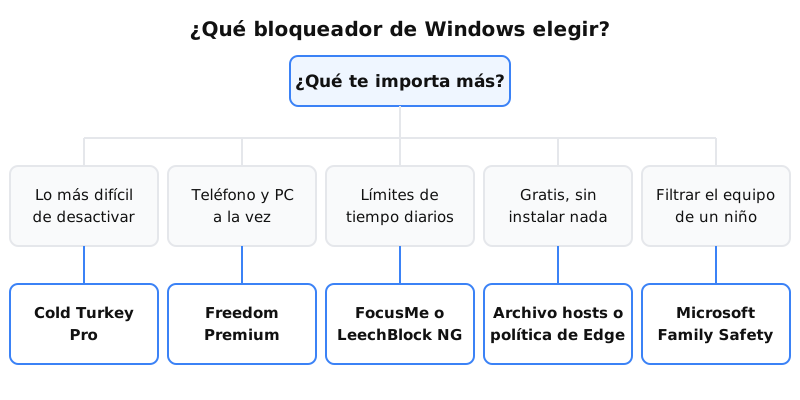
¿Cuál deberías elegir?
| Herramienta | Cómo bloquea | Candado | Opción gratuita | Precio (oct. 2026) |
|---|---|---|---|---|
| Cold Turkey | App de escritorio + extensiones | Sí (Pro) | Versión gratuita | Pago único |
| Freedom | Filtro local + extensión | Locked Mode (Premium) | Plan gratuito | $3.33/mes anual, $99.50 Forever |
| FocusMe | App de escritorio + extensiones | Enforced Mode | Prueba de 14 días | $119.40/año |
| LeechBlock NG | Extensión | Lockdown, código de acceso | Gratis | Gratis |
| BlockSite | Extensión o app de escritorio | Contraseña | Sí | Oferta vitalicia de $39.99 |
| Archivo hosts | Resolución de nombres de Windows | No | Integrado | Gratis |
| Política de Edge | Política del navegador | No | Integrado | Gratis |
- Siempre terminas desactivando los bloqueadores: Cold Turkey Pro con candado Timer o Random Text.
- Donde pierdes el tiempo es en el teléfono: Freedom Premium, para que la misma sesión se aplique en todos tus dispositivos.
- Quieres límites, no prohibiciones: FocusMe, o LeechBlock NG si lo quieres gratis.
- Necesitas quitarte de encima dos o tres sitios, gratis: el archivo hosts, o la política de Edge si solo usas Edge.
- Es para tu hijo: Microsoft Family Safety.
Para herramientas en otras plataformas, consulta la comparativa de bloqueadores de sitios web multiplataforma.
Si también usas una Mac
Browwwser no funciona en Windows. Es un navegador basado en Chromium para macOS 12 o posterior, con el bloqueo integrado en el propio navegador en lugar de añadido como extensión. Los sitios bloqueados no cargan, y el modo Lock congela tu lista de bloqueo con una contraseña de recuperación que eliges tú, sin botón de desbloqueo ni temporizador. También puede cerrar las apps de macOS que añades a la lista.
Browwwser tiene sus límites: el bloqueo solo se aplica dentro del propio Browwwser y, después de la prueba de 7 días, cuesta $99 al año o $199 en un solo pago (precios). Para conocer las demás opciones en Mac, lee cómo bloquear sitios web en Mac.
Preguntas frecuentes
¿Cuál es el bloqueador de sitios web más difícil de saltarse en Windows?
Cold Turkey Pro con un bloqueo cerrado con candado. Mientras el bloqueo está activo, el desinstalador falla, la extensión del navegador tiene que permanecer habilitada y los navegadores no compatibles pueden cerrarse automáticamente. Como eres el administrador de tu propio equipo, ningún bloqueador es imposible de evadir.
¿Puedo bloquear sitios web en Windows sin instalar nada?
Sí. Puedes agregar dominios al archivo hosts en C:\Windows\System32\drivers\etc\hosts, lo que afecta a todos los navegadores. También puedes añadir una política URLBlocklist para Microsoft Edge en el registro. Ambas opciones requieren permisos de administrador y ambas son fáciles de deshacer, porque ninguna tiene candado.
¿La función Concentración de Windows 11 bloquea sitios web?
No. Concentración inicia una sesión con temporizador que activa No molestar y oculta los distintivos de la barra de tareas. No bloquea sitios web ni aplicaciones. En Windows 11, la antigua función Asistente de concentración ahora se llama No molestar.
¿Estos bloqueadores siguen funcionando en Windows 10?
Cold Turkey incluye Windows 10 en sus requisitos del sistema. Para las demás herramientas, consulta el sitio del fabricante. Microsoft terminó el soporte de Windows 10 el 14 de octubre de 2025, y las Actualizaciones de Seguridad Extendidas para consumidores se mantienen hasta el 12 de octubre de 2027.
¿Hay algún bloqueador gratuito para Windows con candado?
LeechBlock NG es gratuito y tiene un modo de bloqueo total (lockdown), además de una contraseña opcional o un código de acceso aleatorio. Aun así, es una extensión del navegador, por lo que se puede desactivar. El plan gratuito de Freedom y la versión gratuita de Cold Turkey bloquean sitios, pero sus funciones de candado (Locked Mode y los candados de Cold Turkey) requieren los planes de pago.
Un navegador para Mac que bloquea las distracciones,
pensado para el trabajo profundo.
Un navegador para macOS que bloquea en su motor los sitios que distraen y cierra las apps que distraen.
Prueba 7 días gratis¿También usas una Mac? Browwwser trae el bloqueo integrado en el navegador, así que no hay ninguna extensión que desactivar. Funciona solo en macOS e incluye una prueba gratuita de 7 días.
Prueba 7 días gratis