Meilleurs bloqueurs de sites pour Windows (2026)
Pour la plupart des gens, le bloqueur de sites le plus solide sous Windows est Cold Turkey Pro. Une fois un blocage verrouillé, impossible de désinstaller l’application ou de désactiver son extension de navigateur avant la fin du verrou. Si vous avez besoin des mêmes blocages sur votre téléphone, Freedom couvre davantage d’appareils. Si vous cherchez une solution gratuite, LeechBlock NG, le fichier hosts ou une stratégie de navigateur Edge feront chacun l’affaire, même s’ils sont plus faciles à annuler.
Les bloqueurs se distinguent par la facilité avec laquelle on peut les désactiver, et celle-ci dépend de l’endroit où le blocage a lieu : dans une extension de navigateur, dans une stratégie de navigateur, dans un filtre local géré par une application ou dans la résolution de noms de Windows elle-même. Ce guide compare les outils selon ce critère, à partir de la documentation de chaque éditeur. Les prix ont été vérifiés en octobre 2026.
Si vous êtes encore sous Windows 10, gardez à l’esprit que Microsoft a mis fin au support de Windows 10 le 14 octobre 2025. Les mises à jour de sécurité étendues (ESU) pour les particuliers se poursuivent jusqu’au 12 octobre 2027. Cold Turkey indique toujours prendre en charge Windows 10. Pour les autres outils, consultez la page de l’éditeur.
Pourquoi l’endroit où agit un bloqueur détermine la facilité à l’annuler
Chaque méthode de blocage a un interrupteur évident. Une extension se désactive dans chrome://extensions ou edge://extensions, ou se contourne en ouvrant un autre navigateur. Une entrée du fichier hosts ou une stratégie dans le registre peut être supprimée par n’importe qui disposant de droits d’administrateur. Seule une application de bureau avec un verrou vous oblige à attendre.
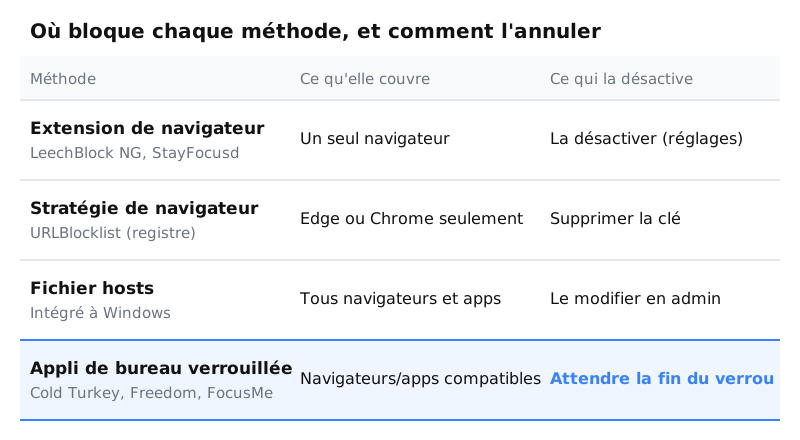
C’est pourquoi le classement ci-dessous privilégie les applications de bureau dotées de vrais verrous. Sur votre propre PC, vous pourrez toujours contourner un bloqueur. Ce qui aide, c’est l’effort que cela demande au moment où l’envie vous prend.
Cold Turkey : le plus difficile à désactiver
Cold Turkey est une application de bureau qui bloque les sites via des extensions de navigateur et peut aussi bloquer des applications entières. Sous Windows, elle prend en charge Chrome, Edge, Firefox, Brave, Opera, Opera GX, Vivaldi, Arc et plusieurs autres navigateurs. Elle fonctionne sous Windows 11, ainsi que sous Windows 10, 8.1 et 7 SP1 avec .NET 4.8 (configuration requise).
Ce que fait le verrou
D’après le guide d’utilisation, la désinstallation échoue tant qu’un blocage est verrouillé, et l’extension du navigateur doit rester activée. Les fenêtres Tor de Brave et la navigation en mode invité sont également bloquées. Le réglage « Block unsupported browsers » (Settings › Blocking) ferme tout navigateur que Cold Turkey ne sait pas filtrer, et il est impossible de le désactiver pendant un blocage verrouillé.
Vous pouvez verrouiller un blocage de plusieurs façons :
- Timer : le blocage ne peut pas être modifié avant la fin du minuteur.
- Random Text : vous devez recopier une chaîne aléatoire de 1 à 999 caractères.
- Time Range : les modifications ne sont autorisées que pendant un créneau que vous définissez.
- Password : quelqu’un d’autre détient le mot de passe (Pro uniquement).
- Restart : le blocage ne prend fin qu’après un redémarrage du PC.
- Schedule : le blocage suit un planning récurrent.
Frozen Turkey est l’option la plus radicale. Elle verrouille la session, déconnecte l’utilisateur ou éteint l’ordinateur pendant une durée définie.
Version gratuite ou Pro
La version gratuite propose le blocage de sites, les exceptions, les blocages minutés et les statistiques. Pro ajoute le blocage d’applications, les blocages programmés, un mot de passe pour l’application, toutes les fonctions de verrouillage, ainsi que les pauses et quotas. Pro s’achète une seule fois, et le prix figure sur la page des tarifs. Cette page mentionne aussi un essai de Pro de 7 jours dans l’application gratuite, un remboursement sous 30 jours, une réduction étudiante de 20 % et une clé unique valable à la fois pour Windows et macOS.
La contrepartie : Cold Turkey n’a pas d’application Android ni iOS. Si c’est surtout votre téléphone qui vous distrait, tournez-vous plutôt vers Freedom. Pour une comparaison sur Mac, consultez la page des alternatives à Cold Turkey.
Freedom : une seule liste de blocage sur votre PC et votre téléphone
Freedom bloque des sites, des applications ou tout Internet sous Windows, Mac, iOS et Android, et uniquement des sites sur Chromebook. Vous configurez des « sessions » qui s’appliquent à tous les appareils associés. Aucun autre outil de ce guide ne couvre autant de plateformes depuis un seul compte.
Comment il bloque sous Windows
Sous Windows, Freedom utilise un filtre local basé sur un proxy, et l’application doit être en cours d’exécution (repérez l’icône en forme de papillon dans la zone de notification). Ses extensions de navigateur pour Chrome, Firefox, Edge et Opera affichent l’écran de blocage et gèrent les extensions VPN des navigateurs.
Le guide de dépannage de Freedom pour Windows signale des conflits connus avec NordVPN, ExpressVPN, les VPN d’entreprise Cisco et certains antivirus. Il décrit aussi un « Non-Proxy Mode » à utiliser en cas de conflit. Si vous utilisez un VPN professionnel, testez Freedom avant de compter dessus.
Tarifs et verrou
Le forfait gratuit bloque des sites, des applications ou tout Internet sur un nombre illimité d’appareils, avec des listes de blocage personnalisées. Locked Mode, qui vous empêche de mettre fin à une session avant l’heure, est réservé à Premium. En octobre 2026, Premium coûtait $3.33/mois en facturation annuelle, $8.99 au mois, ou $99.50 en un seul paiement pour l’offre « Forever ». Le prix Forever était présenté comme une remise sur $199, sans que la page précise quand cette remise prend fin. L’essai de 7 jours ne concerne que l’abonnement annuel.
FocusMe : quotas de temps et règles détaillées
FocusMe s’adresse à ceux qui veulent des limites plutôt qu’un mur infranchissable, par exemple 30 minutes de Reddit par jour, puis un blocage. Il gère les limites de temps, les blocages programmés, le blocage d’applications et des cycles Pomodoro intégrés. Il fonctionne sous Windows, macOS, Linux, Android et iOS, avec des extensions pour Chrome, Firefox et Edge. C’est la seule application dédiée de ce guide qui tourne aussi sous Linux.
Son verrou s’appelle Enforced Mode, que FocusMe décrit comme « difficile à désactiver, à contourner ou à modifier avant la fin de la session ».
D’après la page des tarifs, une licence couvre 5 ordinateurs et 2 téléphones ou tablettes. L’abonnement annuel coûtait $119.40 ($9.95/mois) en octobre 2026, et la facturation mensuelle $17.95. Le prix à vie affiché sur cette page n’était pas cohérent, vérifiez donc le montant actuel sur place. Un essai de 14 jours sans carte bancaire est proposé, ainsi qu’une garantie satisfait ou remboursé de 60 jours.
Extensions de navigateur : LeechBlock NG, BlockSite, StayFocusd
Les extensions sont les plus rapides à mettre en place et les plus faciles à contourner. Elles ne fonctionnent que dans le navigateur où elles sont installées, et se désactivent en quelques clics. Elles sont utiles comme pense-bête, pas comme verrou. Le guide pour bloquer des sites sur Chrome approfondit le sujet.
LeechBlock NG
LeechBlock NG est gratuit et fonctionne dans Firefox, Chrome, Edge et d’autres navigateurs Chromium comme Brave, Opera et Vivaldi. Vous pouvez définir jusqu’à 30 ensembles de blocage. Chacun peut utiliser des plages horaires fixes, des limites de temps (par exemple 10 minutes par heure) ou les deux, avec des caractères génériques et des exceptions. Un mode de verrouillage, ainsi qu’un mot de passe ou un code d’accès aléatoire sur les options, rend plus difficile la modification des réglages sur un coup de tête. C’est l’option gratuite la plus complète, mais elle peut toujours être désactivée comme n’importe quelle extension.
BlockSite
BlockSite propose des extensions pour Chrome, Edge et Safari, une application de bureau qui bloque dans plusieurs navigateurs, ainsi que des applications iOS et Android. La protection par mot de passe figure parmi ses fonctionnalités, mais la page des tarifs ne précise pas quelle offre l’inclut. En octobre 2026, le seul prix affiché était $39.99 pour un accès à vie, présenté comme une offre à durée limitée, avec une garantie satisfait ou remboursé de 30 jours.
Si vous n’installez que l’extension BlockSite, il suffit d’ouvrir un autre navigateur pour la contourner. L’application de bureau couvre davantage de navigateurs.
StayFocusd
StayFocusd est une extension Chrome fondée sur un quota de temps quotidien pour les sites qui vous distraient. Comme les autres, elle ne fonctionne que dans Chrome et peut y être désactivée.
Méthodes gratuites intégrées à Windows
Il existe deux façons de bloquer des sites sans rien installer. Toutes deux nécessitent des droits d’administrateur et aucune n’a de verrou : elles conviennent surtout pour bloquer quelques domaines que vous ne voulez plus jamais voir.
Le fichier hosts (tous les navigateurs)
- Ouvrez le Bloc-notes en tant qu’administrateur.
- Ouvrez
C:\Windows\System32\drivers\etc\hosts(réglez le filtre de fichiers sur « Tous les fichiers »). - Ajoutez une ligne par domaine, en incluant aussi l’IPv6 :
127.0.0.1 reddit.com,127.0.0.1 www.reddit.com,::1 reddit.com,::1 www.reddit.com. - Enregistrez le fichier, puis exécutez
ipconfig /flushdnsdans l’invite de commandes.
Vous devez lister vous-même chaque sous-domaine, et le blocage ne dure que jusqu’à ce que vous supprimiez la ligne. Les navigateurs qui utilisent le DNS over HTTPS peuvent résoudre les noms à leur manière. La documentation de Firefox explique comment il traite les entrées du fichier hosts. Si un site bloqué se charge encore, désactivez le DNS sécurisé dans votre navigateur (dans Chrome : chrome://settings/security) et refaites le test.
Une stratégie URLBlocklist pour Edge (dans le navigateur)
Edge lit une stratégie URLBlocklist dans le registre. Dans regedit, créez la clé HKLM\SOFTWARE\Policies\Microsoft\Edge\URLBlocklist. Ajoutez ensuite des valeurs de chaîne (REG_SZ) nommées 1, 2, 3, etc., contenant chacune un motif comme reddit.com. Redémarrez Edge.
La stratégie accepte jusqu’à 1 000 entrées. Comme elle est intégrée au navigateur, il n’y a pas d’extension à désactiver, mais elle ne s’applique qu’à Edge, et n’importe qui disposant de droits d’administrateur peut supprimer la clé. Chrome dispose d’une stratégie équivalente, répertoriée parmi les stratégies Chrome Enterprise. Pour un exemple concret, voyez comment bloquer Reddit pendant les heures de travail.
Bloquer des sites sur le PC d’un enfant : Microsoft Family Safety
Si vous bloquez des sites pour un enfant, le contrôle parental de Microsoft convient mieux qu’un bloqueur de productivité. Les filtres web de Family Safety fonctionnent dans Microsoft Edge tant que l’enfant est connecté à son compte Microsoft sous Windows. Les autres navigateurs courants sont bloqués plutôt que filtrés, si bien que l’enfant ne peut pas contourner le filtre simplement en installant Chrome.
Le blocage est lié au compte de l’enfant et non au PC : assurez-vous donc qu’il utilise sa propre session Windows, et non un compte partagé ou administrateur.
La fonction Focus de Windows bloque-t-elle les sites web ?
Non. Dans Windows 11, la fonction autrefois appelée Assistant de concentration a été renommée Ne pas déranger. Elle coupe les notifications, rien de plus. Focus est une fonction distincte, accessible dans Paramètres › Système › Focus. Elle lance une session minutée qui active Ne pas déranger, masque les badges et le clignotement de la barre des tâches, et s’appuie sur l’application Horloge (guide de Microsoft).
Aucune des deux ne bloque un site ou une application. Vous pouvez lancer une session Focus en parallèle de l’un des bloqueurs ci-dessus si vous voulez aussi faire taire les notifications.
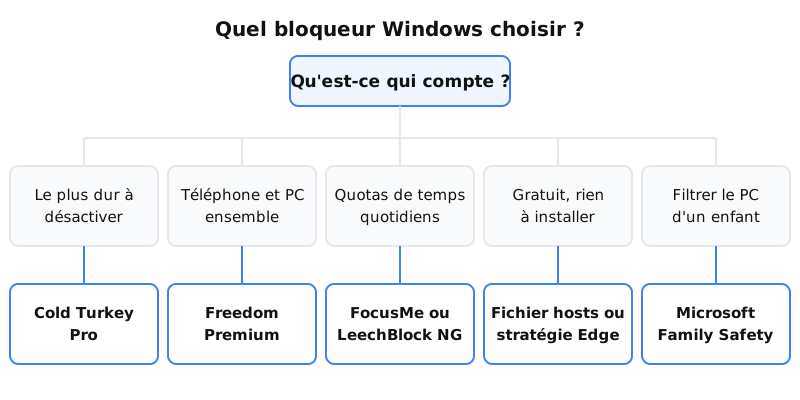
Lequel choisir ?
| Outil | Mode de blocage | Verrou | Option gratuite | Prix (oct. 2026) |
|---|---|---|---|---|
| Cold Turkey | Application de bureau + extensions | Oui (Pro) | Version gratuite | Achat unique |
| Freedom | Filtre local + extension | Locked Mode (Premium) | Forfait gratuit | $3.33/mois en annuel, $99.50 Forever |
| FocusMe | Application de bureau + extensions | Enforced Mode | Essai de 14 jours | $119.40/an |
| LeechBlock NG | Extension | Verrouillage, code d’accès | Gratuit | Gratuit |
| BlockSite | Extension ou application de bureau | Mot de passe | Oui | Offre à vie à $39.99 |
| Fichier hosts | Résolution de noms de Windows | Non | Intégré | Gratuit |
| Stratégie Edge | Stratégie de navigateur | Non | Intégrée | Gratuit |
- Vous n’arrêtez pas de désactiver vos bloqueurs : Cold Turkey Pro avec un verrou Timer ou Random Text.
- C’est sur votre téléphone que vous perdez du temps : Freedom Premium, pour que la même session s’applique à tous vos appareils.
- Vous voulez des limites, pas des interdictions : FocusMe, ou LeechBlock NG si vous le voulez gratuit.
- Vous voulez faire disparaître deux ou trois sites, gratuitement : le fichier hosts, ou la stratégie Edge si vous n’utilisez qu’Edge.
- C’est pour votre enfant : Microsoft Family Safety.
Pour les outils sur d’autres plateformes, consultez la comparaison des bloqueurs de sites multiplateformes.
Si vous utilisez aussi un Mac
Browwwser ne fonctionne pas sous Windows. C’est un navigateur Chromium pour macOS 12 ou version ultérieure, avec un blocage intégré au navigateur plutôt qu’ajouté sous forme d’extension. Les sites bloqués ne se chargent pas, et le mode Lock fige votre liste de blocage derrière un mot de passe de récupération que vous choisissez, sans bouton de déverrouillage ni minuteur. Il peut aussi fermer les applications macOS que vous ajoutez à la liste.
Browwwser a ses limites : le blocage ne s’applique qu’à l’intérieur de Browwwser, et après l’essai de 7 jours, il coûte $99 par an ou $199 en un seul paiement (tarifs). Pour les autres options sur Mac, lisez comment bloquer des sites sur Mac.
Questions fréquentes
Quel est le bloqueur de sites le plus difficile à contourner sous Windows ?
Cold Turkey Pro avec un blocage verrouillé. Tant qu'un blocage est verrouillé, la désinstallation échoue, l'extension du navigateur doit rester activée et les navigateurs non pris en charge peuvent être fermés automatiquement. Comme vous êtes administrateur de votre propre PC, aucun bloqueur n'est impossible à contourner.
Peut-on bloquer des sites sous Windows sans rien installer ?
Oui. Vous pouvez ajouter des domaines au fichier hosts, situé dans C:\Windows\System32\drivers\etc\hosts, ce qui s'applique à tous les navigateurs. Vous pouvez aussi ajouter une stratégie URLBlocklist pour Microsoft Edge dans le registre. Les deux méthodes nécessitent des droits d'administrateur, et toutes deux s'annulent facilement, car aucune ne comporte de verrou.
La fonction Focus de Windows 11 bloque-t-elle les sites web ?
Non. Focus lance une session minutée qui active le mode Ne pas déranger et masque les badges de la barre des tâches. Elle ne bloque ni sites ni applications. Dans Windows 11, l'ancienne fonction Assistant de concentration s'appelle désormais Ne pas déranger.
Ces bloqueurs fonctionnent-ils encore sous Windows 10 ?
Cold Turkey mentionne Windows 10 dans sa configuration requise. Pour les autres outils, consultez le site de l'éditeur. Microsoft a mis fin au support de Windows 10 le 14 octobre 2025, et les mises à jour de sécurité étendues (ESU) pour les particuliers se poursuivent jusqu'au 12 octobre 2027.
Existe-t-il un bloqueur gratuit pour Windows avec un verrou ?
LeechBlock NG est gratuit et propose un mode de verrouillage ainsi qu'un mot de passe ou un code d'accès aléatoire facultatif. Cela reste une extension de navigateur, qui peut donc être désactivée. Le forfait gratuit de Freedom et la version gratuite de Cold Turkey bloquent tous deux des sites, mais leurs fonctions de verrouillage (Locked Mode et les verrous de Cold Turkey) sont réservées aux offres payantes.
Un navigateur Mac qui bloque les distractions,
pensé pour le deep work.
Un navigateur macOS qui bloque les sites distrayants dans son moteur et ferme les apps distrayantes.
Essayer 7 jours gratuitementVous utilisez aussi un Mac ? Browwwser intègre le blocage directement dans le navigateur, sans extension à désactiver. Il fonctionne uniquement sous macOS et propose un essai gratuit de 7 jours.
Essayer 7 jours gratuitement