Windows向けウェブサイトブロッカーおすすめ比較(2026年)
ほとんどの人にとって、Windowsで最も強力なウェブサイトブロッカーはCold Turkey Proです。ブロックをロックすると、ロックが終わるまでアプリのアンインストールもブラウザ拡張機能の無効化もできなくなります。スマホにも同じブロックを適用したいなら、より多くのデバイスに対応しているFreedomが向いています。無料で済ませたいなら、LeechBlock NG、hostsファイル、Edgeのブラウザポリシーのどれでも用は足りますが、いずれも解除は比較的簡単です。
ブロッカーごとの違いは、どれだけ簡単にオフにできるかにあります。そしてそれは、ブロックがどこで行われるかで決まります。ブラウザ拡張機能の中なのか、ブラウザポリシーなのか、アプリが動かすローカルフィルターなのか、それともWindows自体の名前解決なのか、ということです。このガイドでは各ベンダーの公式ドキュメントをもとに、この観点からツールを比較します。料金は2026年10月時点で確認したものです。
まだWindows 10を使っている場合は、MicrosoftがWindows 10のサポートを2025年10月14日に終了したことに注意してください。個人向けの拡張セキュリティ更新プログラム(ESU)は2027年10月12日まで続きます。Cold Turkeyは引き続きWindows 10を対応OSとしています。ほかのツールについては各ベンダーのページで確認してください。
ブロックする場所で解除のしやすさが決まる理由
どのブロック方式にも、わかりやすい「オフスイッチ」がひとつずつあります。拡張機能ならchrome://extensionsやedge://extensionsで無効にするか、別のブラウザを開けば済みます。hostsファイルのエントリやレジストリのポリシーは、管理者権限があれば誰でも削除できます。待つ以外に手がなくなるのは、ロック機能付きのデスクトップアプリだけです。
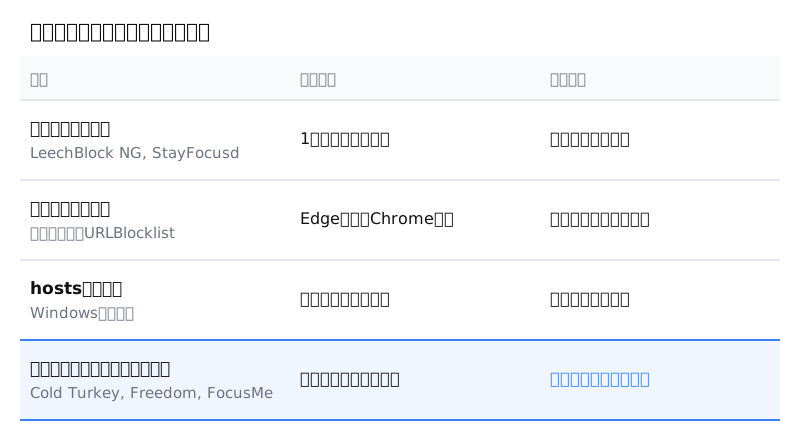
以下のランキングで、本物のロック機能を持つデスクトップアプリを上位にしているのはこのためです。自分のPC上のブロッカーは、いつでも何らかの方法で回避できます。大事なのは、回避したくなったその瞬間にどれだけ手間がかかるかです。
Cold Turkey:最もオフにしにくい
Cold Turkeyは、ブラウザ拡張機能を通じてウェブサイトをブロックし、アプリケーションそのものもブロックできるデスクトップアプリです。WindowsではChrome、Edge、Firefox、Brave、Opera、Opera GX、Vivaldi、Arcなど多くのブラウザに対応しています。Windows 11で動作するほか、.NET 4.8があればWindows 10、8.1、7 SP1でも動作します(システム要件)。
ロックでできること
ユーザーガイドによると、ブロックがロックされている間はアンインストーラーが失敗し、ブラウザ拡張機能は有効のまま維持されます。BraveのTorウィンドウやゲストモードもブロックされます。「Block unsupported browsers」設定(Settings › Blocking)を使うと、Cold Turkeyがフィルタリングできないブラウザはすべて終了され、ロック中のブロックではこの設定をオフにできません。
ブロックのロック方法はいくつかあります。
- Timer:時間が経過するまでブロックを変更できません。
- Random Text:1〜999文字のランダムな文字列を入力する必要があります。
- Time Range:自分で設定した時間帯にしか変更できません。
- Password:パスワードを他人に管理してもらいます(Proのみ)。
- Restart:PCを再起動するまでブロックが終わりません。
- Schedule:繰り返しのスケジュールに従ってブロックします。
最も強力なのはFrozen Turkeyです。指定した時間、コンピューターをロック、ログオフ、またはシャットダウンします。
無料版とPro版
無料版では、ウェブサイトのブロック、例外設定、時間指定ブロック、統計が使えます。Pro版ではアプリのブロック、スケジュールブロック、アプリケーションパスワード、すべてのロック機能、休憩と利用枠の機能が追加されます。Pro版は買い切りで、価格は料金ページに掲載されています。同ページには、無料アプリ内での7日間のProトライアル、30日間の返金保証、20%の学割、そして1つのキーでWindowsとmacOSの両方に使えることも記載されています。
難点は、Cold TurkeyにはAndroid版もiOS版もないことです。スマホのほうが気が散る原因になっているなら、Freedomを検討してください。Macでの比較については、Cold Turkeyの代替ページをご覧ください。
Freedom:PCとスマホでひとつのブロックリスト
Freedomは、Windows、Mac、iOS、Androidでウェブサイト、アプリ、またはインターネット全体をブロックでき、Chromebookではウェブサイトのみブロックできます。「セッション」を設定すると、連携したすべてのデバイスに適用されます。ひとつのアカウントでこれほど多くのプラットフォームをカバーできるツールは、この中ではほかにありません。
Windowsでのブロックの仕組み
WindowsでのFreedomはプロキシベースのローカルフィルターで動作し、アプリが起動している必要があります(システムトレイの蝶のアイコンが目印です)。Chrome、Firefox、Edge、Opera用のブラウザ拡張機能は、ブロック画面を表示し、ブラウザのVPN拡張機能に対処します。
FreedomのWindows向けトラブルシューティングガイドには、NordVPN、ExpressVPN、Ciscoの企業向けVPN、一部のウイルス対策ソフトとの既知の競合が記載されています。こうした競合が起きたときのための「Non-Proxy Mode」についても説明されています。仕事でVPNを使っている場合は、本格的に頼る前にFreedomを試しておきましょう。
料金とロック
無料プランでは、台数無制限のデバイスでウェブサイト、アプリ、またはインターネット全体をブロックでき、カスタムブロックリストも作れます。セッションを途中で終了できなくするLocked ModeはPremium限定です。2026年10月時点でPremiumは年払いで月$3.33、月払いで$8.99、「Forever」の買い切りで$99.50でした。Foreverの価格は$199からの割引として表示されており、割引の終了時期はページに書かれていません。7日間のトライアルは年払いプランのみが対象です。
FocusMe:利用時間の枠と細かなルール
FocusMeは、完全に遮断するよりも制限をかけたい人向けです。たとえば「Redditは1日30分まで、それを超えたらブロック」といった使い方ができます。利用時間の制限、スケジュールブロック、アプリのブロック、ポモドーロサイクルの機能を備えています。Windows、macOS、Linux、Android、iOSで動作し、Chrome、Firefox、Edge用の拡張機能もあります。このガイドで取り上げる専用アプリの中で、Linuxでも動くのはFocusMeだけです。
ロック機能はEnforced Modeと呼ばれ、FocusMeは「セッションが終わるまで無効化、回避、変更が難しい」と説明しています。
料金ページによると、1つのライセンスでコンピューター5台とスマホまたはタブレット2台をカバーできます。2026年10月時点で年間プランは$119.40(月あたり$9.95)、月払いは$17.95でした。同ページに表示されていた永久ライセンスの価格は表記が一定しなかったため、最新の金額はそちらで確認してください。カード登録不要の14日間トライアルと、60日間の返金保証があります。
ブラウザ拡張機能:LeechBlock NG、BlockSite、StayFocusd
拡張機能は最も手軽に導入できる反面、最も簡単に回避できます。インストールしたブラウザでしか機能せず、数クリックでオフにできます。気づきを促す用途には役立ちますが、ロックとしては頼りになりません。詳しくはChromeでウェブサイトをブロックする方法で解説しています。
LeechBlock NG
LeechBlock NGは無料で、Firefox、Chrome、Edgeのほか、Brave、Opera、VivaldiなどのChromium系ブラウザで動作します。ブロックセットは最大30個まで設定できます。それぞれに固定の時間帯、利用時間の上限(たとえば1時間あたり10分)、またはその両方を指定でき、ワイルドカードや例外も使えます。ロックダウンモードに加え、オプション画面にパスワードやランダムなアクセスコードを設定できるので、衝動的に設定を変えにくくなります。無料の選択肢としては最も高機能ですが、ほかの拡張機能と同じく無効にすることはできます。
BlockSite
BlockSiteには、Chrome、Edge、Safari用の拡張機能、複数のブラウザをまたいでブロックできるデスクトップアプリ、iOSアプリとAndroidアプリがあります。機能一覧にはパスワード保護が載っていますが、どのプランに含まれるかは料金ページに書かれていません。2026年10月時点で表示されていた価格は、期間限定オファーとされた永久利用の$39.99のみで、30日間の返金保証が付いていました。
BlockSiteの拡張機能だけをインストールした場合は、別のブラウザを開けば回避できてしまいます。デスクトップアプリなら、より多くのブラウザをカバーできます。
StayFocusd
StayFocusdは、気が散るサイトに1日あたりの利用時間枠を設けることを軸にしたChrome拡張機能です。ほかの拡張機能と同様、Chromeでしか機能せず、Chrome上で無効にできます。
Windowsに標準で備わっている無料の方法
何もインストールせずにサイトをブロックする方法が2つあります。どちらも管理者権限が必要で、ロック機能はないため、二度と見たくないドメインをいくつかブロックする用途に最適です。
hostsファイル(すべてのブラウザ)
- メモ帳を管理者として実行します。
C:\Windows\System32\drivers\etc\hostsを開きます(ファイルの種類を「すべてのファイル」にします)。- ドメインごとに1行ずつ追加し、IPv6も含めます:
127.0.0.1 reddit.com、127.0.0.1 www.reddit.com、::1 reddit.com、::1 www.reddit.com。 - ファイルを保存し、コマンドプロンプトで
ipconfig /flushdnsを実行します。
サブドメインはすべて自分で列挙する必要があり、ブロックはその行を削除するまでしか続きません。DNS over HTTPSを使うブラウザは、独自の方法で名前解決を行うことがあります。hostsのエントリの扱いについてはFirefoxのドキュメントに説明があります。ブロックしたはずのサイトが表示される場合は、ブラウザのセキュアDNSをオフにして(Chromeではchrome://settings/security)、もう一度試してください。
EdgeのURLBlocklistポリシー(ブラウザ内)
EdgeはレジストリからURLBlocklistポリシーを読み込みます。regeditでキーHKLM\SOFTWARE\Policies\Microsoft\Edge\URLBlocklistを作成します。次に、1、2、3…という名前の文字列値(REG_SZ)を追加し、それぞれにreddit.comのようなパターンを入れます。最後にEdgeを再起動します。
このポリシーには最大1,000件まで登録できます。ブラウザに組み込まれた仕組みなので無効にできる拡張機能はありませんが、適用されるのはEdgeだけで、管理者権限があれば誰でもキーを削除できます。Chromeにも同等のポリシーがあり、Chrome Enterpriseのポリシー一覧に掲載されています。実際の例は勤務時間中にRedditをブロックする方法をご覧ください。
子どものPCでウェブサイトをブロックする:Microsoft Family Safety
子どものためにサイトをブロックするなら、生産性向けのブロッカーよりもMicrosoft純正のペアレンタルコントロールのほうが適しています。Family Safetyのウェブフィルターは、子どもがWindowsで自分のMicrosoftアカウントにサインインしている間、Microsoft Edgeで機能します。ほかの主要なブラウザはフィルタリングではなくブロックされるので、Chromeをインストールするだけでフィルターを回避することはできません。
ブロックはPCではなく子どものアカウントに紐づくため、共有アカウントや管理者アカウントではなく、子ども自身のWindowsアカウントでサインインさせるようにしてください。
Windowsの集中モードでウェブサイトはブロックできる?
できません。Windows 11では、以前「集中モード(Focus Assist)」と呼ばれていた機能が「応答不可(Do Not Disturb)」に名称変更されました。これは通知を止めるだけの機能です。「集中(Focus)」は設定 › システム › 集中にある別の機能です。時間を区切ったセッションを開始し、応答不可をオンにして、タスクバーのバッジや点滅を非表示にし、クロックアプリを使います(Microsoftのガイド)。
どちらもウェブサイトやアプリはブロックしません。通知も止めたい場合は、上で紹介したブロッカーのいずれかと集中セッションを併用するとよいでしょう。
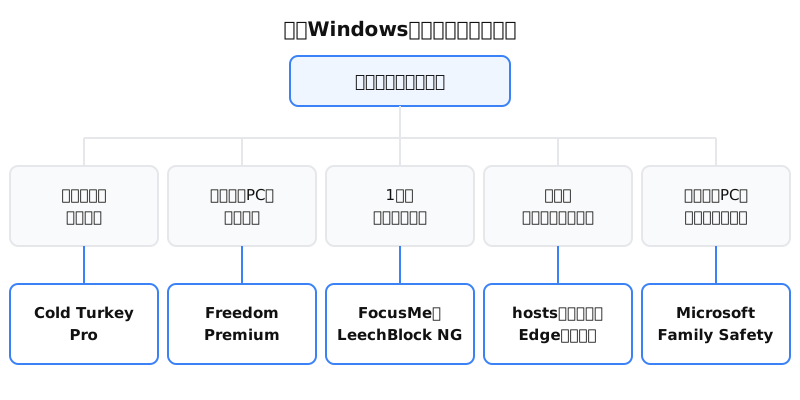
どれを選べばいい?
| ツール | ブロックの仕組み | ロック | 無料の選択肢 | 料金(2026年10月) |
|---|---|---|---|---|
| Cold Turkey | デスクトップアプリ+拡張機能 | あり(Pro) | 無料版 | 買い切り |
| Freedom | ローカルフィルター+拡張機能 | Locked Mode(Premium) | 無料プラン | 年払いで月$3.33、Forever $99.50 |
| FocusMe | デスクトップアプリ+拡張機能 | Enforced Mode | 14日間トライアル | 年$119.40 |
| LeechBlock NG | 拡張機能 | ロックダウン、アクセスコード | 無料 | 無料 |
| BlockSite | 拡張機能またはデスクトップアプリ | パスワード | あり | 永久利用$39.99のオファー |
| hostsファイル | Windowsの名前解決 | なし | 標準搭載 | 無料 |
| Edgeポリシー | ブラウザポリシー | なし | 標準搭載 | 無料 |
- ついブロッカーをオフにしてしまう: TimerまたはRandom TextでロックしたCold Turkey Pro。
- 時間を奪われているのはスマホ: Freedom Premium。同じセッションがすべてのデバイスに適用されます。
- 禁止ではなく制限をかけたい: FocusMe。無料がよければLeechBlock NG。
- 2〜3個のサイトを無料で消したい: hostsファイル。Edgeしか使わないならEdgeポリシー。
- 子どものため: Microsoft Family Safety。
ほかのプラットフォーム向けのツールについては、クロスプラットフォームのウェブサイトブロッカー比較をご覧ください。
Macも使っている場合
BrowwwserはWindowsでは動作しません。macOS 12以降に対応したChromium系ブラウザで、ブロック機能を拡張機能として後付けするのではなく、ブラウザ本体に組み込んでいます。ブロックしたサイトは読み込まれず、Lockモードでは、自分で決めた復旧用パスワードでブロックリストを固定します。ロック解除ボタンもタイマーもありません。リストに追加したmacOSアプリを終了させることもできます。
Browwwserにも制約があります。ブロックが効くのはBrowwwser内だけで、7日間のトライアル後は年$99または買い切り$199がかかります(料金)。Macでのほかの選択肢については、Macでウェブサイトをブロックする方法をお読みください。
よくある質問
Windowsで最も解除しにくいウェブサイトブロッカーはどれですか?
ブロックをロックした状態のCold Turkey Proです。ロック中はアンインストーラーが失敗し、ブラウザ拡張機能は有効のまま固定され、非対応ブラウザを自動で終了させることもできます。ただし、自分のPCでは自分が管理者なので、絶対に回避できないブロッカーはありません。
何もインストールせずにWindowsでウェブサイトをブロックできますか?
できます。C:\Windows\System32\drivers\etc\hostsにあるhostsファイルにドメインを追加すれば、すべてのブラウザに効きます。レジストリでMicrosoft Edge用のURLBlocklistポリシーを追加する方法もあります。どちらも管理者権限が必要で、ロック機能がないため簡単に元に戻せます。
Windows 11の「集中モード」でウェブサイトはブロックされますか?
いいえ。集中モードは時間を区切ったセッションを開始し、応答不可をオンにしてタスクバーのバッジを非表示にする機能です。ウェブサイトやアプリはブロックしません。なお、Windows 11では以前の「集中モード(Focus Assist)」は「応答不可(Do Not Disturb)」という名前に変わっています。
これらのブロッカーはWindows 10でも使えますか?
Cold Turkeyはシステム要件にWindows 10を記載しています。ほかのツールについては各公式サイトで確認してください。MicrosoftはWindows 10のサポートを2025年10月14日に終了しており、個人向けの拡張セキュリティ更新プログラム(ESU)は2027年10月12日まで提供されます。
ロック機能付きの無料Windowsブロッカーはありますか?
LeechBlock NGは無料で、ロックダウンモードと任意のパスワードまたはランダムなアクセスコードを備えています。ただしブラウザ拡張機能なので、無効にすることはできます。Freedomの無料プランやCold Turkeyの無料版もサイトをブロックできますが、ロック機能(FreedomのLocked ModeやCold Turkeyのロック)は有料版でしか使えません。
Macもお使いですか? Browwwserはブロック機能がブラウザ本体に組み込まれているため、無効にできる拡張機能がありません。対応OSはmacOSのみで、7日間の無料トライアルがあります。
7日間無料で試す